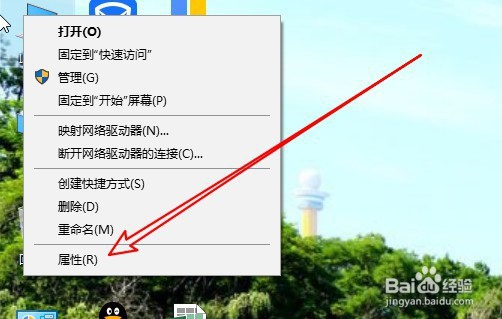
1、在Windows10桌面,右键点击此电脑图标,在弹出菜单中选择属性的菜单项。
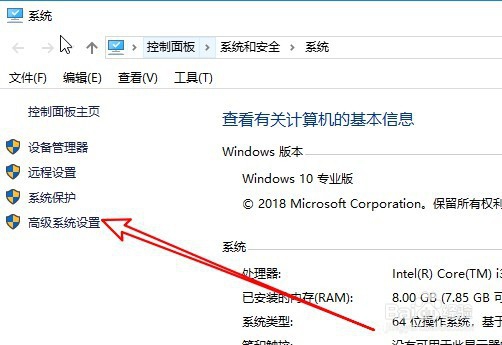
2、然后在打开的系统窗口中点击左侧的高级系统设置的菜单项。
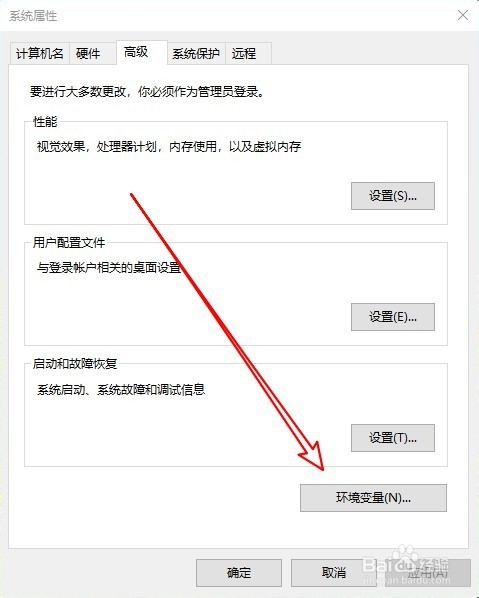
3、接下来在打开的系统属性窗口点击高级的选项卡。

4、在打开的高级窗口中点击环境变量的按钮。
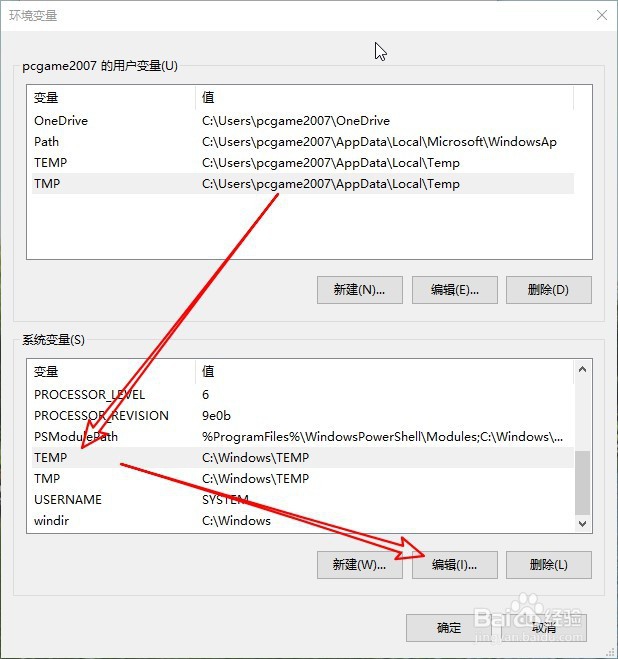
5、然后在打开的窗口中点击Temp设置项后点击编辑的按钮。
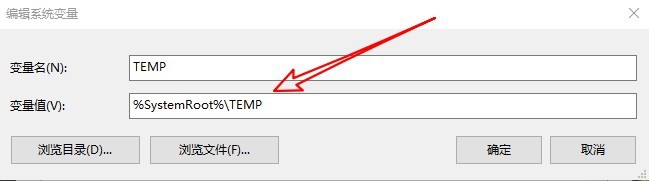
6、这时就会打开编辑系统变量的窗口,设置好系统变量的文件夹就可以了。
7、总结:
1、在Windows10桌面,右键点击此电脑图标,在弹出菜单中选择属性的菜单项。
2、然后在打开的系统窗口中点击左侧的高级系统设置的菜单项。
3、接下来在打开的系统属性窗口点击高级的选项卡。
4、在打开的高级窗口中点击环境变量的按钮。
5、然后在打开的窗口中点击Temp设置项后点击编辑的按钮。
6、这时就会打开编辑系统变量的窗口,设置好系统变量的文件夹就可以了。
