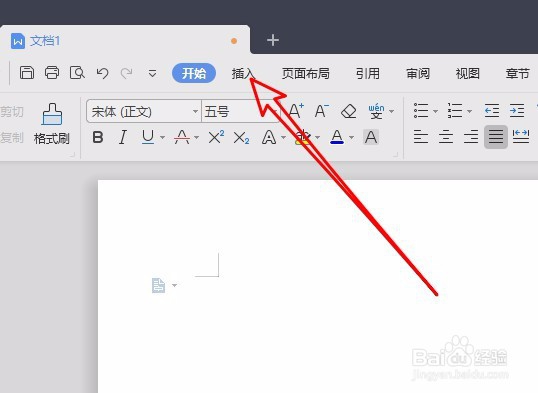
1、首先在电脑上打开WPS2019,然后点击菜单栏的插入菜单
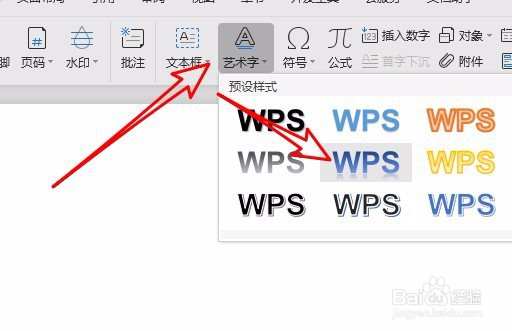
2、接下来在打开的插入工具栏,点击一数字下拉菜单,然后选择一个喜欢的艺术字样式
3、点击文档中的空白位置就会出现插入艺术字的文本框

4、这时我们在文本框中输入艺术字的文字

5、然后点击文字后会出现相应的设置工具

6、通过各种工具的调整,可以看到艺术字已设置好了

时间:2026-04-21 22:36:20
1、首先在电脑上打开WPS2019,然后点击菜单栏的插入菜单
2、接下来在打开的插入工具栏,点击一数字下拉菜单,然后选择一个喜欢的艺术字样式
3、点击文档中的空白位置就会出现插入艺术字的文本框
4、这时我们在文本框中输入艺术字的文字
5、然后点击文字后会出现相应的设置工具
6、通过各种工具的调整,可以看到艺术字已设置好了
