1、打开表格后,在菜单栏中找到【插入】--【数据透视表】,选中要做透视的表格区域
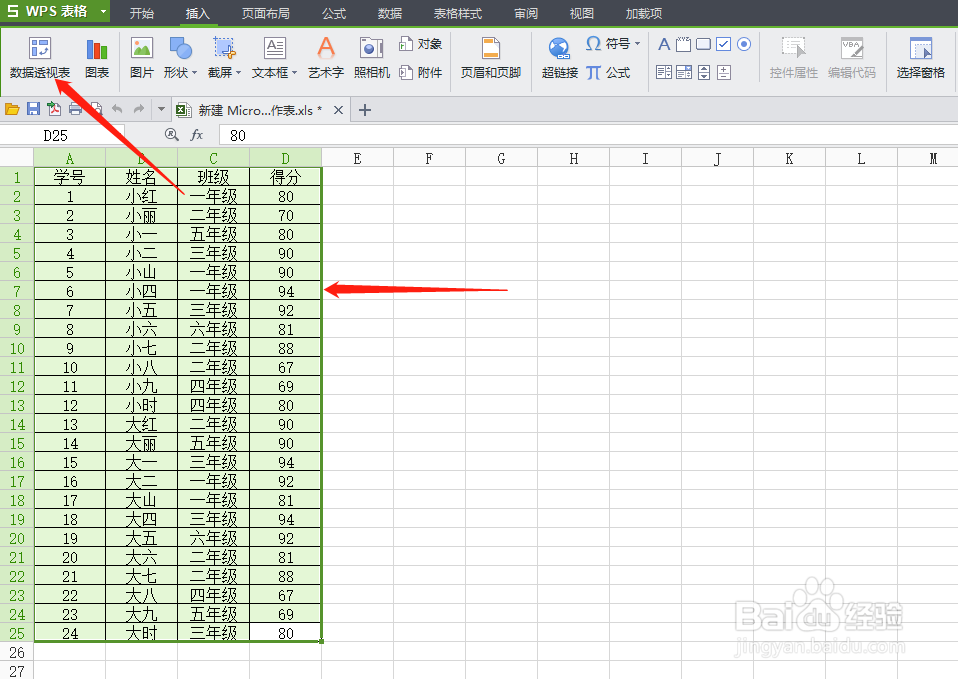
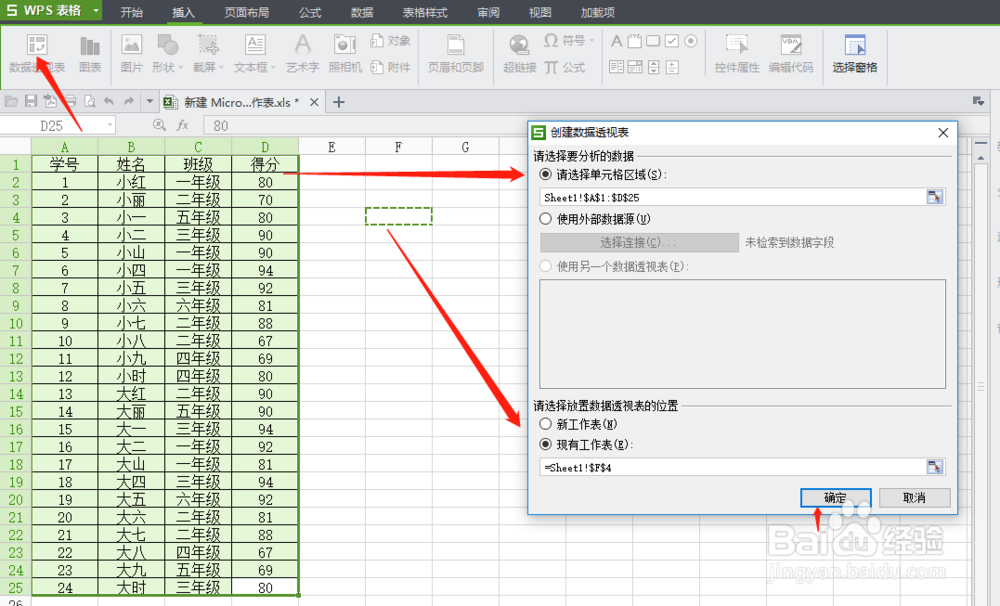
2、点击【数据透视表】,弹出【创建数据透视表】的对话框,因为刚刚选中了区域,
1.第一栏:请选择单元格区域中会直接显示内容,
2. 第二栏:请选择放置数据透视表的位置,在表格空白区域随便点一个单元格,
3.点击【确定】

3、可以看到右侧上面有字段,下面有行区域、列区域和数据。
1.字段列表中的【班级】放在行区域
2.字段列表中的【班级】、【得分】放在数据区域。
可以看到透视表中的内容发生了变化

4、但是【得分】是求和,不是我们要的平均值,
1.右击数据区域的得分,选择【字段设置】;
2.选择平均值;
点击【确定】后,就能看到数据已经变化


5、再选中数据透视表区域,点击【开始】菜单,修改小数位数和格式。
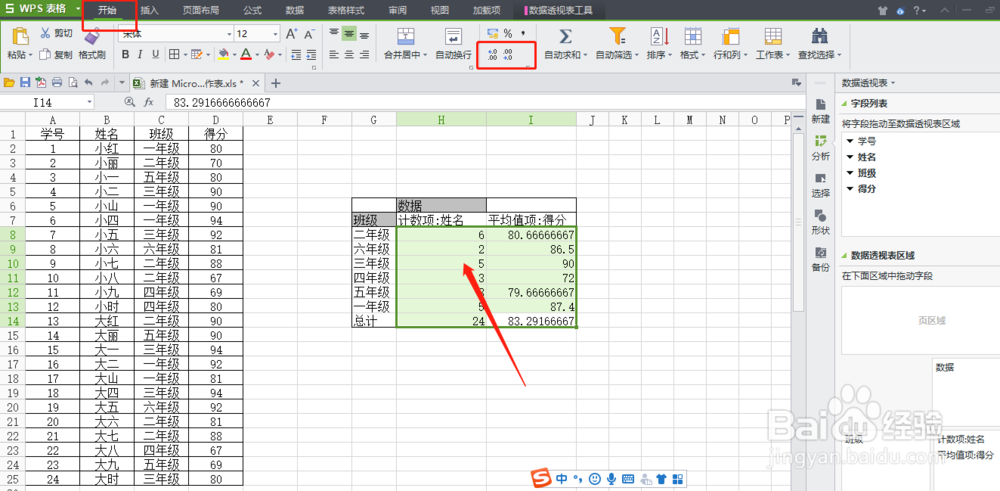
6、这样就能看到我们最终的表格了

