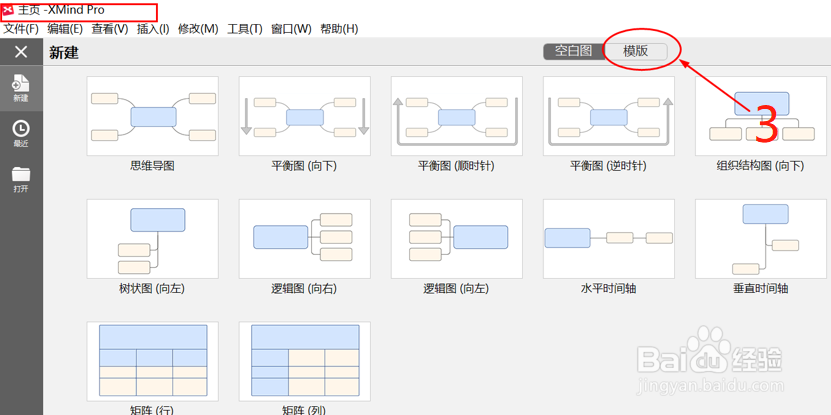
1、用模板新建一个XMind文档:文件—>新建—>模板—>选择其中一个模板(本例选择“商业计划”),进入脑图编辑界面。


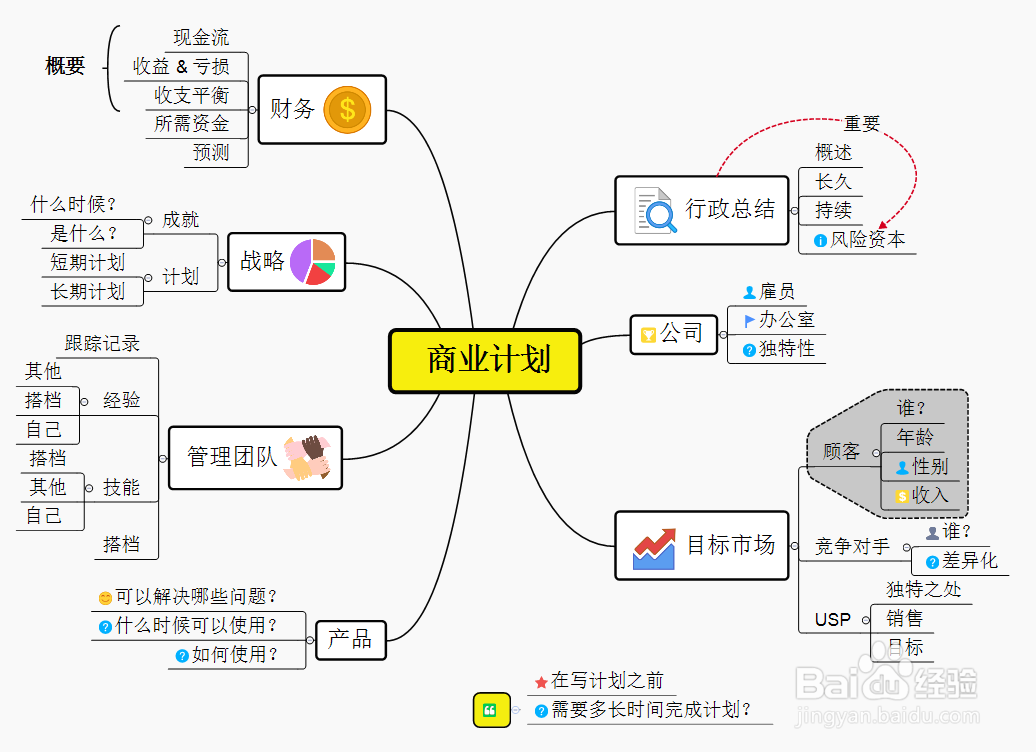
2、插入标注:点击其中一个内容框(本例是 “行政总结”)—>插入—>标注(或者使用热键Alt+Enter)

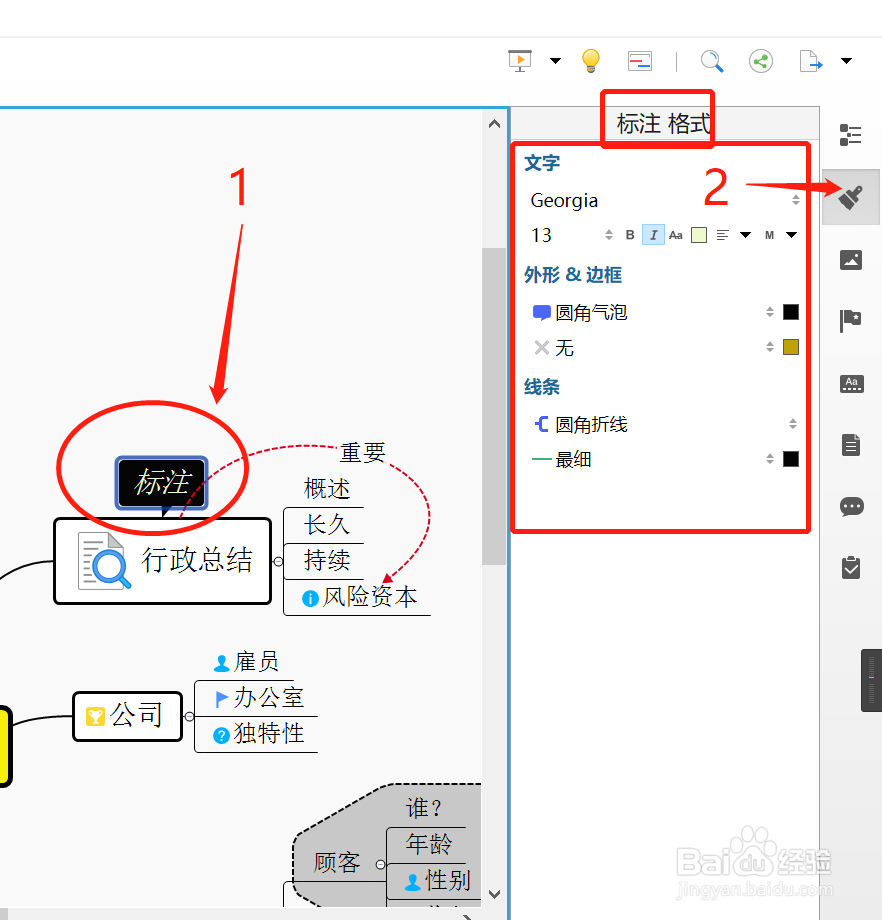
3、观察效果:在内容框上方出现一个类似对话气泡形式的标注,双击可更改文字内容。

4、更改格式:单击一下标注—>点击右侧工具栏格式(小刷子按钮)—>在出现的标注格式窗口中即可进行相关修改。
1、打开“商业计划”思维导图(步骤同前);
2)插入备注:点击其中一个内容框(本例是 “行政总结”)—>插入—>备注(或者使用热键F4)—>在弹出的备注框中填写内容。


2、观察效果:在“行政总结”右边出现一个纸张图标,鼠标指针悬浮上面即可出现备注的内容。另外,单击一下这个纸张图标,右侧备注栏弹出,也可进行编辑。

1、打开“商业计划”思维导图(步骤同前);
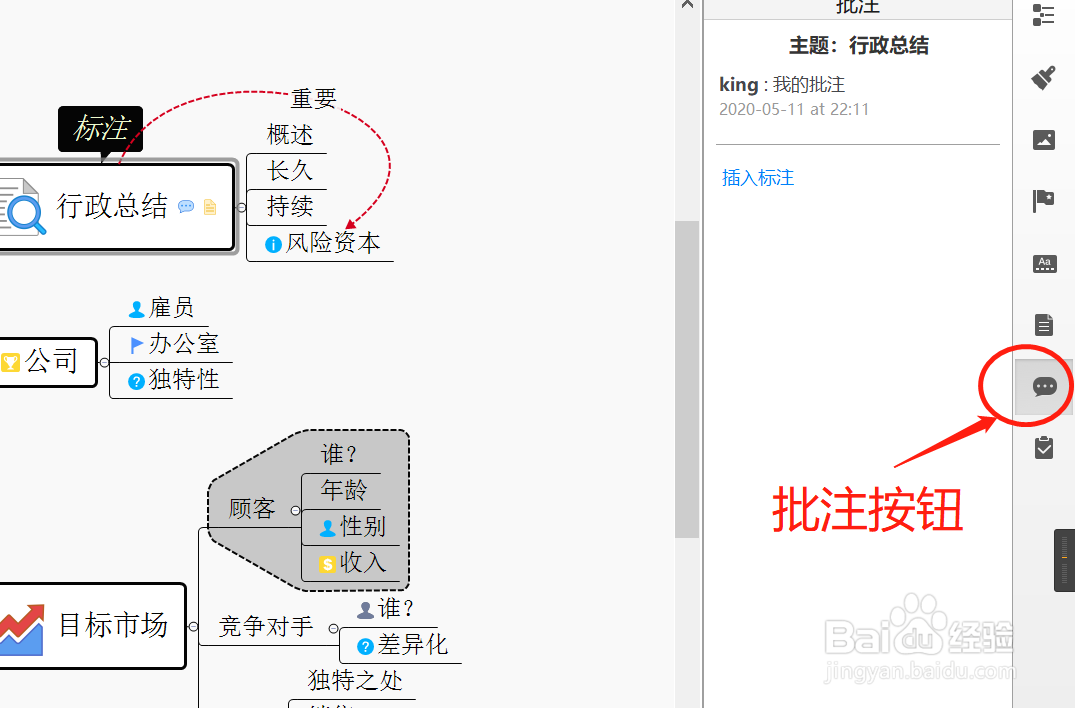
插入批注:点击其中一个内容框(本例是 “行政总结”)—>插入—>批注—>在弹出的批注框中填写内容。


2、观察效果:在“行政总结”右边出现一个带三个点的会话气泡图标,鼠标指针悬浮上面即可出现批注注的内容、批注人、批注时间。在右侧工具栏也有批注按钮。

1、打开“商业计划”思维导图(步骤同前);
插入标签:点击其中一个内容框(本例是 “行政总结”)—>插入—>标签(或热键F3)—>在弹出的标签框中填写内容。
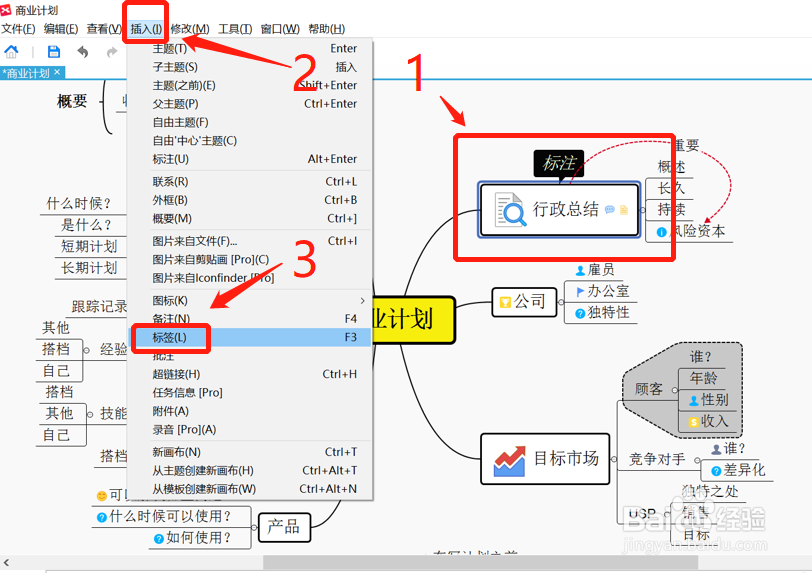
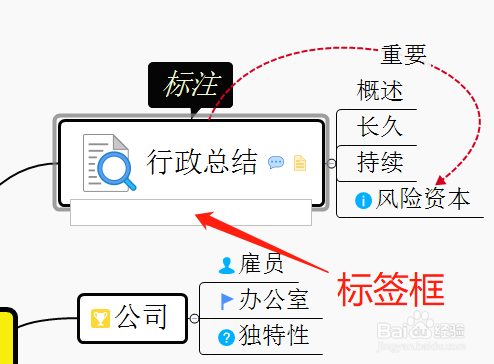
2、观察效果:在“行政总结”左下角出现标签的样子和内容(内容如果长于标题框的长度,文字就不显示了),点击一下文字左边的类似等号样子的按钮,就可进入编辑状态。
总结:标注和标签的内容会全部或局部在界面显示出来,而备注和批注都只显示图标,不直接显示内容。


1、标注和标签的内容会全部或局部在界面显示出来,而备注和批注都只显示图标,不直接显示内容。
