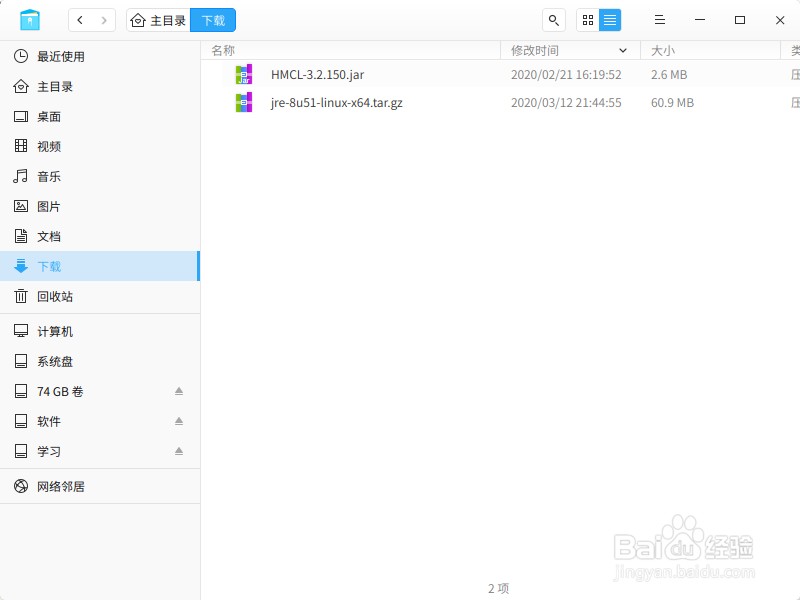
1、准备好以下文件:
HMCL启动器(jar)
jre for Linux (tar.gz包)
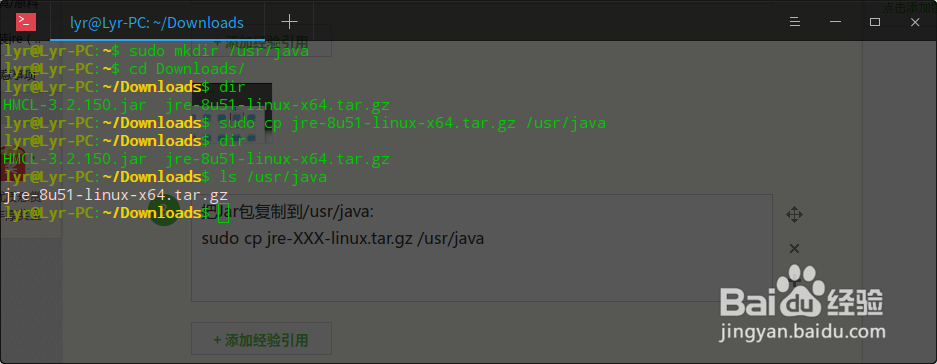
2、打开终端,输入
sudo mkdir /usr/java
创建java文件夹

3、把Jar包复制到/usr/java:
sudo cp jre-XXX-linux.tar.gz /usr/java
4、进入/usr/java/,解压包:
tar -xavf jre-XXX-linux.tar.gz

5、记下路径,打开profile文件:
sudo deepin-editor /etc/profile
deepin-editor是Deepin的文本编辑器,可按系统更改

6、在末尾加上如下几句:
export JAVA_HOME=/usr/java/jre1.8.0_51 #此路径根据你Java所在路径而更改
export JAVA_PATH=${JAVA_HOME}/bin
export PATH=$PATH:${JAVA_PATH}
并保存

7、执行
source /etc/profile
使配置生效

8、至此,Java配置成功,可以使用
java -jar HMCL-XXX.jar
来启动HMCL。
1、确定你的HMCL jar文件的地址,建议放在单独的文件夹,准备好工作台的png图片

2、打开终端,输入:
sudo touch /usr/share/applications/hmcl.desktop
创建快捷方式文件

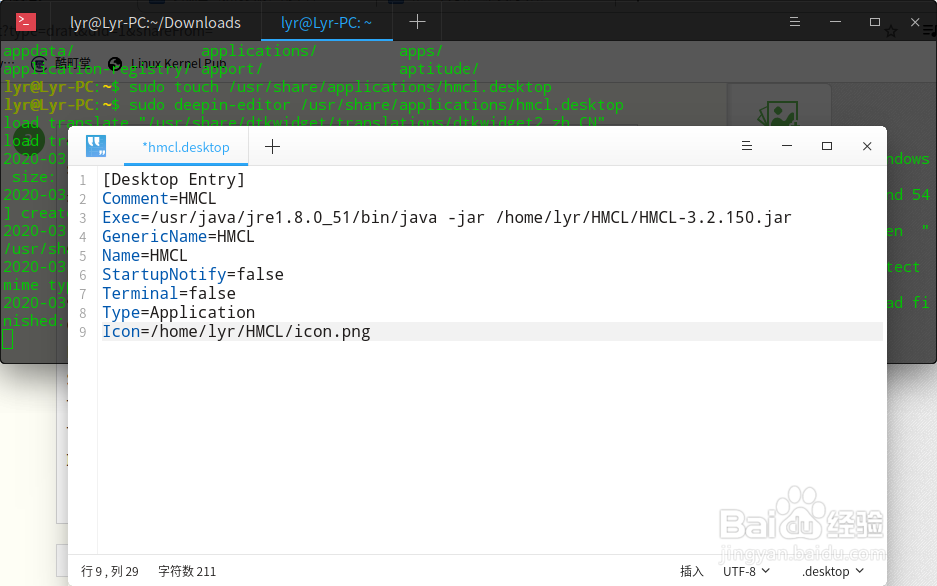
3、使用
sudo deepin-editor /usr/share/applications/hmcl.desktop
来打开,并输入如下信息:
[Desktop Entry]
Comment=HMCL
Exec=/usr/java/jre1.8.0_51/bin/java -jar /home/lyr/HMCL/HMCL-3.2.150.jar #启动命令,路径不唯一
GenericName=HMCL
Name=HMCL
StartupNotify=false
Terminal=false
Type=Application
Icon=/home/lyr/HMCL/icon.png #图标文件,路径不唯一
4、保存之后就能在“所有程序”里看到了,点击打开即可启动HMCL。
后续安装启动器里都会有指示。

