1、打开word文档。
2、为了便于说明,在word文档中输入如图文字。
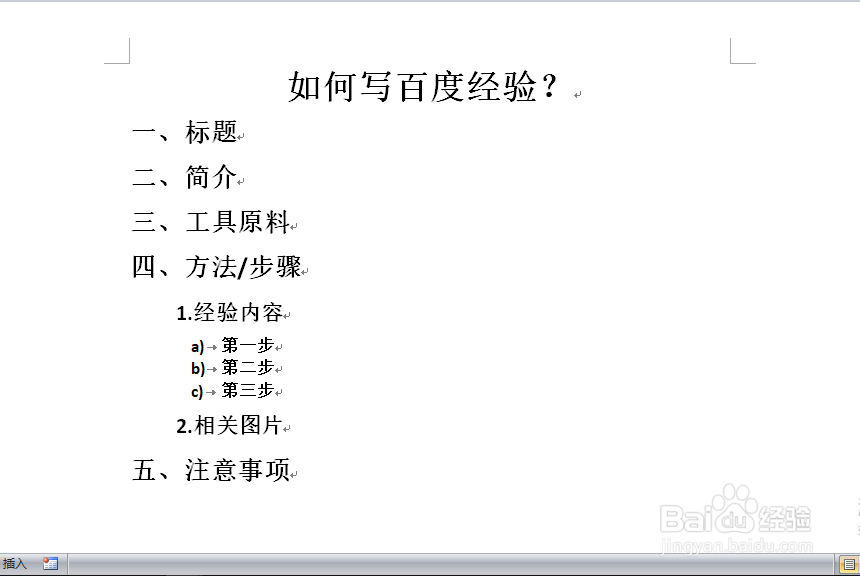
3、分级定义文章小标题,这也是正常编制文档时的操作。
首先把第一类标题设置为“标题1”。
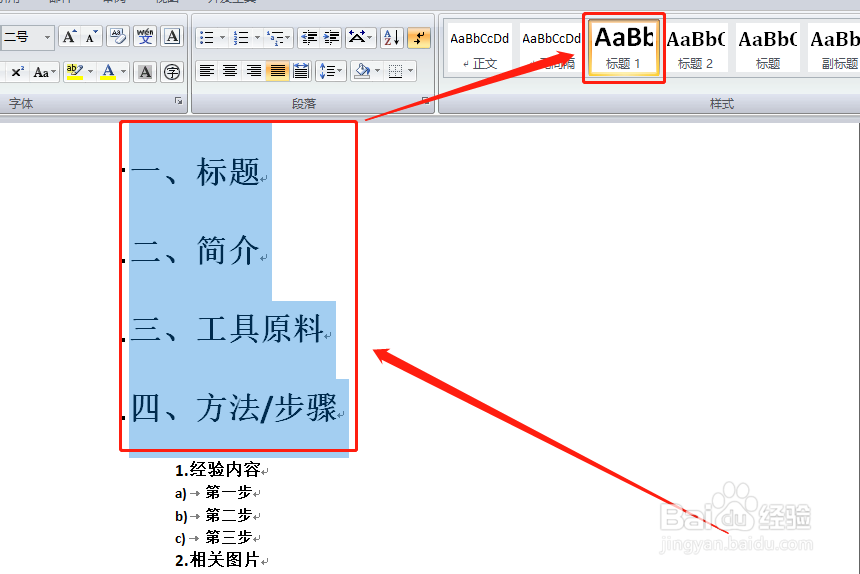
4、再分别将二类、三类标题设置为“标题2”和“标题3”。

5、设置完成,将光标置于插入目录的位置,一般是页面最上面。
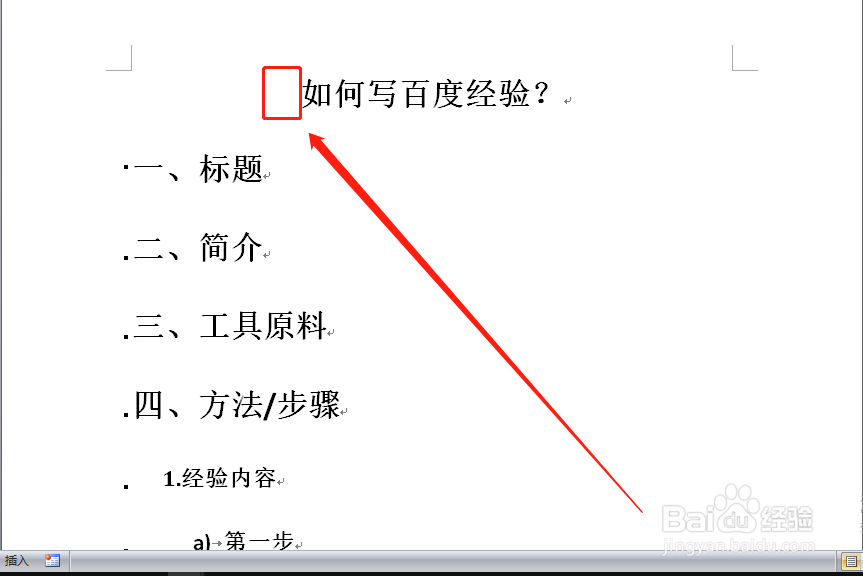
6、点击“引用—目录”。
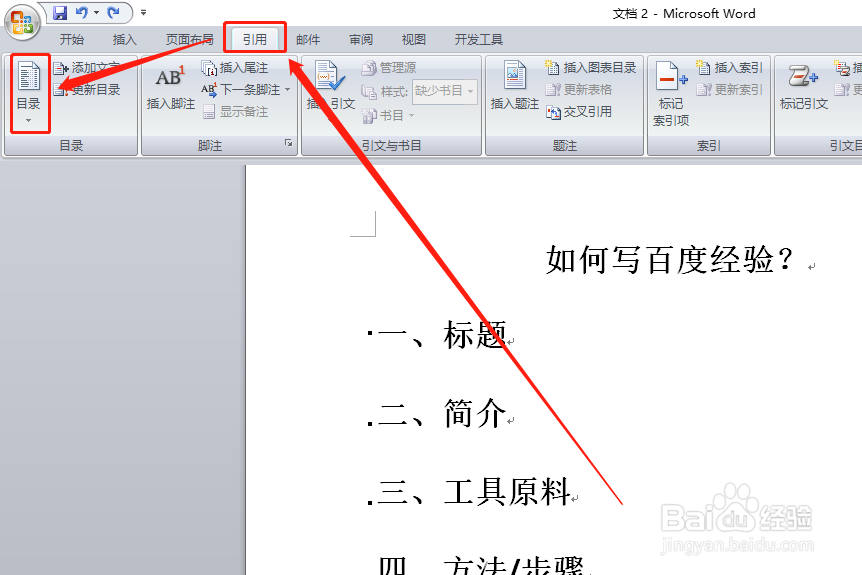
7、点击“目录”下面的箭头,在下拉菜单中点击一个喜欢的样式。

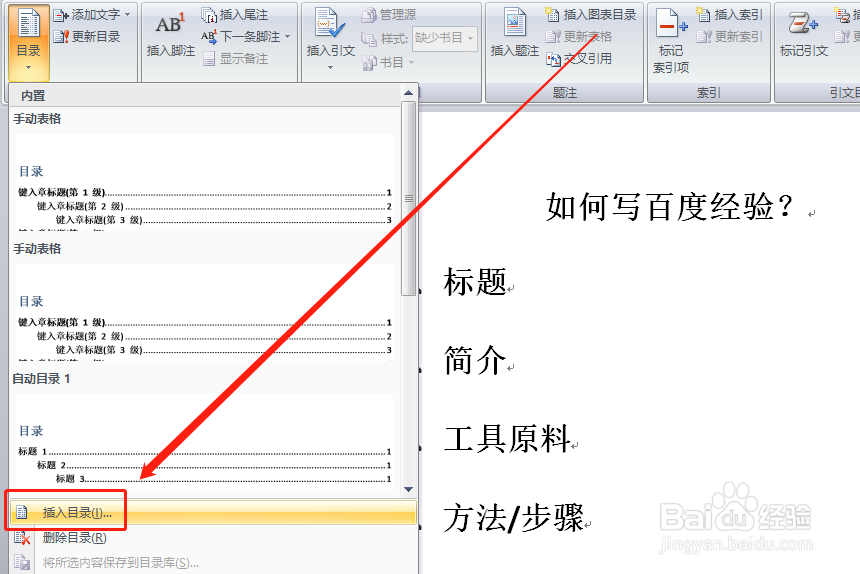
8、如果没有喜欢的样式,可以点击“插入目录”,自己进行设置。
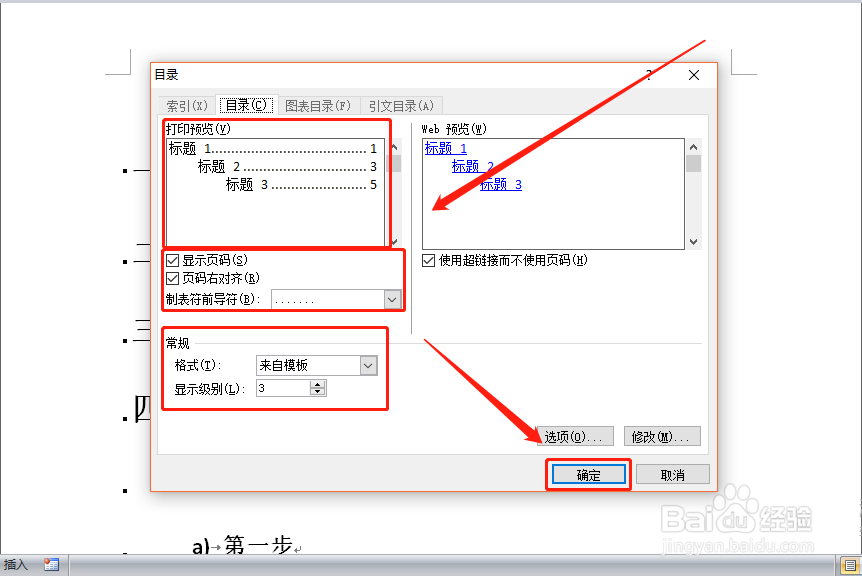
9、在弹出页面中,对目录样式进行设置,然后点击“确定”。
10、这样一个目录就自动生成了。
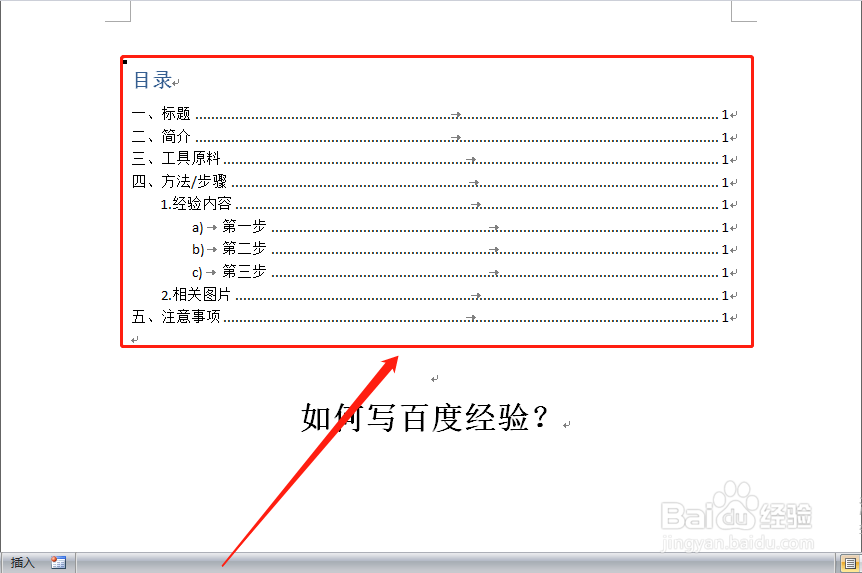
11、然后对目录进行一定编辑,即可得到漂亮清晰的目录页。
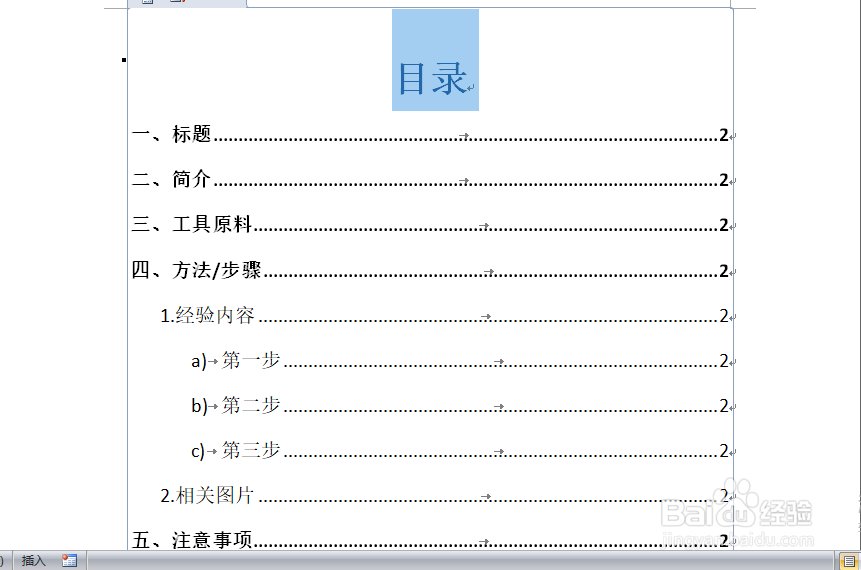
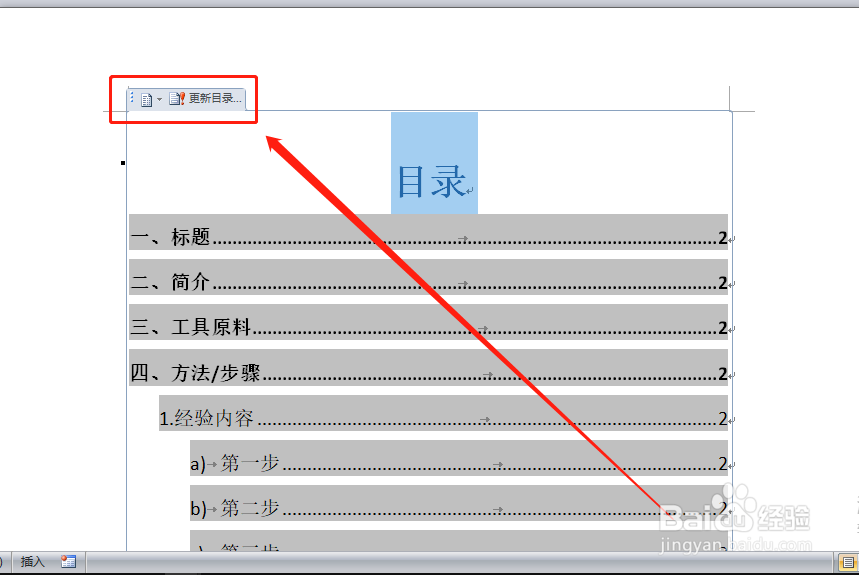
12、以后,当标题内容发生变化时,只需点击目录上面的“更新目录”即可自己更新。
1、目录具有提纲挈领的作用,尤其是对于大型论文或文章,对于阅读具有重要意义,因此掌握目录自动生成的方法,对提高工作效率非常重要。
2、方法就是将文章大小标题进行格式化设置,然后利用系统给出的目录生成命令即可完成。
3、感谢您对小编的关注!
了解更多知识,请参见下面链接。
