USB-如何设置USB鼠标的指针移动速度

 时间:2026-02-14 17:22:15

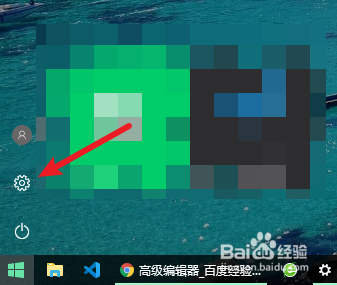
1、首先,右键点击WIN10桌面左下角的【窗口图标】,选择【设置】
USB-如何设置USB鼠标的指针移动速度

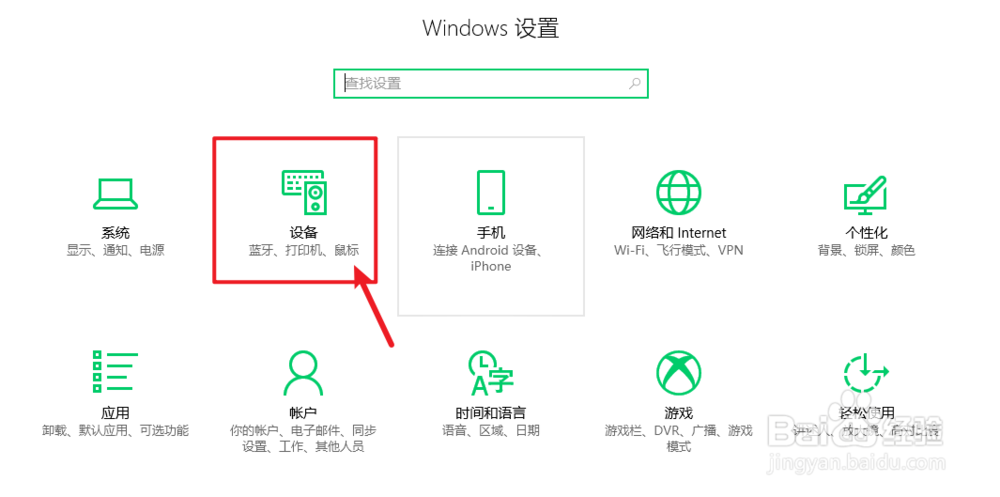
2、然后,在Windows设备主页上选择【设备(鼠标)】

USB-如何设置USB鼠标的指针移动速度

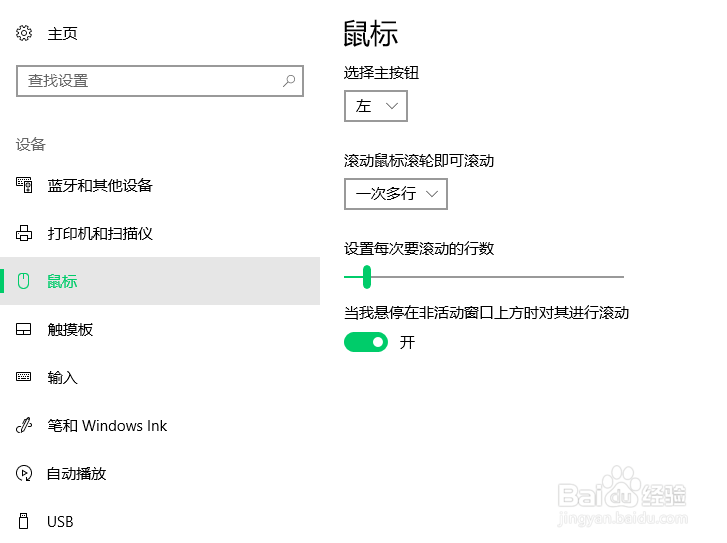
3、接着,选择【鼠标】项目

USB-如何设置USB鼠标的指针移动速度

4、再选择【其他鼠标选项】

USB-如何设置USB鼠标的指针移动速度

5、下一步,选择【指针选项】,拖动游标选择【指针移动速度】

下一步,点击【应用】,确认使用感受,点击【确定】,完毕

USB-如何设置USB鼠标的指针移动速度

1、首先,右键点击WIN10桌面左下角的【窗口图标】,选择【设置】

然后,在Windows设备主页上选择【设备(鼠标)】

接着,选择【鼠标】项目,再选择【其他鼠标选项】

下一步,选择【指针选项】,拖动游标选择【指针移动速度】

下一步,点击【应用】,确认使用感受,点击【确定】,完毕

  • 魔力宝贝归来的激活码在哪里进行兑换
  • 怎么查看青柠的个人主页?
  • 怎样给妹子讲故事?
  • 放置与召唤怎么参与挑战书活动
  • 心丝虫的预防及治疗
  • 热门搜索
    苏州石湖景区 开车撞死人怎么办 凉拌西芹 哪里可以回收手表 广州旅游景点大全介绍 神父可以结婚吗 旅游地图全图高清版 旅游书籍 爱信变速箱怎么样 怎么更新win10