excel制作斜线表头的方法

 时间:2026-02-13 04:25:42

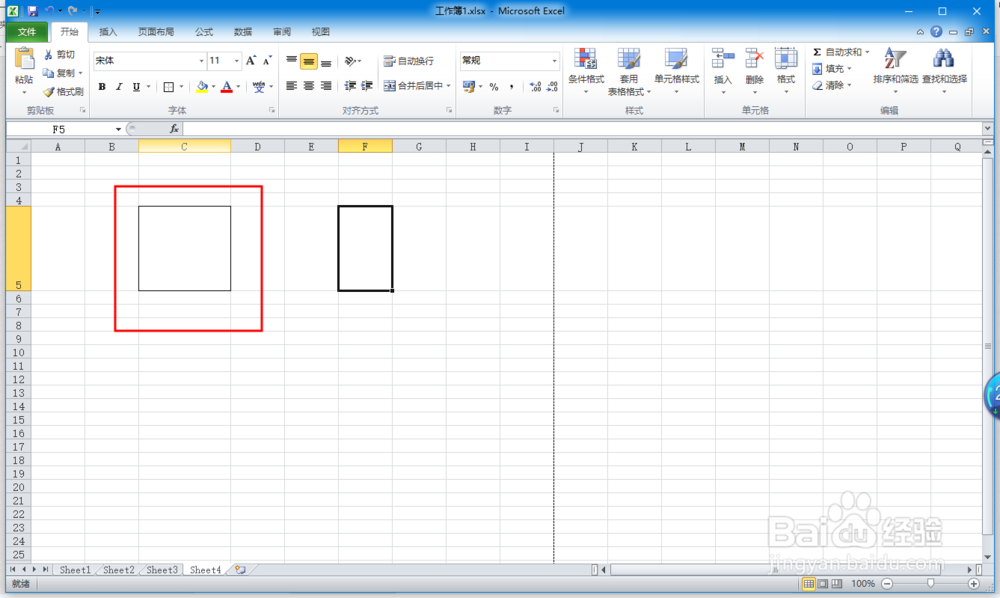
1、打开一个空白的excel文档

excel制作斜线表头的方法

2、接着我们调整一下要设置表头的单元格

excel制作斜线表头的方法

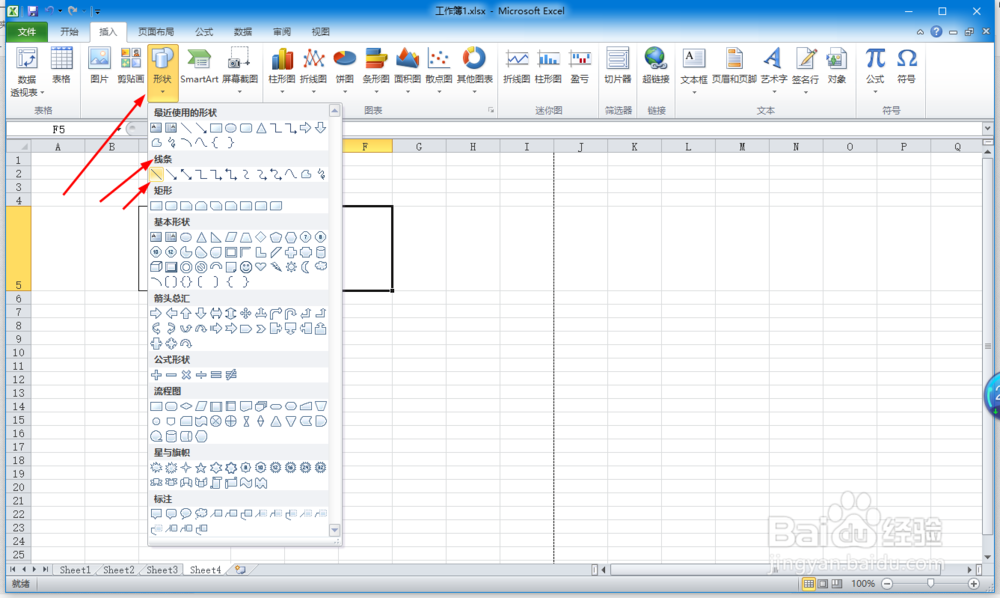
3、然后在工具栏中找到插入选项卡

excel制作斜线表头的方法

4、单击插入选项卡找到形状工具中线条工具然后在选择直线

excel制作斜线表头的方法

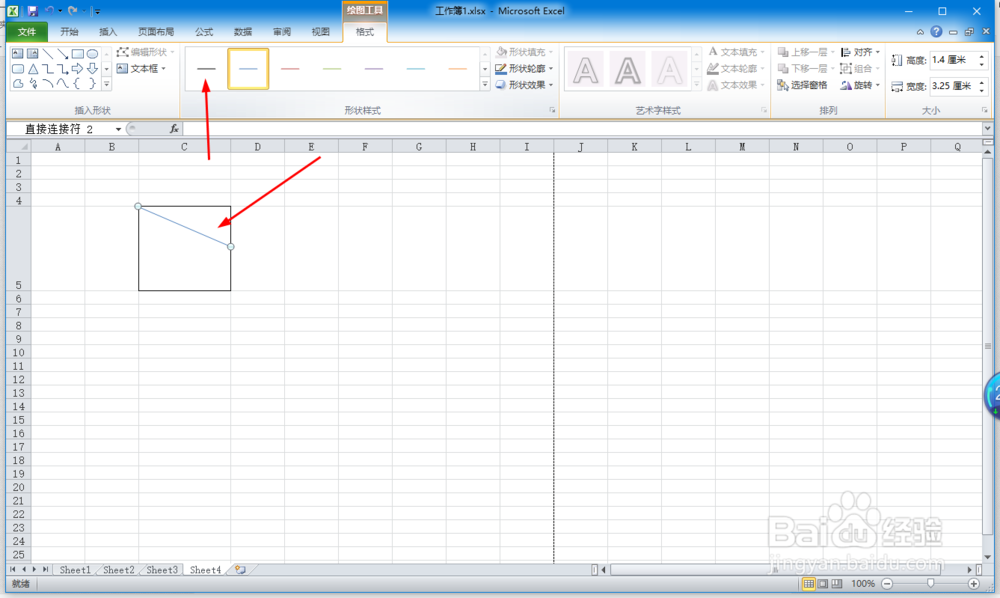
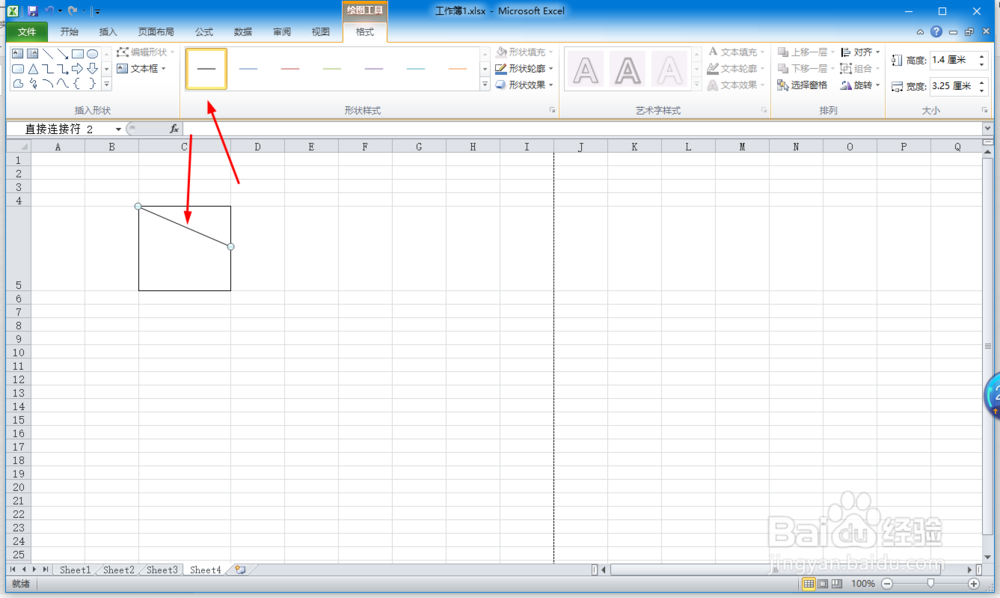
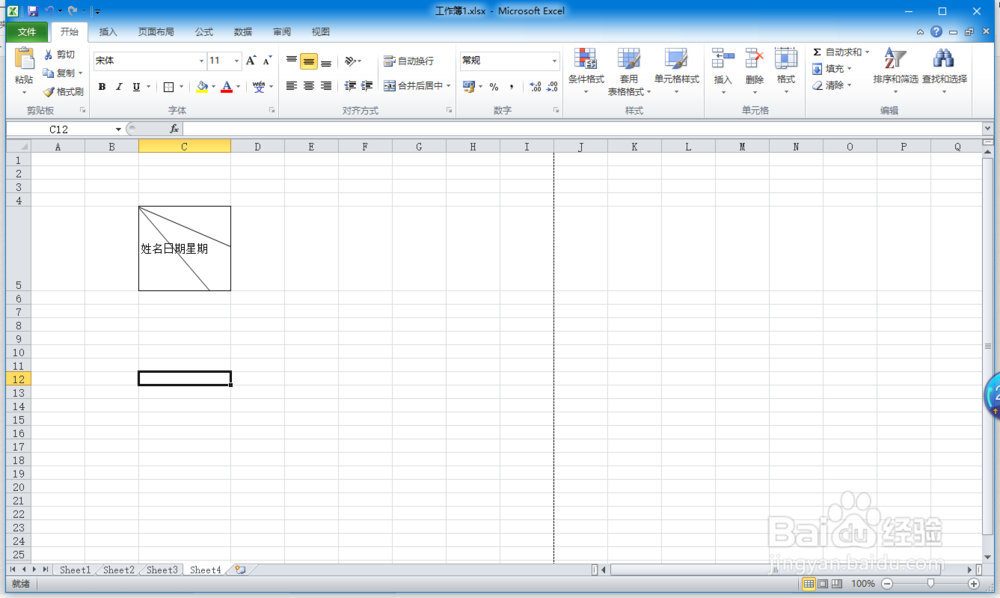
5、接着在单元格中插入一条斜线,插入的默认是蓝色我们给他改成黑色

excel制作斜线表头的方法

excel制作斜线表头的方法

6、ctrl+d在复制出来一条改变下他的位置和长度

excel制作斜线表头的方法

7、接着我们输入文字,输入完以后文字的格式不是我们想要的,我们调整下,先让他顶端对齐,然后给他换行按住alt+enter键换行
excel制作斜线表头的方法

excel制作斜线表头的方法

excel制作斜线表头的方法

8、换好行以后我们敲空格调整文字的位置就可以了(实际上插入文本框这最方便就不用敲空格了直接拖动文本框调位置)

excel制作斜线表头的方法

  • 寿司饭团的家常做法
  • word怎样快速插入表格
  • 如何在Excel表格中画斜线并上下打字
  • 新盗墓笔记如何学习技能
  • 如何算油耗百公里多少油
  • 热门搜索
    治疗疱疹的最好方法 dnf徽章怎么取下来 野生灵芝怎么吃 控制早泄的方法 手被门夹了怎么办 学做菜家常菜 啪啪啪视频大全 绣球花的养殖方法和注意事项 电器着火怎么办 长脂肪粒怎么办