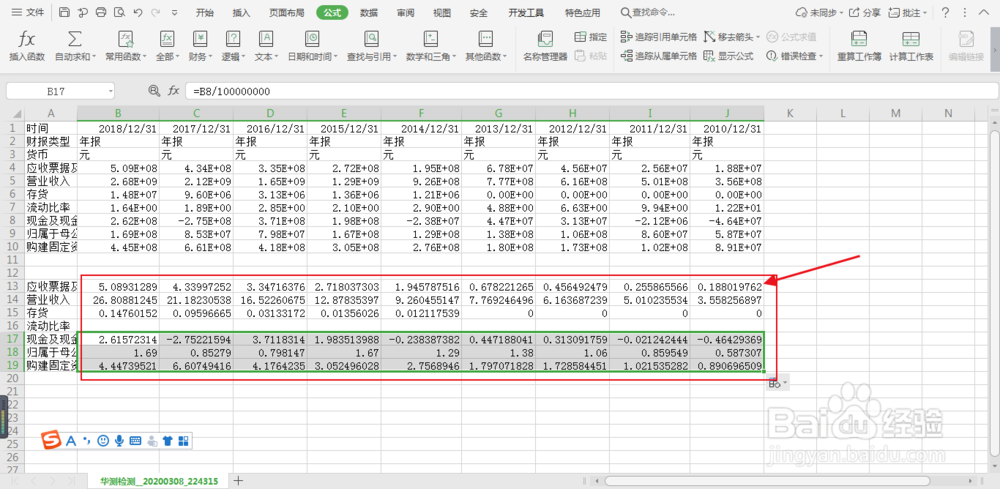
EXCEL如何把数据变成亿元为单位?

 时间:2026-02-15 01:03:53

1、首先把你要处理的数据准备好;

然后在数据下方将要处理的名称先对应着复制过去;

EXCEL如何把数据变成亿元为单位?

EXCEL如何把数据变成亿元为单位?

2、然后,先在对应的数据空格内先输入一个“=”号;

EXCEL如何把数据变成亿元为单位?

3、然后“=”输入好后,移动鼠标去选择对应的数据,点击一下;

EXCEL如何把数据变成亿元为单位?

4、对应的“=”后面就有对应的数据所在的位置代码,然后输入一个“/”号;

EXCEL如何把数据变成亿元为单位?

5、然后在“/”号后面输入1个“1”和8个“0”,也就是1亿;

EXCEL如何把数据变成亿元为单位?

6、再然后按一下回车键——键盘上的“ENTER”;就会出现一个亿元为单位的数据;

EXCEL如何把数据变成亿元为单位?

7、再然后是将所有要处理的数据都算好;

EXCEL如何把数据变成亿元为单位?

8、接着,选中要加“亿元”单位的所有数据,鼠标右键单击,然后选择“设置单元格格式”,

然后选择“数字”里面的“自定义”;

EXCEL如何把数据变成亿元为单位?

9、然后在“类型”下面的框框里输入“0.00亿元”,然后点击下方的“确定”;

EXCEL如何把数据变成亿元为单位?

10、你就会发现所有的数据都变成数字+单位“亿元”了!

是不是很棒呀!完成了!

EXCEL如何把数据变成亿元为单位?

  • Excel如何将金额改为以亿为单位
  • EXCEL 中如何将数据转换为亿为单位的数据
  • Excel如何将单位转换为亿元并保留两位小数?
  • Excel表格中怎样将数据以亿为单位显示
  • 如何转换excel表格的数值为亿元单位
  • 热门搜索
    血压低是怎么回事 怎么预防乳腺癌 winter怎么读 冢字怎么读 上火牙龈肿痛怎么办 bounce怎么读 qq密码忘记了怎么找回 毛利润怎么算 afraid怎么读 海参崴怎么读