Photoshop教程---利用滤镜制造下雨效果

 时间:2024-10-12 15:58:02

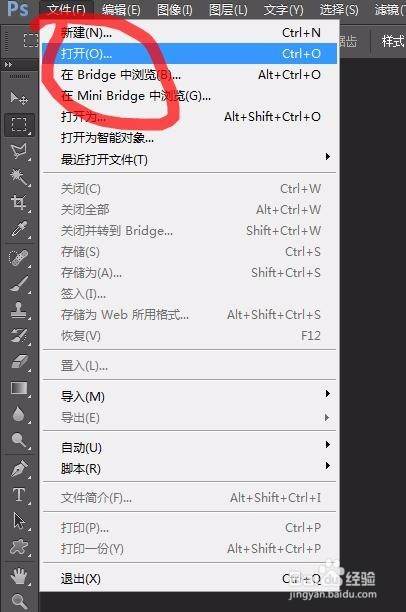
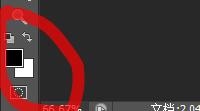
1、启动软件pscs6,然后按【Ctrl+o】打开一张素材图片,并拷贝一层,然后再 按d键回复默认前痔辏哔刂景色背景色

Photoshop教程---利用滤镜制造下雨效果Photoshop教程---利用滤镜制造下雨效果Photoshop教程---利用滤镜制造下雨效果

2、然后再执行滤镜--像素化--点状化u命令,相关设置数据如下图所示
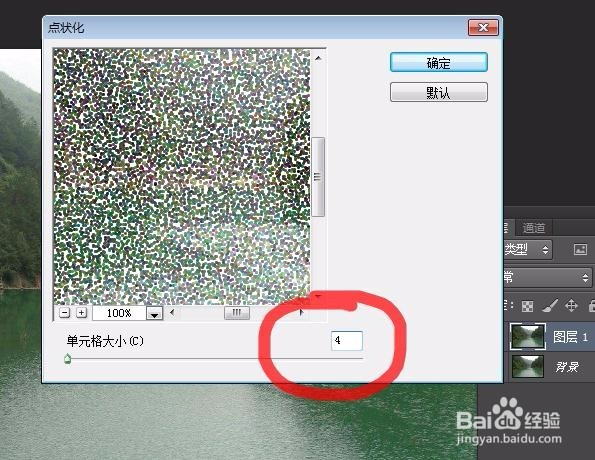
Photoshop教程---利用滤镜制造下雨效果Photoshop教程---利用滤镜制造下雨效果Photoshop教程---利用滤镜制造下雨效果

3、再执行图象--调整--阈值命令,设置数据如下图所示

Photoshop教程---利用滤镜制造下雨效果Photoshop教程---利用滤镜制造下雨效果Photoshop教程---利用滤镜制造下雨效果

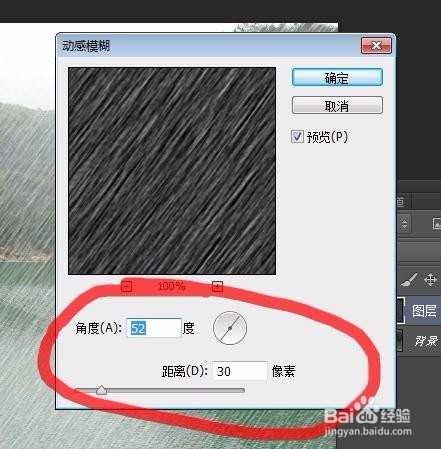
4、执行滤镜--模糊--动感模糊命令,设置数据如下图所示

Photoshop教程---利用滤镜制造下雨效果Photoshop教程---利用滤镜制造下雨效果Photoshop教程---利用滤镜制造下雨效果

5、然后再执行滤镜--锐化命令,并按【Ctrl+f】多执行一次

Photoshop教程---利用滤镜制造下雨效果Photoshop教程---利用滤镜制造下雨效果

6、然后再执行图像--调整--色阶【Ctrl+l】命令,调整数据如下图所示

Photoshop教程---利用滤镜制造下雨效果Photoshop教程---利用滤镜制造下雨效果

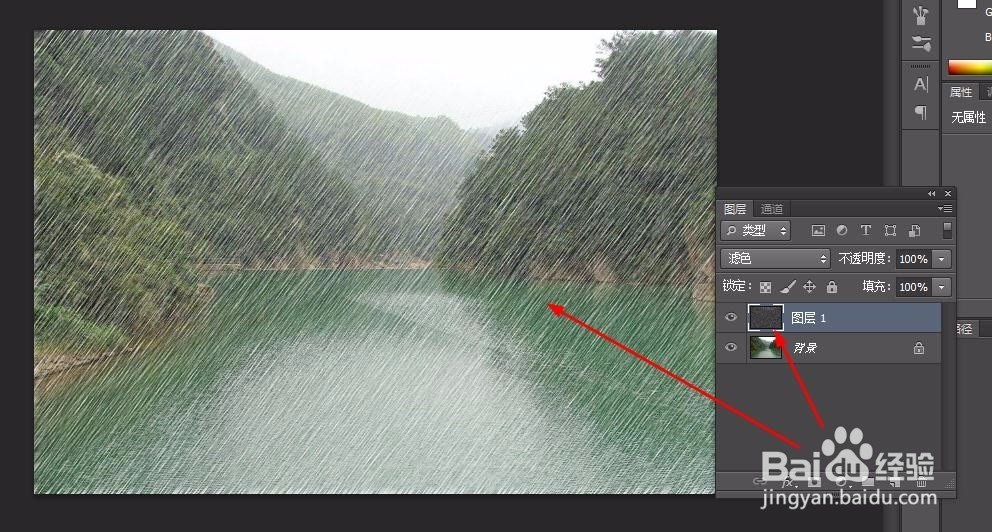
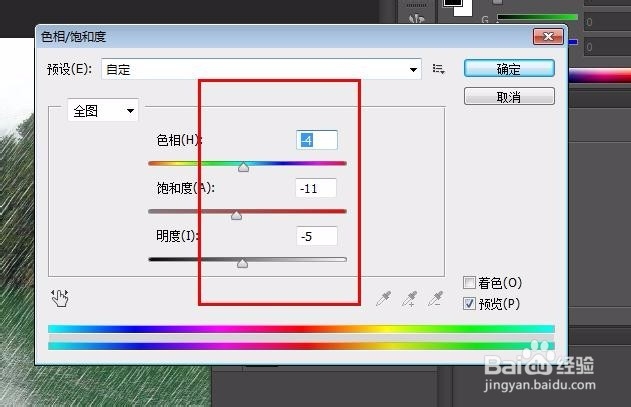
7、再执行图像--调整--色相/饱和度命令,设置数据如下图所示,最终效果如图

Photoshop教程---利用滤镜制造下雨效果Photoshop教程---利用滤镜制造下雨效果Photoshop教程---利用滤镜制造下雨效果
  • Photoshop教程---利用滤镜制作七彩花瓣效果
  • photoshop教程---利用滤镜制作铁锈效果
  • Photoshop教程——滤镜云彩教程
  • photoshop滤镜的渲染艺术效果
  • photoshop教程魔术橡皮擦使用方法和技巧
  • 热门搜索
    脱发是怎么回事 水中毒怎么办 美素奶粉怎么样 有什么好吃的家常菜 饼干的做法大全电烤箱 北华大学怎么样 初中物理公式大全 中暑的急救方法 老师的胸软软的真好吃 你演我猜题目大全