如何利用ps制作漫画人物

 时间:2026-02-17 16:00:00

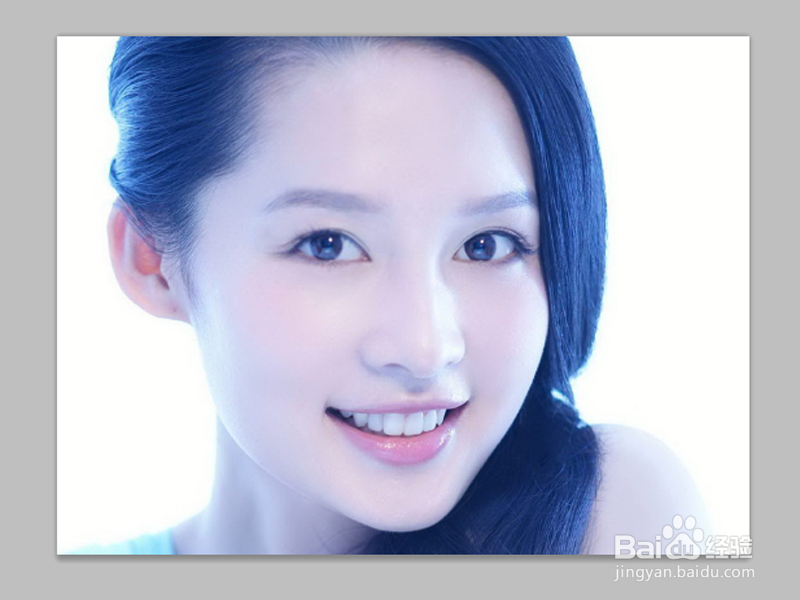
1、首先启动Photoshop cs5,执行文件-打开命令,打开一副人物照片。
如何利用ps制作漫画人物

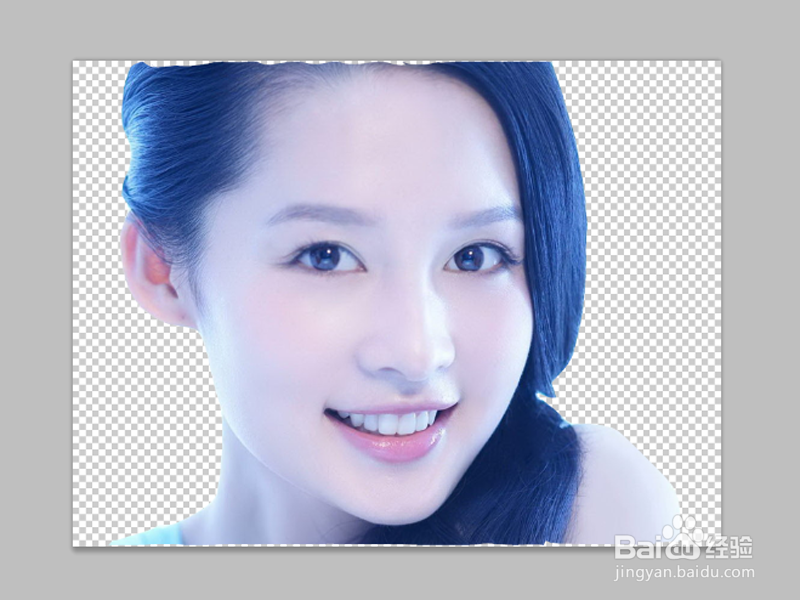
2、选择磁性套索工具将人物抠出,执行ctrl+j组合键复制一层得到图层1,隐藏背景图层。
如何利用ps制作漫画人物

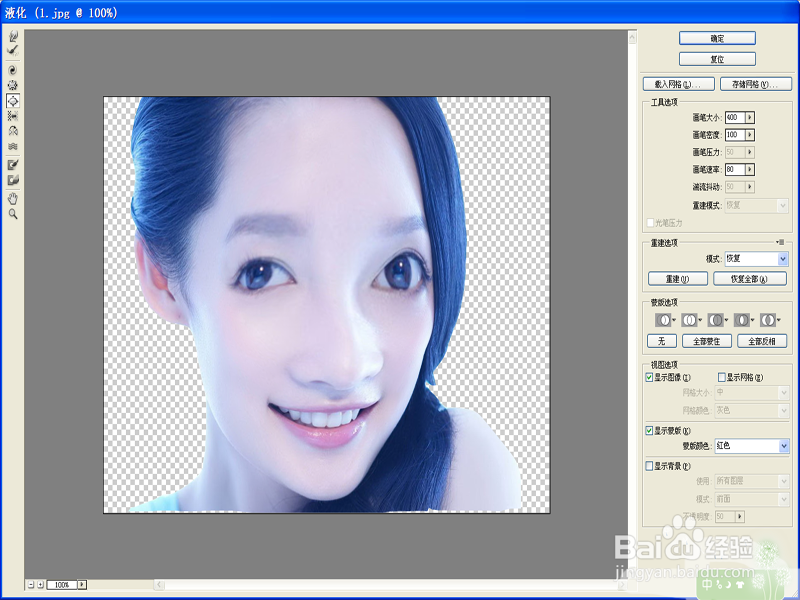
3、执行滤镜-液化命令,在弹出的对话框中设置画笔大小为400,在人物面部上进行调整。
如何利用ps制作漫画人物

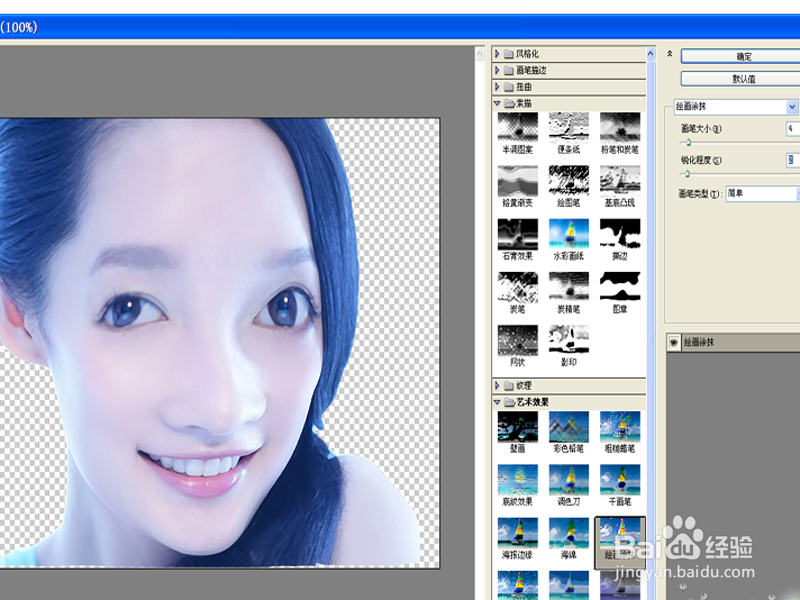
4、执行ctrl+j组合键再次复制一层得到图层1副本,执行滤镜-滤镜库-绘画涂抹命令,设置画笔大小为4,锐化程度为2.
如何利用ps制作漫画人物

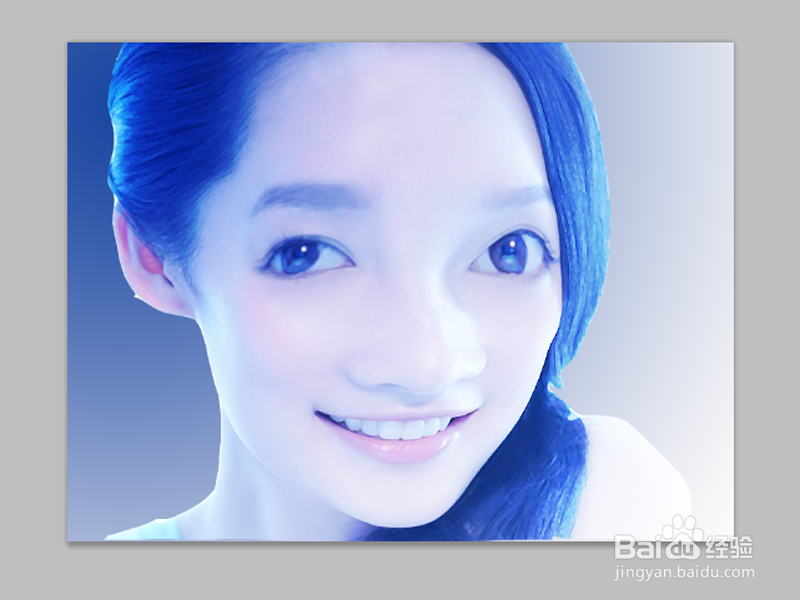
5、新建图层2选择渐变工具,绘制一个蓝到白的径向渐变,修改图层混合模式为叠加。
如何利用ps制作漫画人物

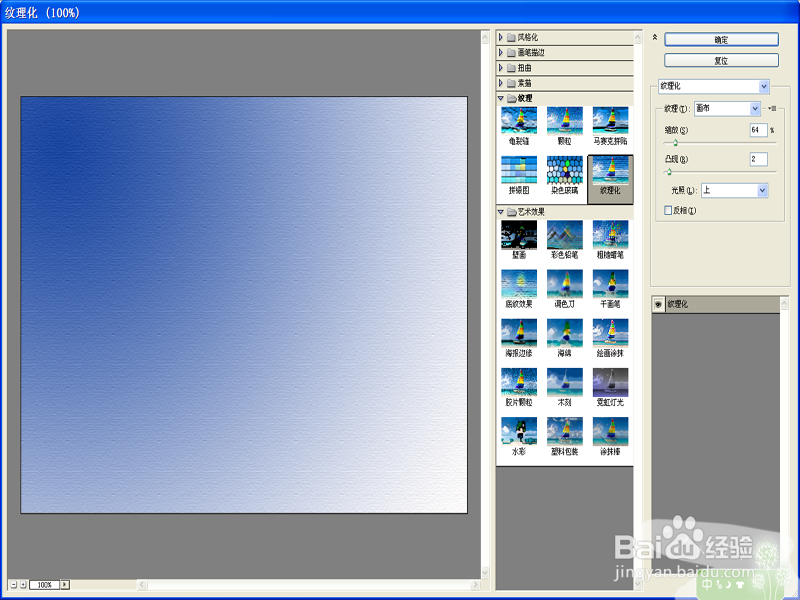
6、执行滤镜-滤镜库-纹理命令,设置缩放为64,凸显为2,点击确定按钮。

如何利用ps制作漫画人物

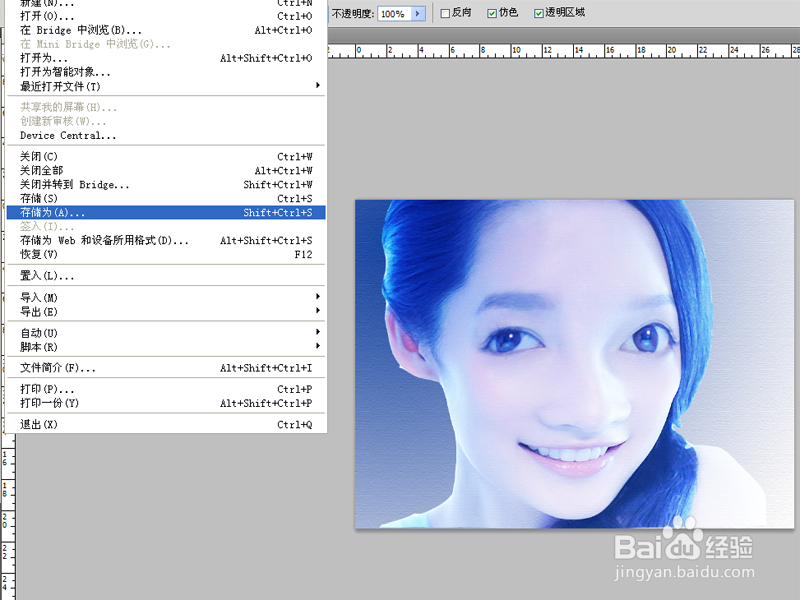
7、这样漫画效果就制作完成了,执行文件-存储为命令,将文件进行保存即可

如何利用ps制作漫画人物

  • 如何用ps做翻页效果?
  • ps中中Photoshop中点状化的详细使用
  • ps如何快速等距离排列多个图形
  • PS-如何将圆形面裁剪为圆环
  • 怎么为文字创建剪贴蒙版
  • 热门搜索
    王洛宾歌曲大全 城南旧事简介 20岁掉头发很厉害怎么办 键盘怎么复制粘贴 怎么学习韩语 护照过期怎么办 蒙古族舞蹈视频大全 蛇纹身图案大全 东莞职业技术学院怎么样 网络限速怎么设置