1、先在单元格里输入罗马数字
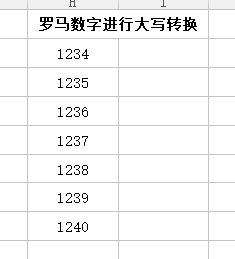
2、选中需要转换的数字,复制到旁边的单元格
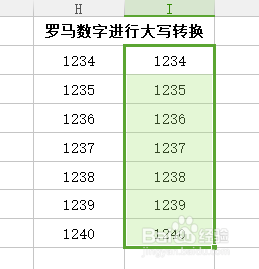
3、选择复制的单元格,点击鼠标右键,点击“设置单元格格式”
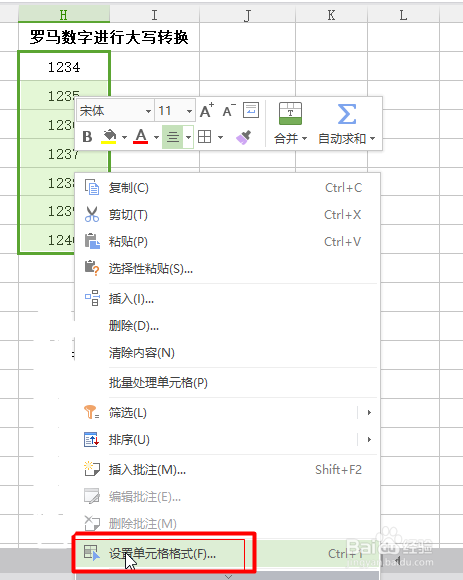
4、在跳出的页面点击“特殊”

5、选择“中文大写数字”
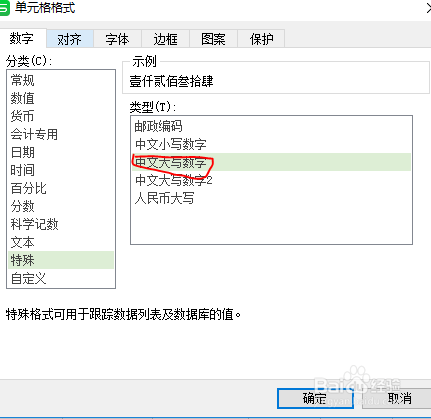
6、点击确定即可,但是有时候你会看到你点击确定之后出现的却是一连串的“#”
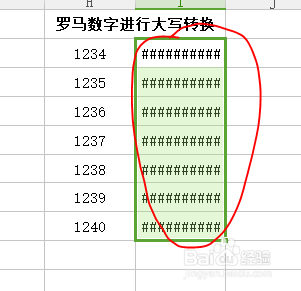
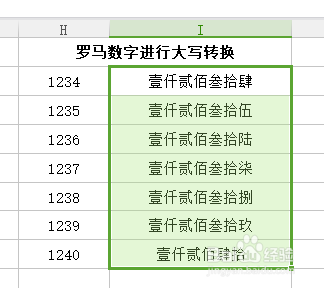
7、不要慌,将该列的单元格拉宽即可显示
时间:2026-05-01 06:18:54
1、先在单元格里输入罗马数字
2、选中需要转换的数字,复制到旁边的单元格
3、选择复制的单元格,点击鼠标右键,点击“设置单元格格式”
4、在跳出的页面点击“特殊”
5、选择“中文大写数字”
6、点击确定即可,但是有时候你会看到你点击确定之后出现的却是一连串的“#”
7、不要慌,将该列的单元格拉宽即可显示
