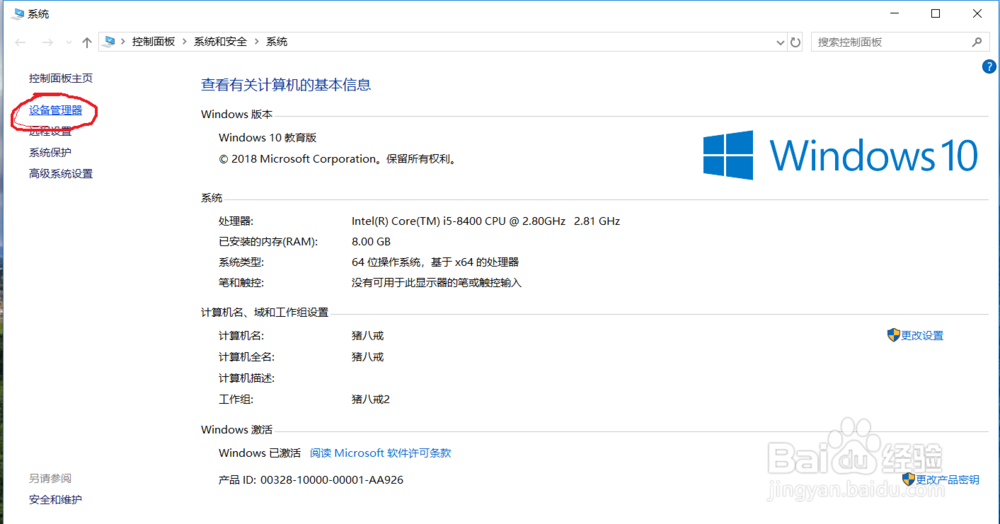
1、右键单击此电脑,点击属性。

2、点击”设备管理器“,双击”显示器适配器“。
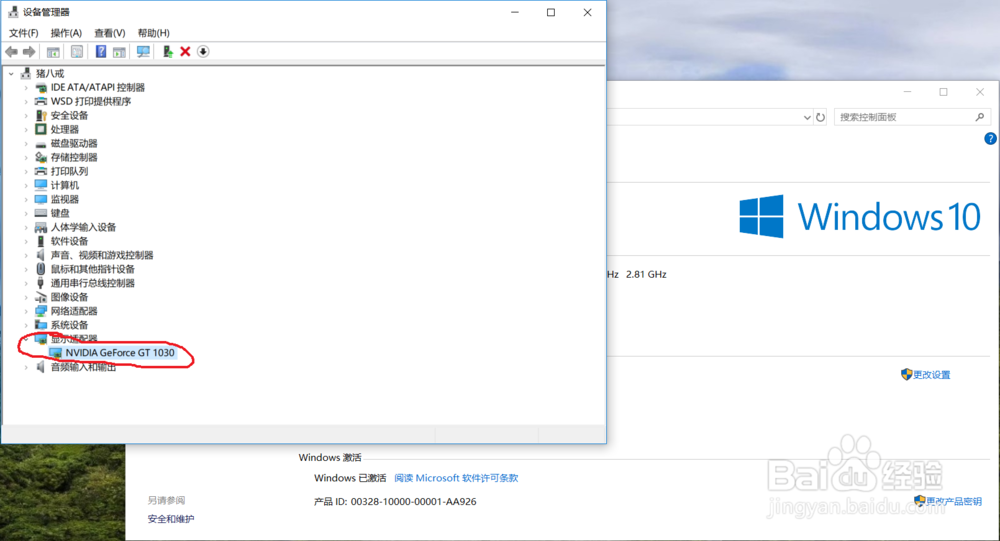
3、右键单击显示器驱动程序,选择”更新驱动程序“或直接”卸载设备“,网上下载驱动安装或使用”驱动人生“等软件下载。

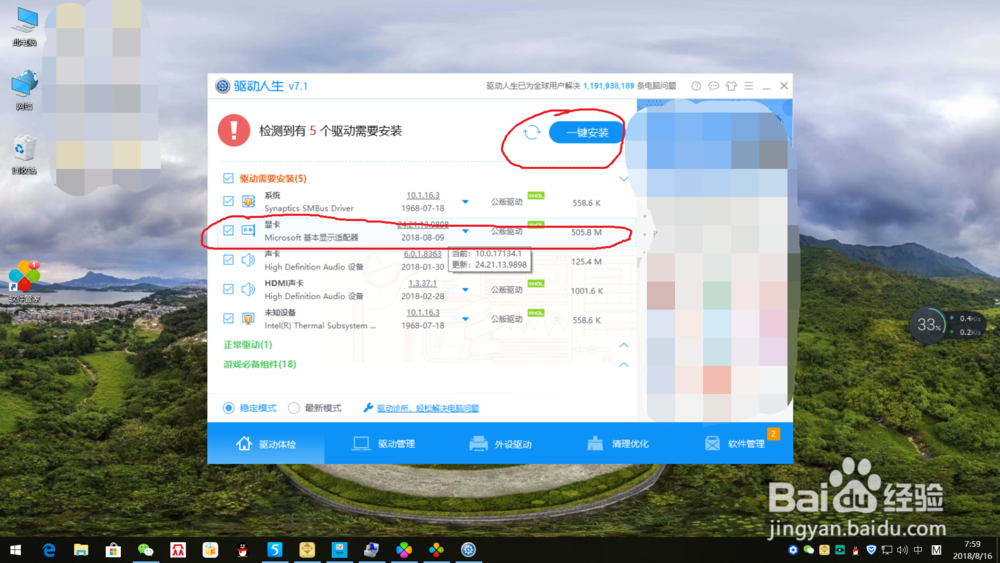
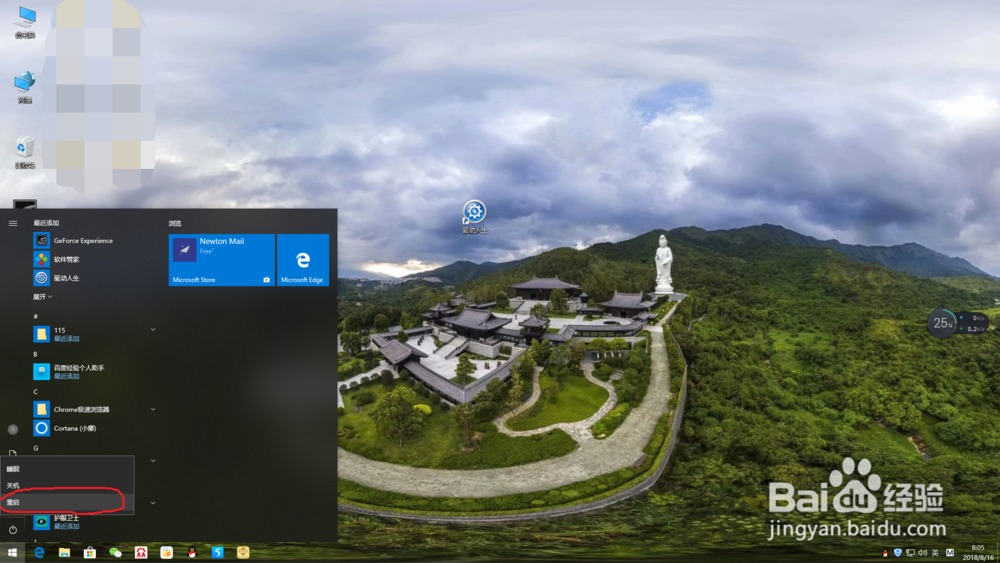
4、打开”驱动人生“,点击立即体检,选择显卡驱动,点击”一键安装“,安装完成后,重启电脑。

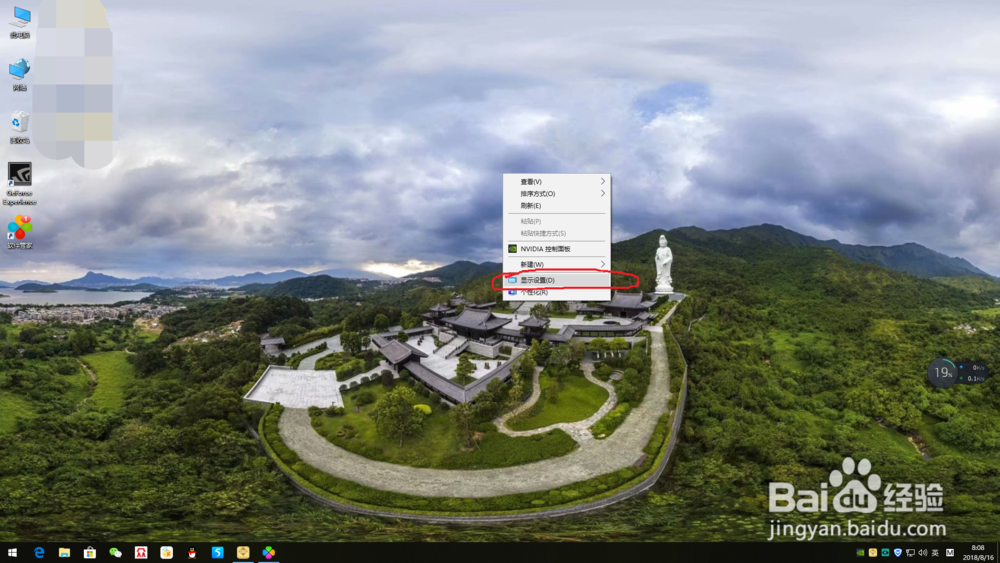
5、重启电脑后,右键点击桌面空白处,点击”显示设置(D)“。
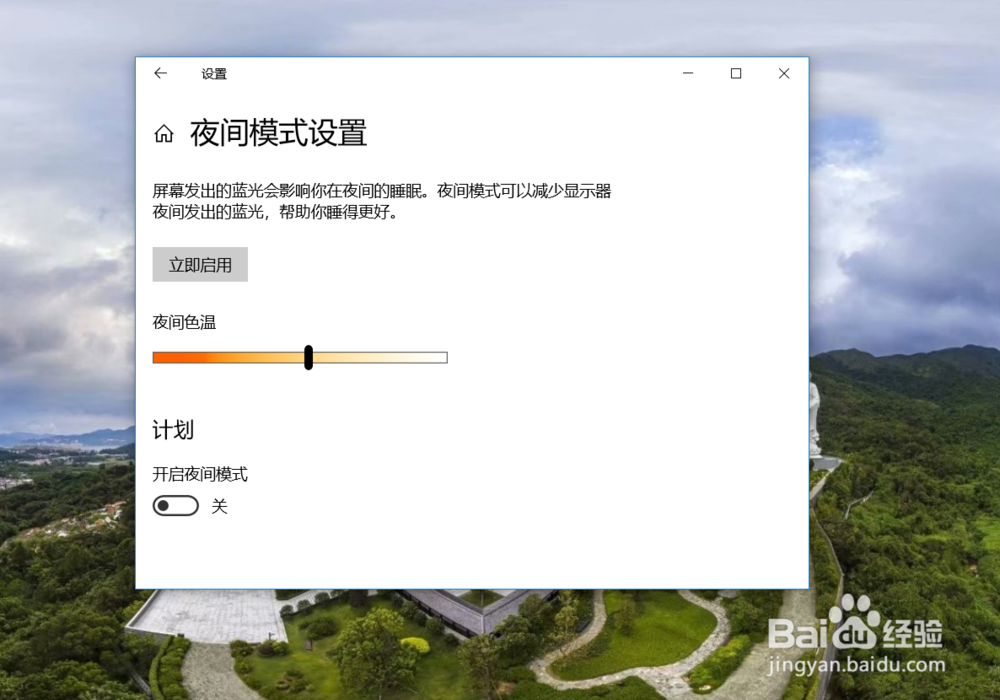
6、点击”夜间模式“,此时可以看到可以开启夜间模式了,点击立即启用,可以调节夜间色温,设置开启夜间模式计划。


时间:2026-04-26 19:27:24
1、右键单击此电脑,点击属性。
2、点击”设备管理器“,双击”显示器适配器“。
3、右键单击显示器驱动程序,选择”更新驱动程序“或直接”卸载设备“,网上下载驱动安装或使用”驱动人生“等软件下载。
4、打开”驱动人生“,点击立即体检,选择显卡驱动,点击”一键安装“,安装完成后,重启电脑。
5、重启电脑后,右键点击桌面空白处,点击”显示设置(D)“。
6、点击”夜间模式“,此时可以看到可以开启夜间模式了,点击立即启用,可以调节夜间色温,设置开启夜间模式计划。
