mac系统中怎么把显示在桌面上的磁盘图标取消掉

 时间:2026-02-15 10:13:00

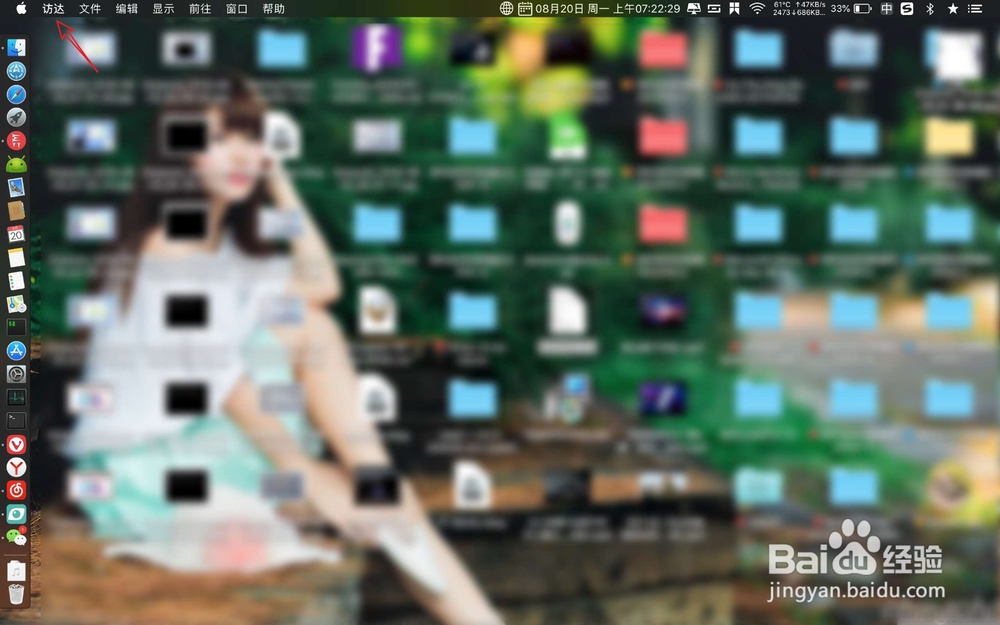
1、在默认的情况下,插入U盘或者是移动硬盘会显示图标,此时你要点击访达,点击它的偏好设置。
mac系统中怎么把显示在桌面上的磁盘图标取消掉

mac系统中怎么把显示在桌面上的磁盘图标取消掉

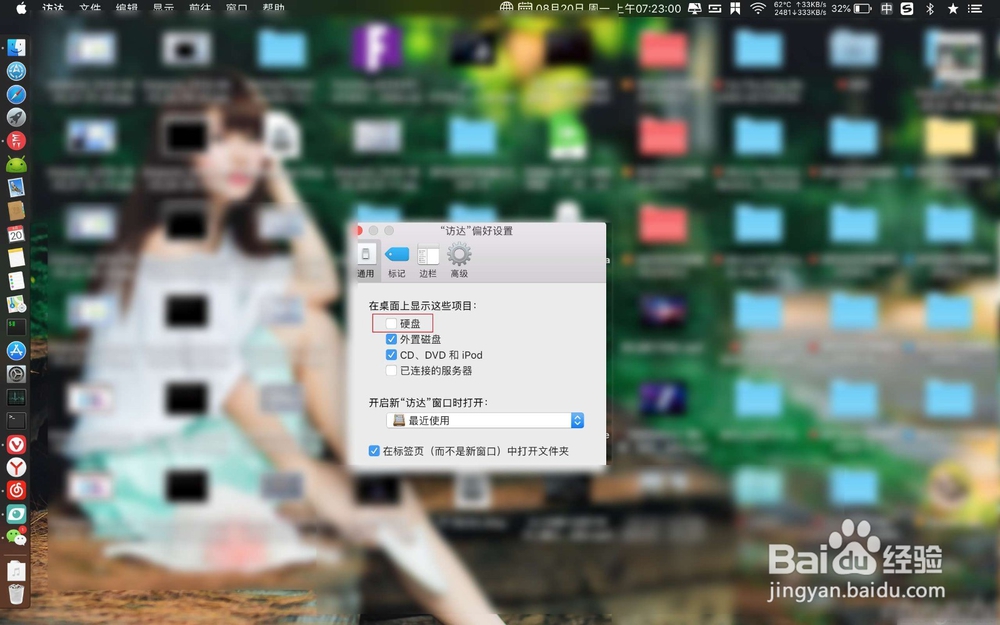
2、点击通用硬盘,以及外置硬盘取消,就不会显示磁盘图标了的。硬盘就是显示电脑本身的硬盘,外置硬盘,就是你插入到电脑上的移动硬盘或者是U盘的。两个取消,那么你电脑磁盘以及插入的U盘不会显示图标了的。
mac系统中怎么把显示在桌面上的磁盘图标取消掉

mac系统中怎么把显示在桌面上的磁盘图标取消掉

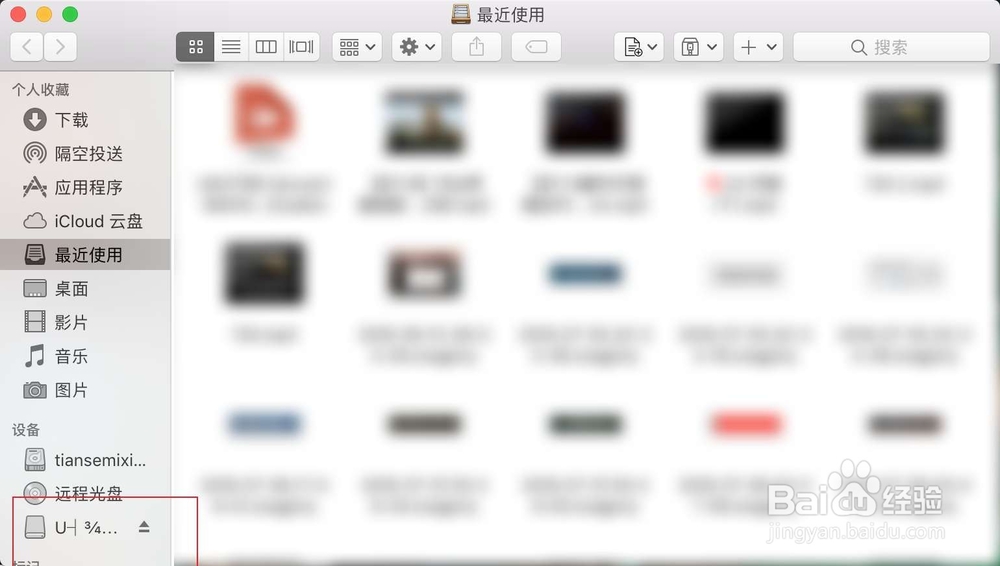
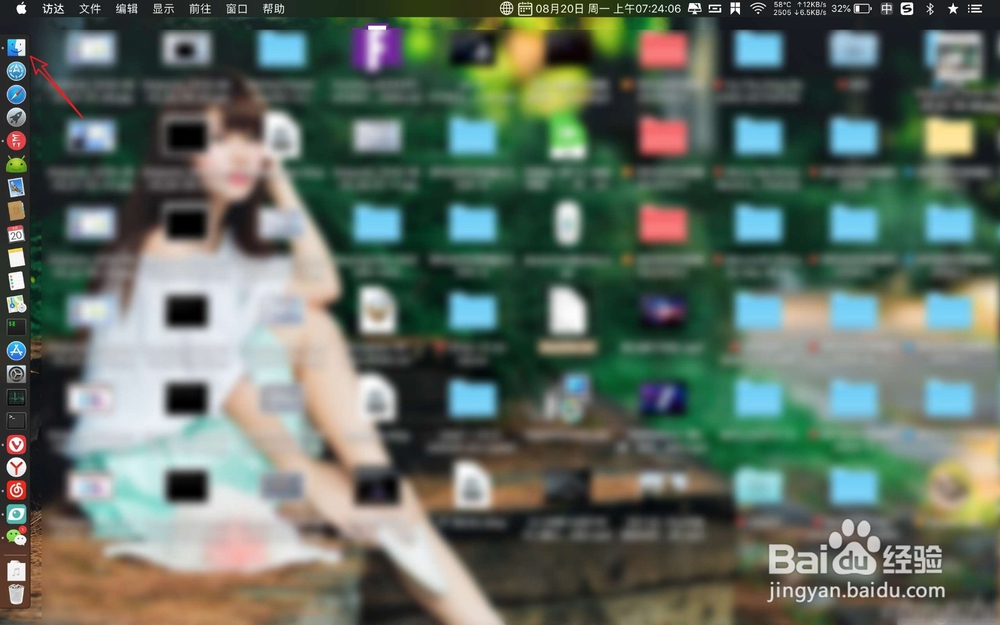
3、如果你要管理它们,可以打开这个访达,点击设备下面的硬盘图标即可。【这个功能要在访达边栏,把设备硬盘勾上,才会在访达显示】
mac系统中怎么把显示在桌面上的磁盘图标取消掉

mac系统中怎么把显示在桌面上的磁盘图标取消掉

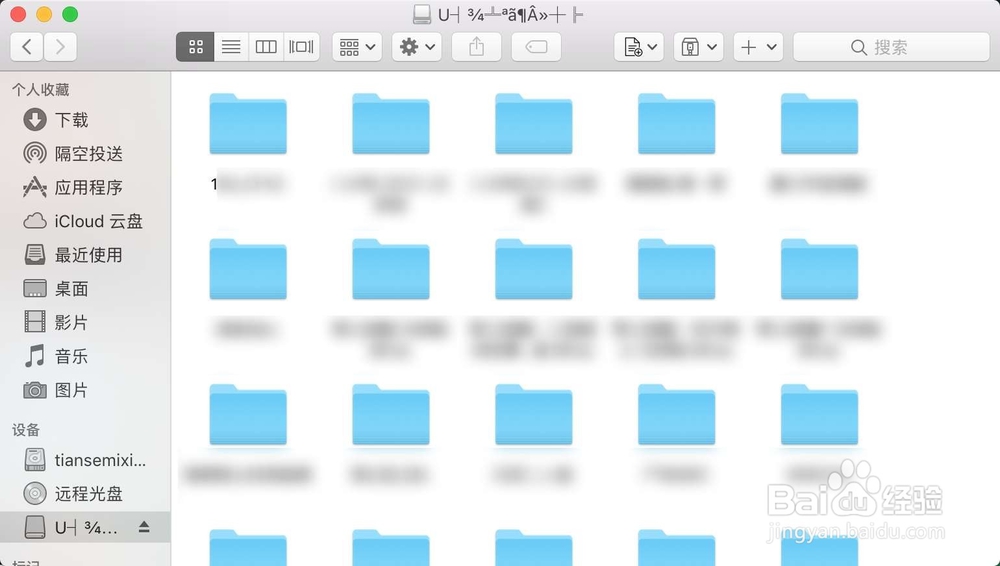
4、然后就会看到移动硬盘或者U盘的文件了的,可以对它们进行操作了的。要退出弹出硬盘,点击图二弹出的符号即可。
mac系统中怎么把显示在桌面上的磁盘图标取消掉

mac系统中怎么把显示在桌面上的磁盘图标取消掉

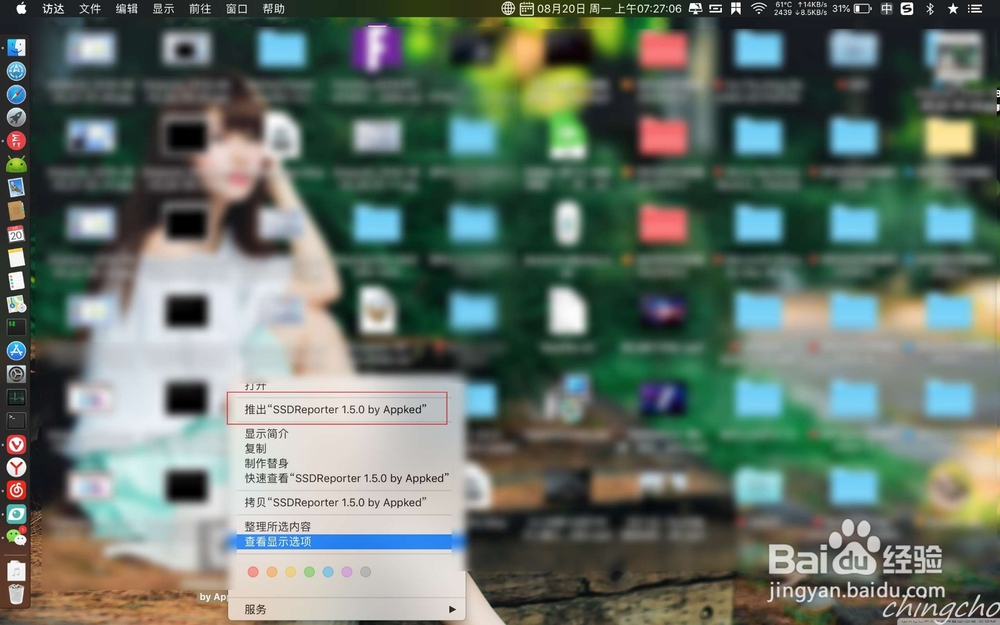
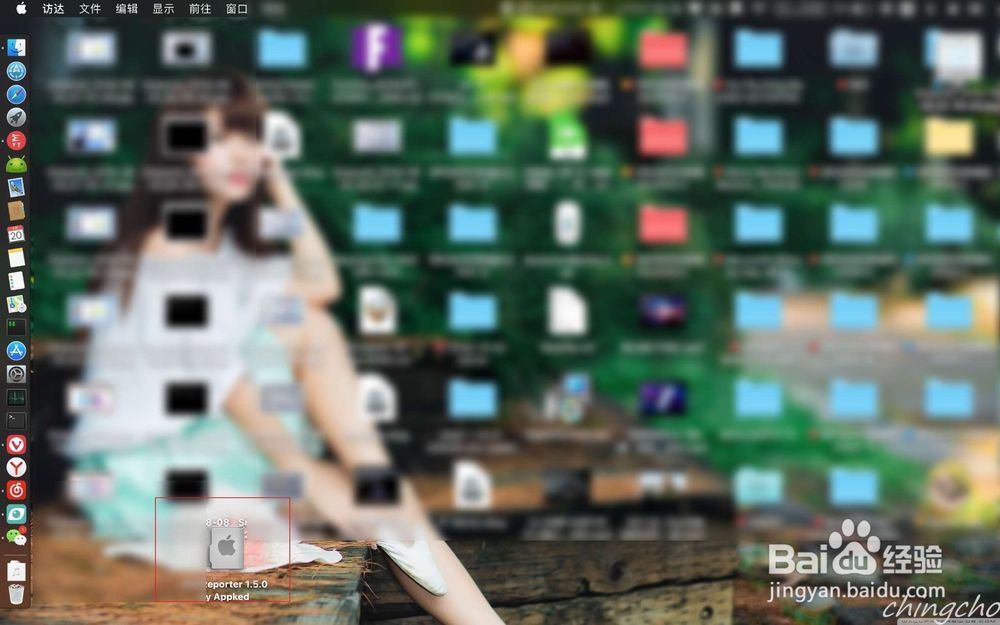
1、每次双击dmg软件之后,会弹出一个磁盘图标,在桌面。如果你软件安装好了,那么在磁盘图标右键推出即可,取消这个磁盘显示了的。
mac系统中怎么把显示在桌面上的磁盘图标取消掉

mac系统中怎么把显示在桌面上的磁盘图标取消掉

  • Mac怎么关闭烦人的自动更新提醒?
  • 如何使用Mac键盘上的Windows按键
  • 苹果电脑怎么升级macOS13
  • mac怎么设置触控板启用拖移功能
  • mac终端怎么打开
  • 热门搜索
    儿歌大全100首 唇炎的治疗方法 腌鱼的腌制方法 手心热是怎么回事 行距20磅怎么设置 教育孩子的方法 河北医科大学怎么样 冬季家常菜 去黑眼圈最有效的方法 防止铁生锈的方法