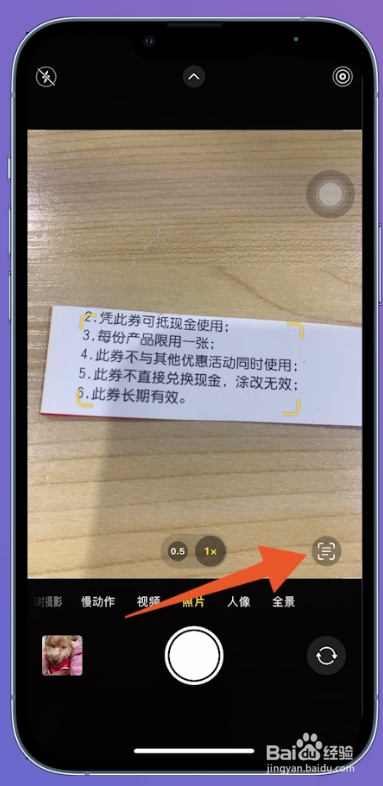
1、点击扫描图标
进入iPhone相机页面后,将文稿放在取景框中,点击页面中的扫描图标。
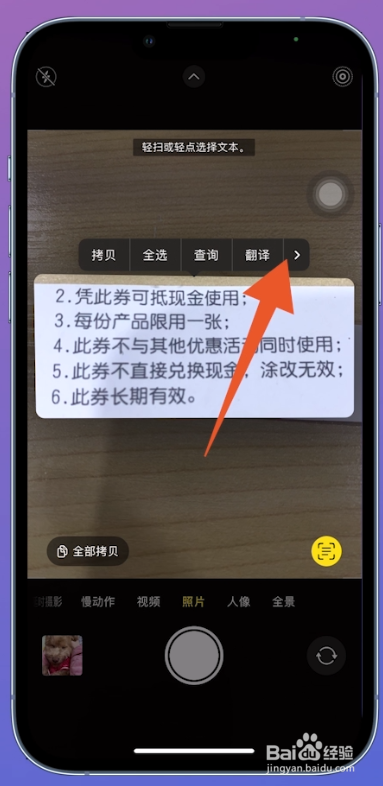
2、点击三角图标
扫描完成后,点击工具栏中的三角图标。
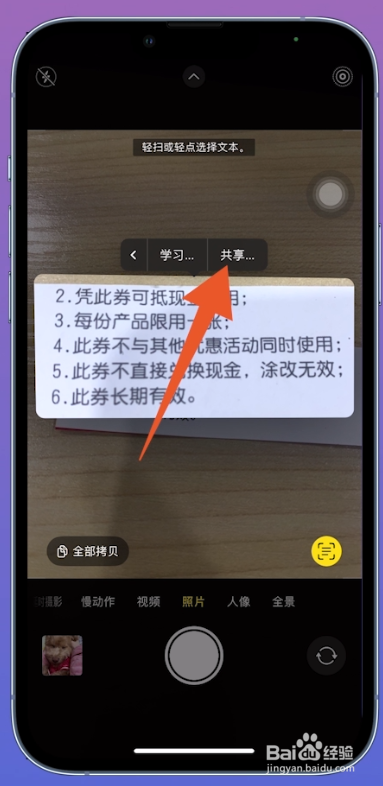
3、点击共享
切换页面后,选择并点击【共享】。
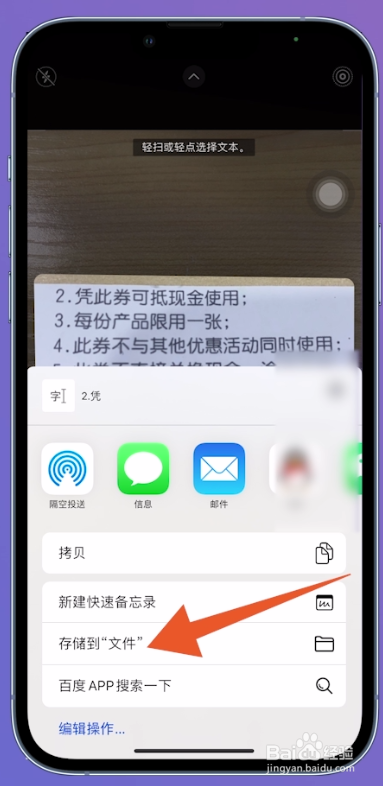
4、点击存储到“文件”
打开共享窗口后,点击【存储到“文件”】。
5、点击存储
进入新页面后选择存储文档,并点击右上方的【存储】即可。
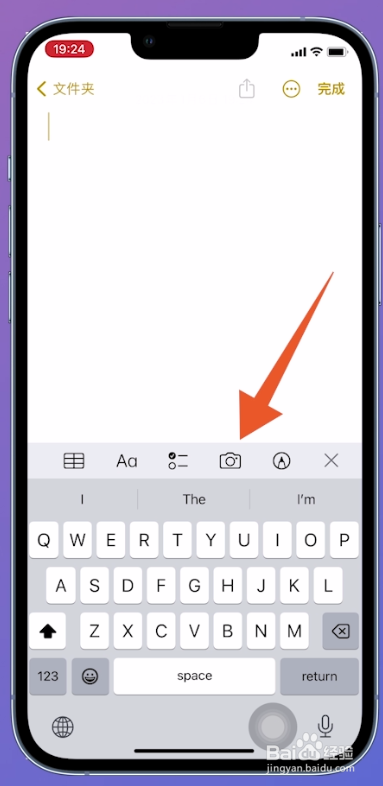
1、点击相机图标
进入iPhone备忘录页面后,点击页面中的相机图标。
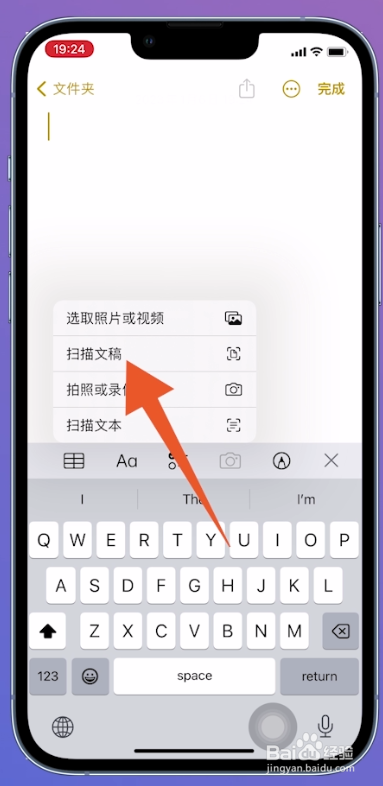
2、点击扫描文稿
在弹出的新窗口中,选择并点击【扫描文稿】。
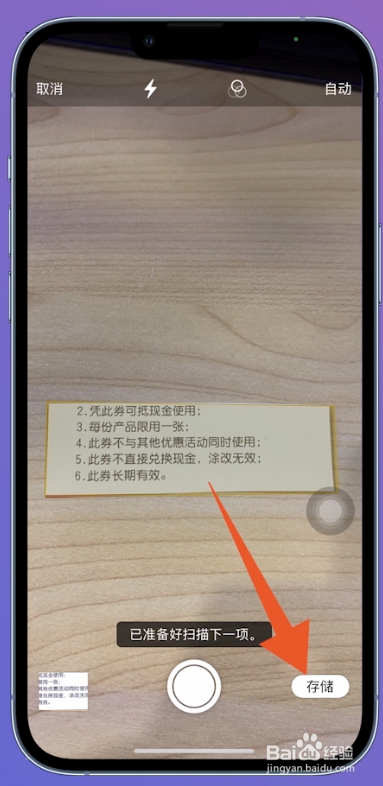
3、点击小圆点
打开扫描页面后,将文稿放在取景框中,点击中间的小圆点图标。

4、点击存储
文稿扫描完成,点击页面右下方的【存储】。
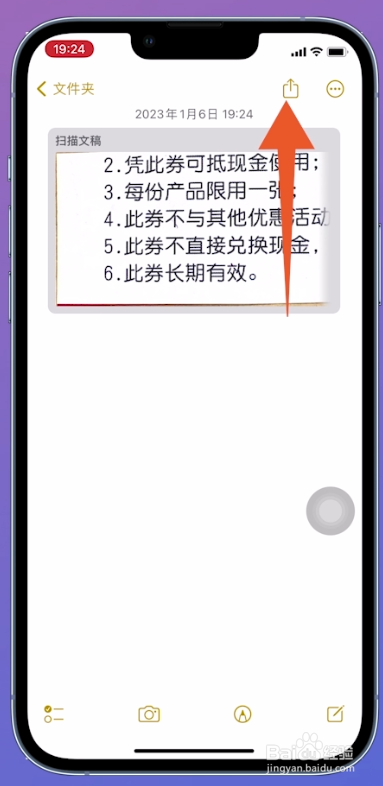
5、点击分享图标
存储成功后,点击页面右上方的分享图标。
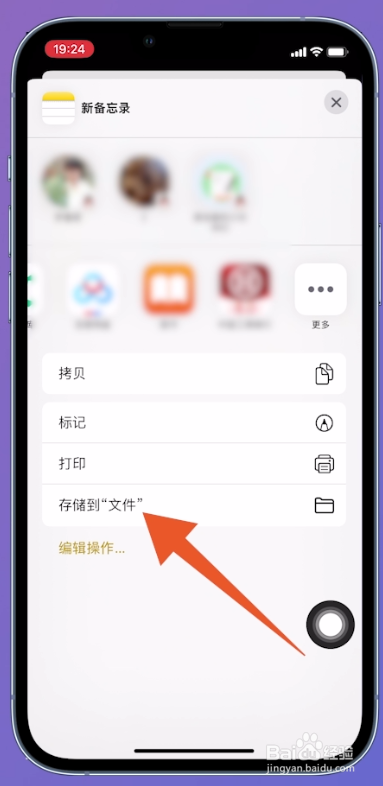
6、点击存储到“文件”
在弹出的窗口中,找到并点击【存储到“文件”】。
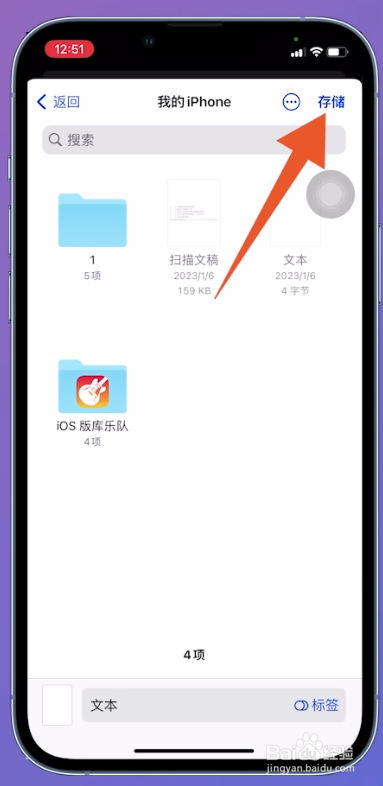
7、进行存储
进入我的iPhone页面后,选择文档,点击右上方的【存储】即可。

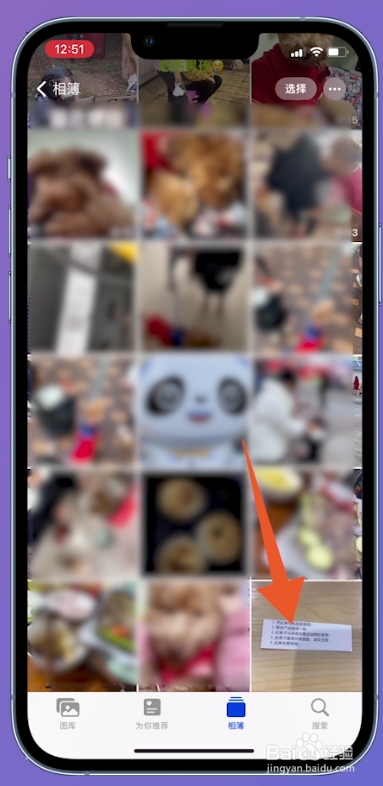
1、点击一张图片
进入iPhone相簿页面后,选择并点击一张图片。
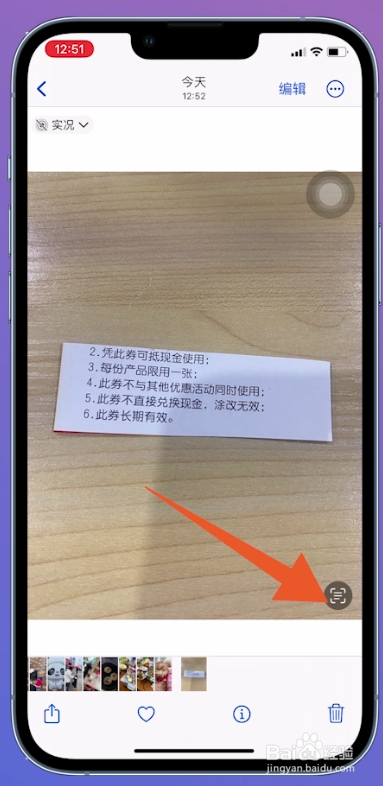
2、点击扫描图标
打开图片页面后,点击页面中的扫描图标。
3、点击分享图标
扫描完成后,点击页面左下方的分享图标。

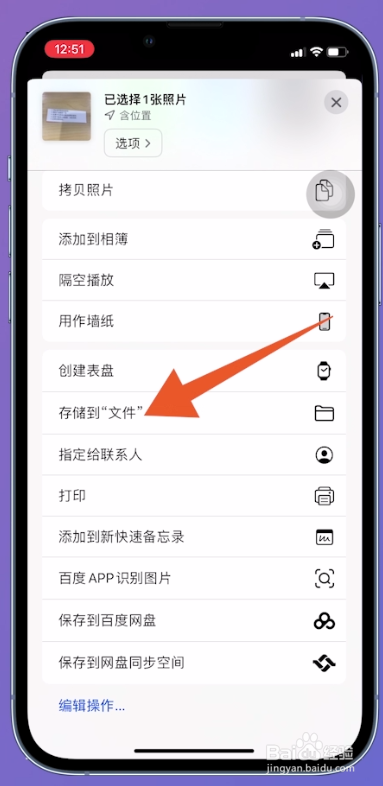
4、点击存储到“文件”
在跳转的新页面后,找到并点击【存储到“文件”】。
5、点击存储即可
切换至新页面后,点击页面右上方【存储】即可。

