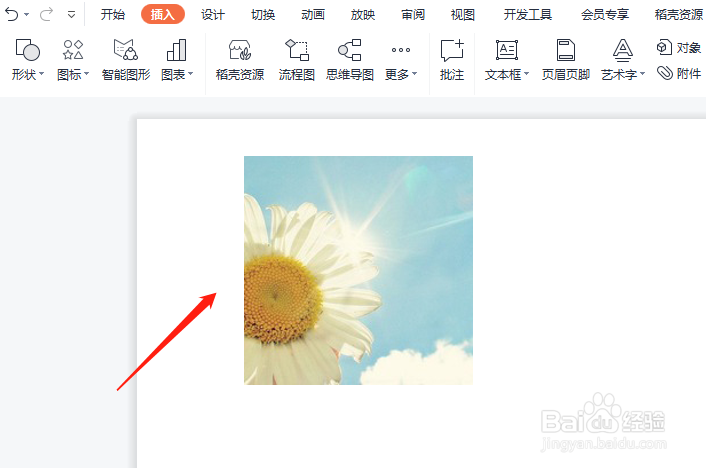
1、打开需要操作的PPT,如图所示。
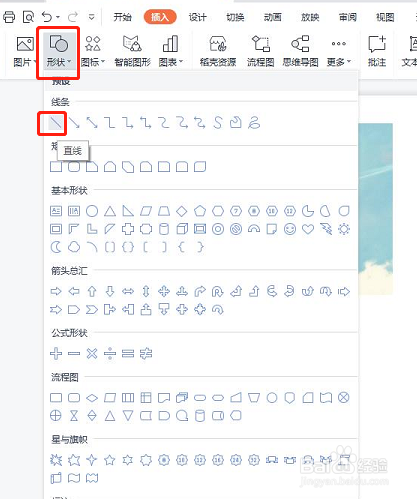
2、单击插入选项卡,形状下拉菜单中选择直线。
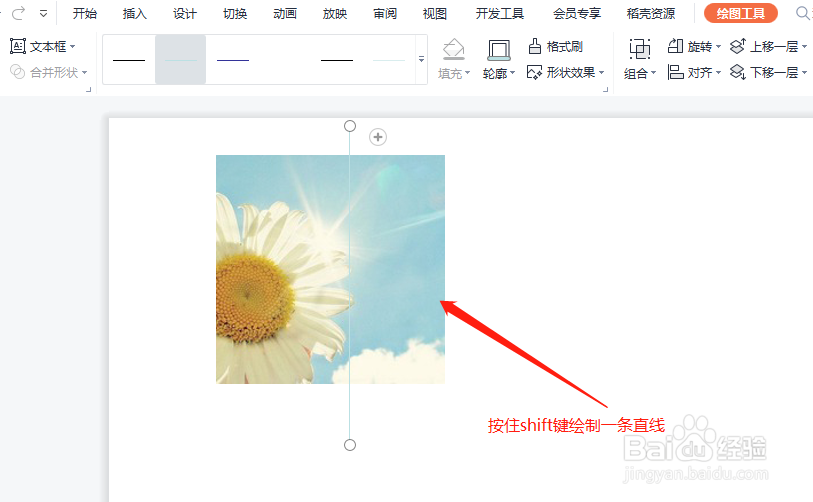
3、返回PPT,按住shift键,绘制一条直线。
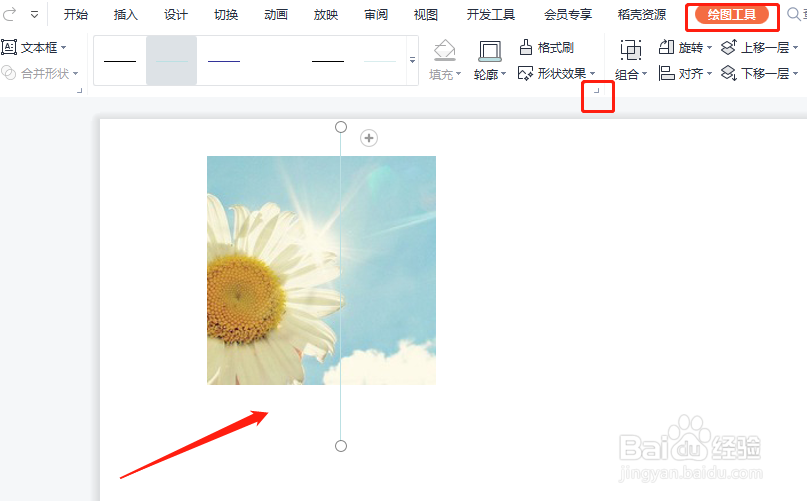
4、选中插入的直线,单击绘图工具选项卡,选择右下角的小三角,打开属性对话框。
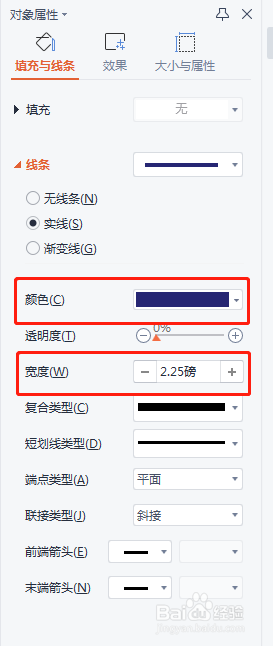
5、在属性窗口,设置直线的颜色和宽度,如图所示,设置完成后,关闭窗口。
6、最后设置完成,如下图所示。

时间:2026-04-25 17:42:49
1、打开需要操作的PPT,如图所示。
2、单击插入选项卡,形状下拉菜单中选择直线。
3、返回PPT,按住shift键,绘制一条直线。
4、选中插入的直线,单击绘图工具选项卡,选择右下角的小三角,打开属性对话框。
5、在属性窗口,设置直线的颜色和宽度,如图所示,设置完成后,关闭窗口。
6、最后设置完成,如下图所示。
