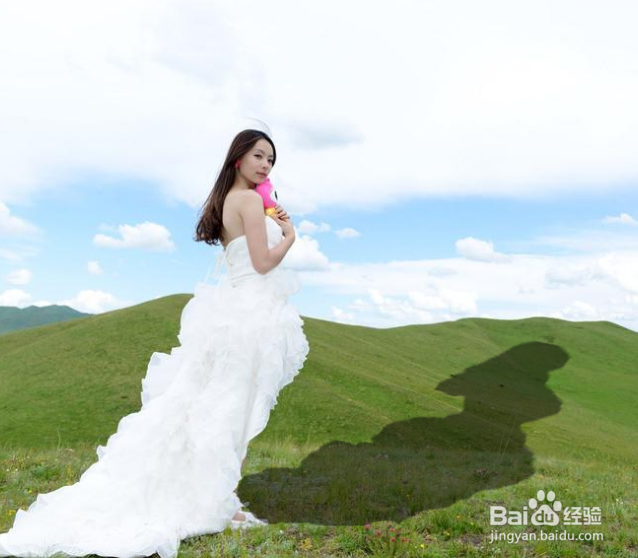
如何给人物添加阴影效果

 时间:2024-11-13 00:16:10

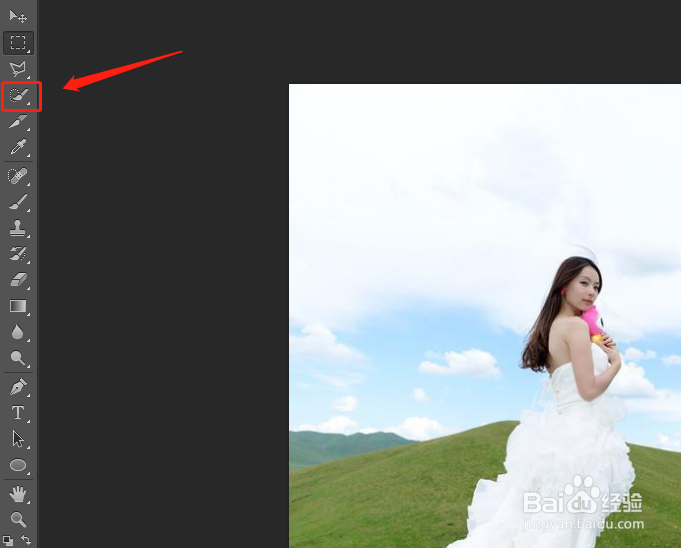
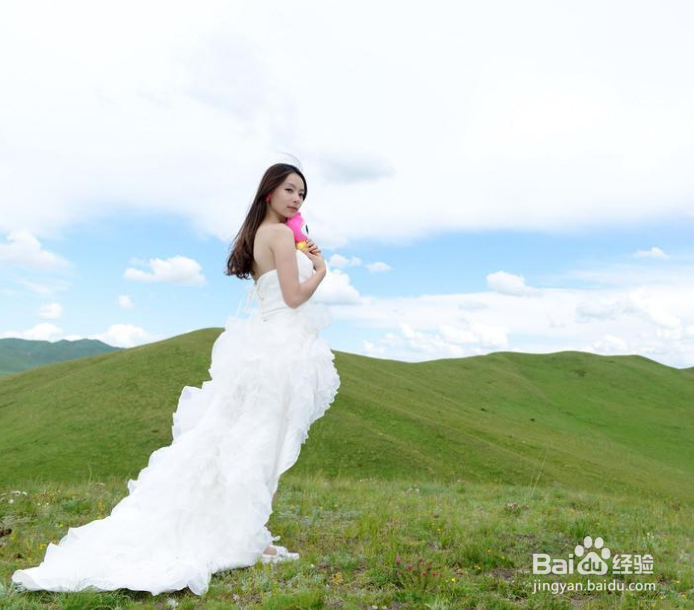
1、使用ps将我们的图片打开,可以看到此时的人物是没有影子的,如图所示:
如何给人物添加阴影效果

2、我们在左侧的工具栏内找到快速选择工具,如图所示:

如何给人物添加阴影效果

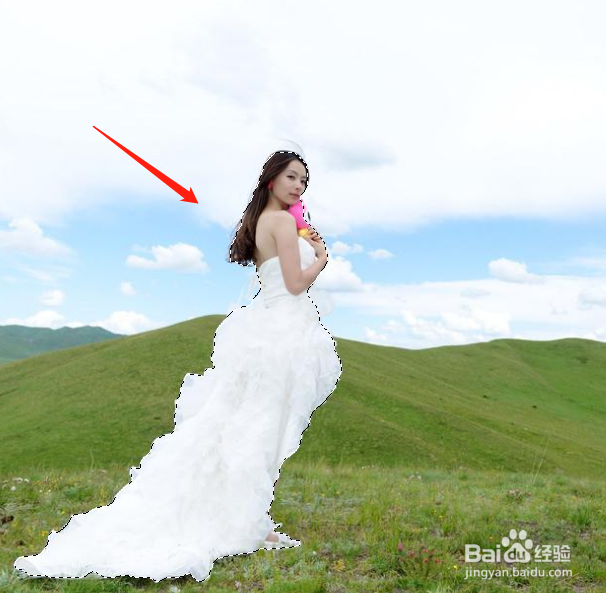
3、使用快速选择工具,我们将人物选择出来,如图所示:

如何给人物添加阴影效果

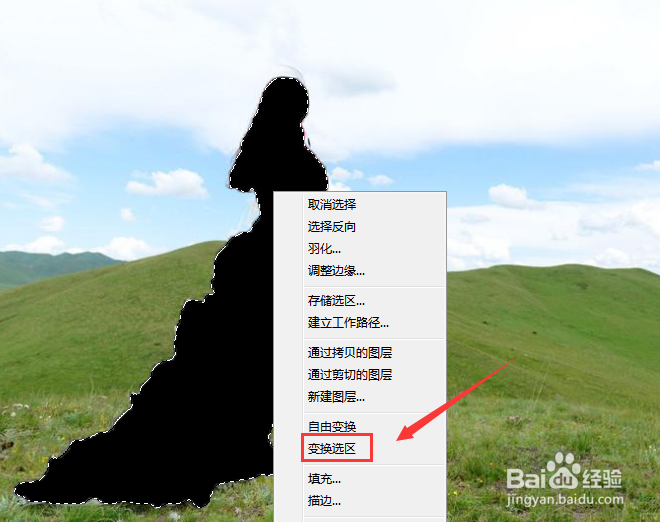
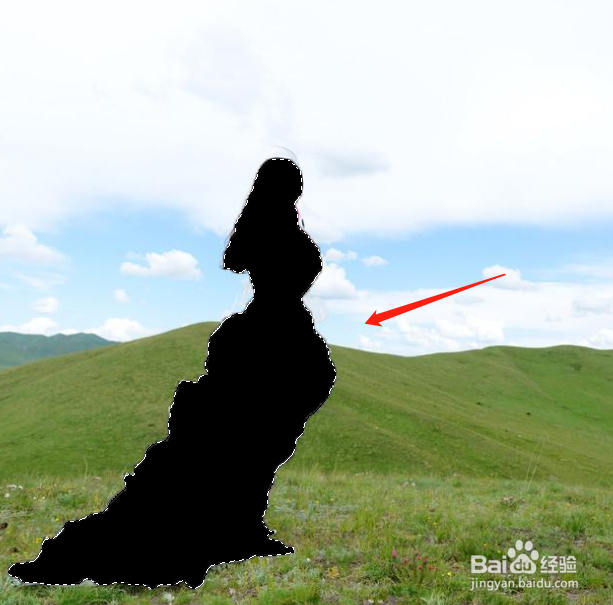
4、选择人物之后,新建一个图层,然后按下alt+delete键填充为黑色,如图所示:
如何给人物添加阴影效果

5、填充为黑色之后按下鼠标右键找到自由变换选项,如图所示:

如何给人物添加阴影效果

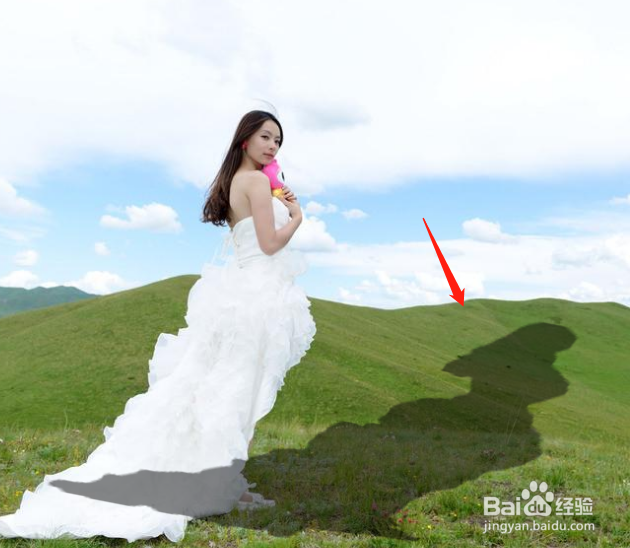
6、点击自由变换选项,调节影子的角度和大小,然后设置其透明度为46,如图所示:
如何给人物添加阴影效果

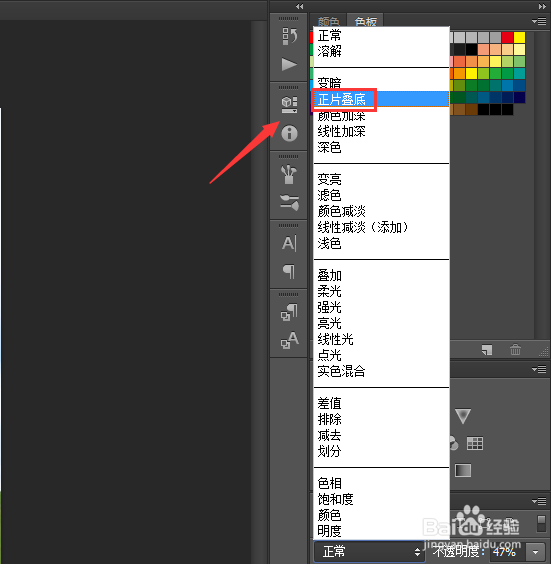
7、设置好之后再在图层混合模式里选择正片叠底选项,如图所示:

如何给人物添加阴影效果

8、点击正片叠底选项这样我们的影子效果就制作好了,如图所示:

如何给人物添加阴影效果
  • 如何使用PS魔棒工具抠取鸟类(动物)图像?
  • PS抠出来图片如何单独保存起来
  • ps蒙版怎么把图片融合到一起
  • 如何打开PS中的图层面板
  • 如何利用ps凸显人物
  • 热门搜索
    韩菲诗护肤品怎么样 马桶堵了怎么疏通 黑头怎么去除 切辣椒后手很辣怎么办 澳优奶粉怎么样 雷锋怎么画 嗓子发炎肿痛怎么办 手心出汗是怎么回事 新概念英语怎么样 降落伞怎么做