Auto CAD 3D 建模拉伸(ext)命令的使用

 时间:2024-10-12 18:37:03

1、建议切换为4个视口,如下图所示。

Auto CAD 3D 建模拉伸(ext)命令的使用

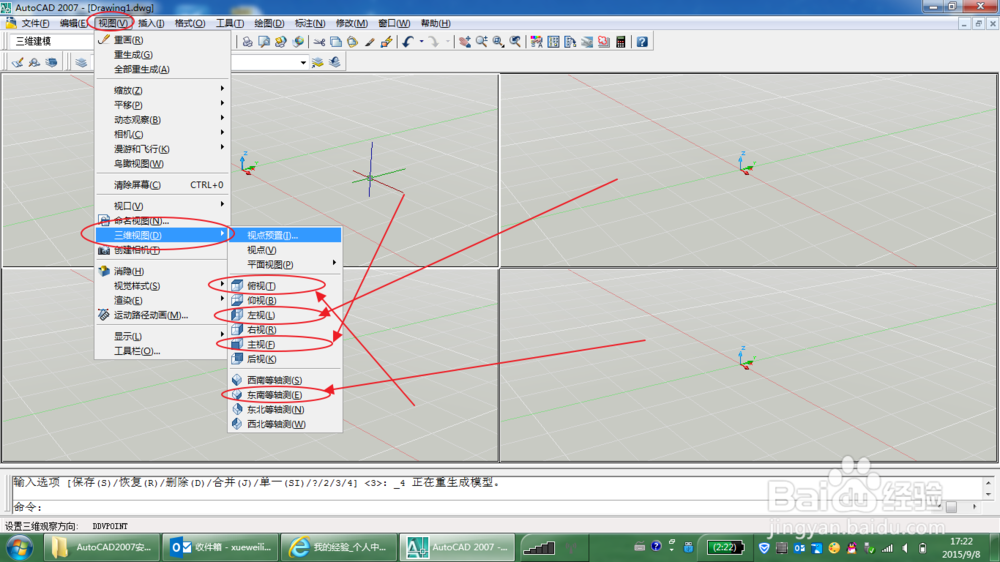
2、我们分别把焦点置入四个视口中,然后分别切换为主视,俯视,左视和东南轴测。
Auto CAD 3D 建模拉伸(ext)命令的使用

3、切换好后,如图所示。我们只需要在主视口中绘制就可以分别看到主视,俯视,左视和东南轴测图。

Auto CAD 3D 建模拉伸(ext)命令的使用

4、我们在主视中绘制一个矩形。主视,俯视,左视和东南轴测图分别显示到各个视口中。

Auto CAD 3D 建模拉伸(ext)命令的使用

5、要建立3D模型,必须创建面域,用REG命令来创建面域。

Auto CAD 3D 建模拉伸(ext)命令的使用

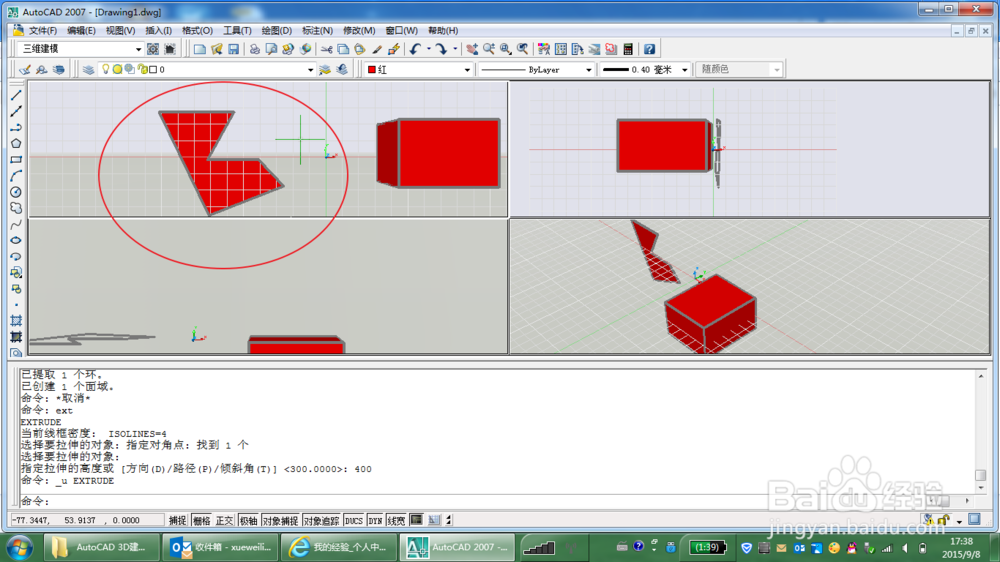
6、用EXT命令来拉伸面域成实体,如下操作步骤。

Auto CAD 3D 建模拉伸(ext)命令的使用

7、还支持任意截面,我绘制了如下截面,创建成面域拉伸试试?

Auto CAD 3D 建模拉伸(ext)命令的使用

8、其他异形截面我就不做了,切换成一个视口,动态观察一下吧。

Auto CAD 3D 建模拉伸(ext)命令的使用
  • cad小技巧快速阵列的两种方法
  • CAD如何设置快捷键
  • cad怎么删除块
  • AUTOCAD如何修改选项板上对象特性
  • CAD怎么把块保存
  • 热门搜索
    李晨个人资料简介 恩施大峡谷旅游攻略 数学符号怎么打 呼伦贝尔旅游攻略 郑明明化妆品怎么样 冒险岛手游攻略 基金怎么买卖 晚上吃什么减肥 成都九寨沟旅游攻略 降脂减肥片