photoshop怎么制作金属流体字?

 时间:2026-02-15 08:10:58

1、首先,我们打开photoshop,点击左上角【文件】——【新建】,创建空白画布。

photoshop怎么制作金属流体字?

photoshop怎么制作金属流体字?

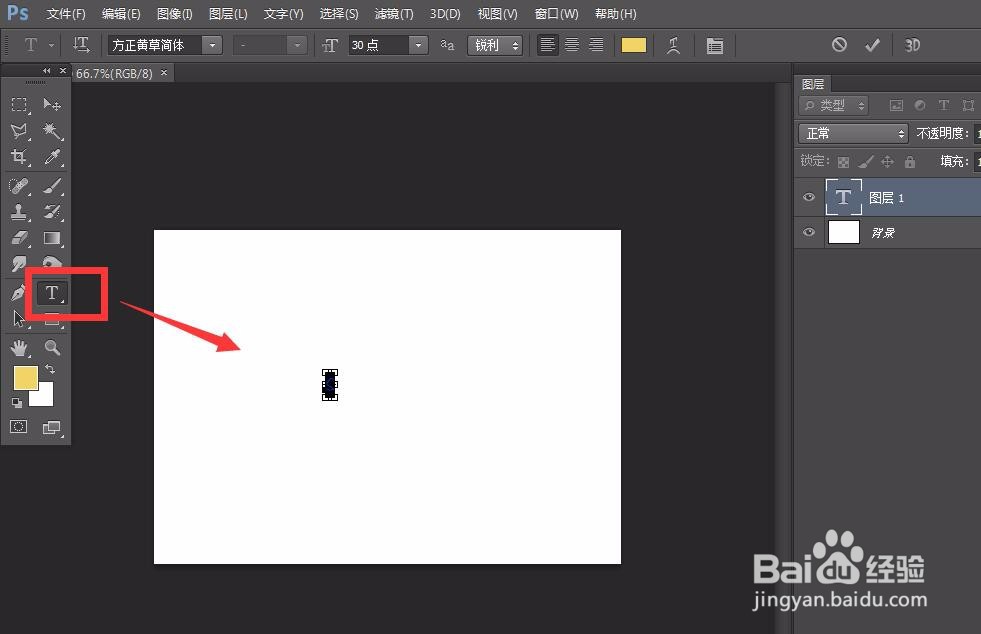
2、选择左侧工具栏文字工具,输入文字,并调整好字体、字号。

photoshop怎么制作金属流体字?

photoshop怎么制作金属流体字?

3、点击菜单栏的【3D】——【从所选图层新建3D凸出】。

photoshop怎么制作金属流体字?

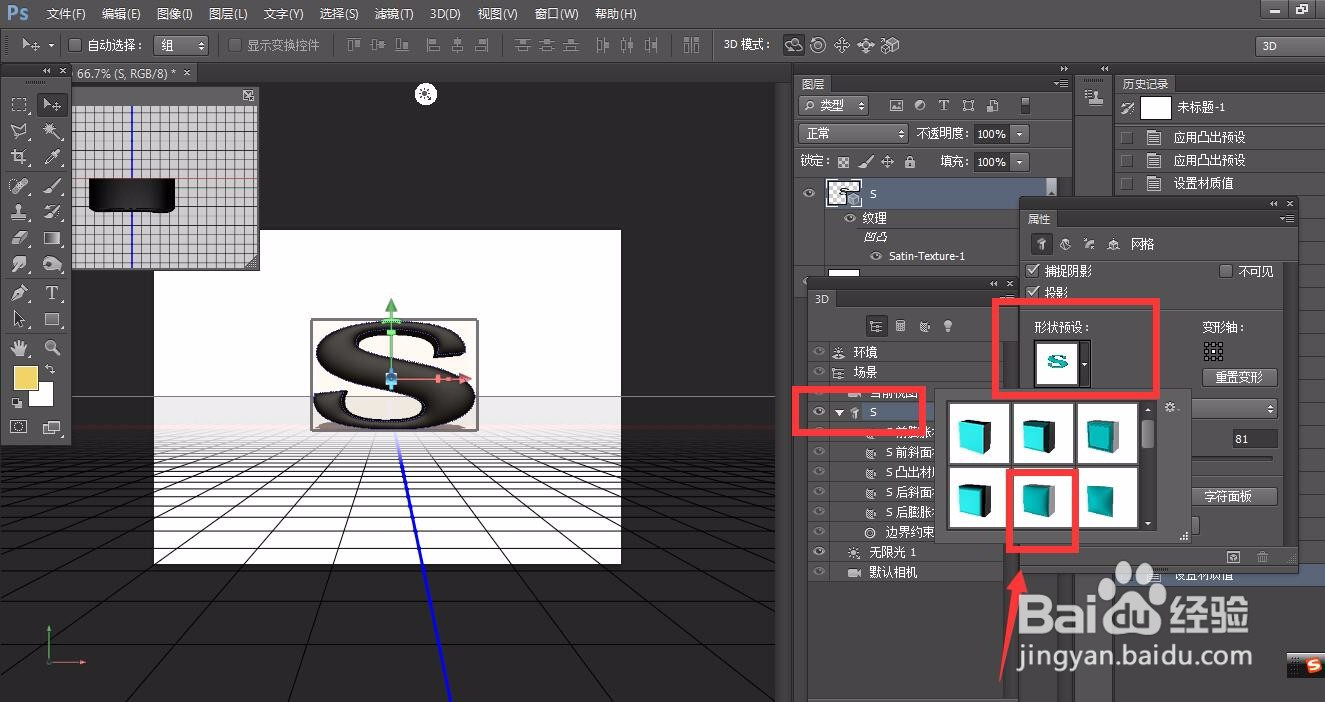
4、选中3D面板上的文字层,在属性面板设置成【膨胀】效果。

photoshop怎么制作金属流体字?

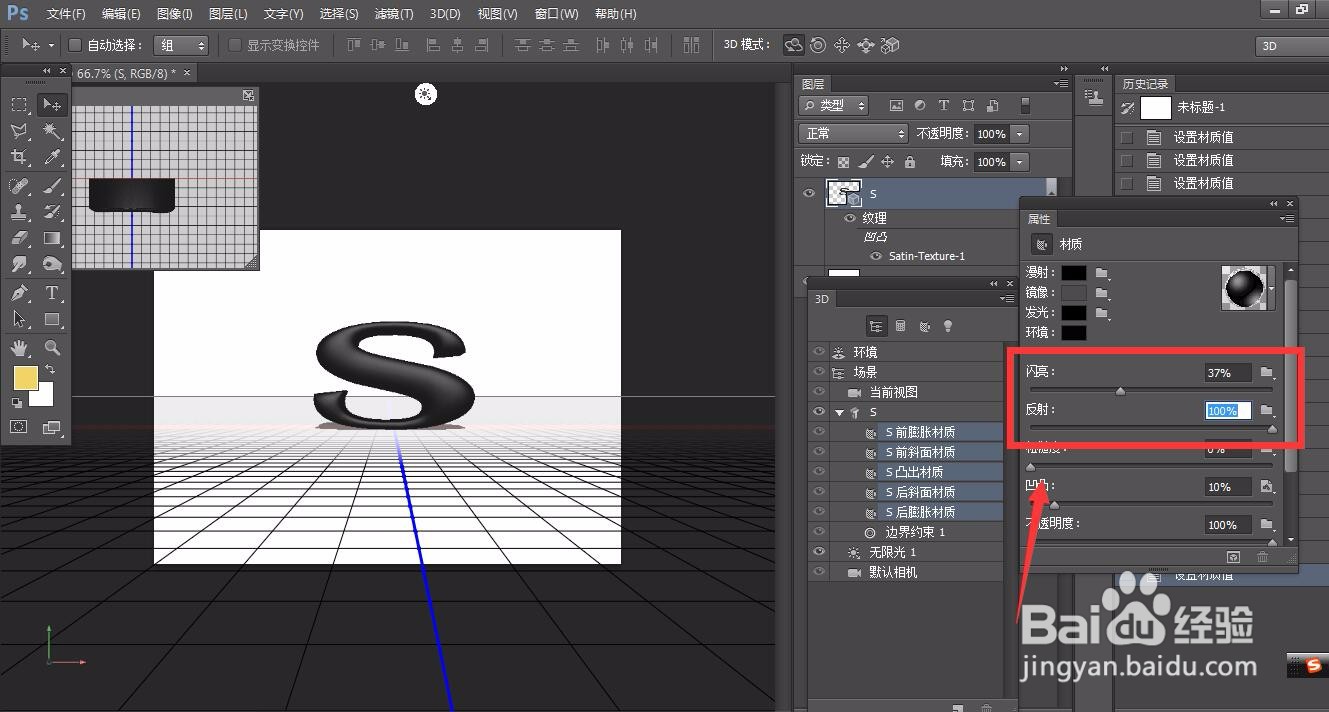
5、按ctrl键选中所有的材质图层,然后在属性面板调整闪亮值和反射值,反射值设置为100%.

photoshop怎么制作金属流体字?

photoshop怎么制作金属流体字?

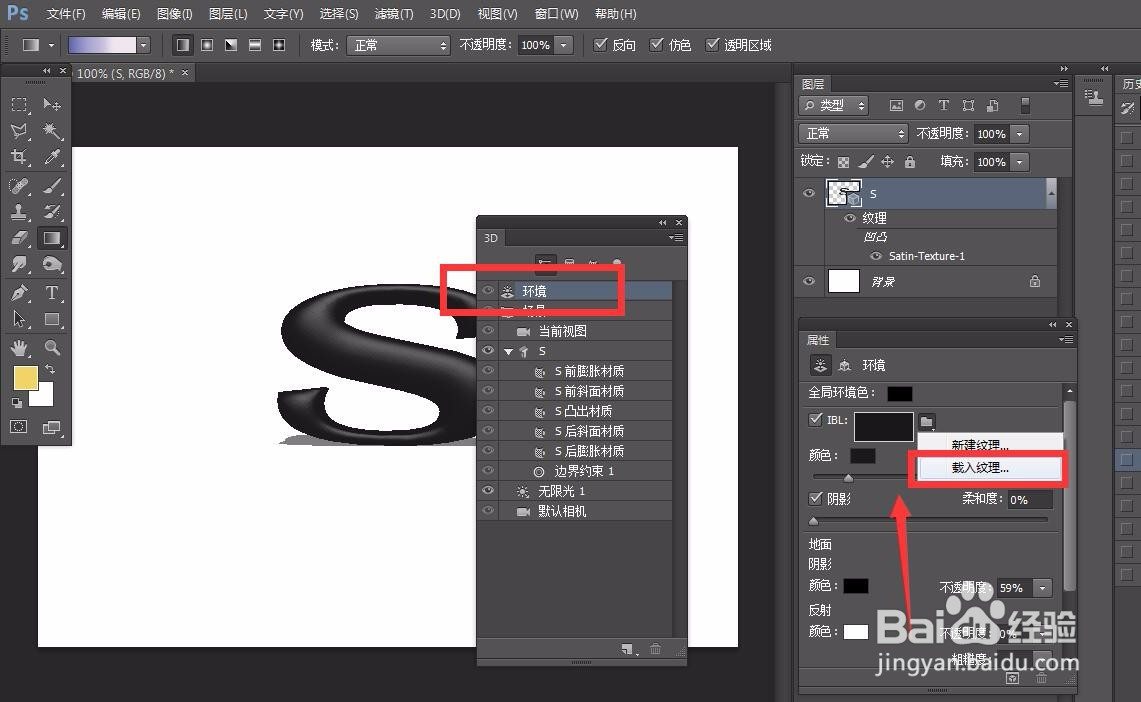
6、下面,选择3D面板的环境,在属性面板【载入纹理】,载入我们准备好的金属纹理图,如下图所示。
photoshop怎么制作金属流体字?

photoshop怎么制作金属流体字?

7、最后,退出3D面板,给画布添加渐变效果,如下图所示,金属流体字效果完成。
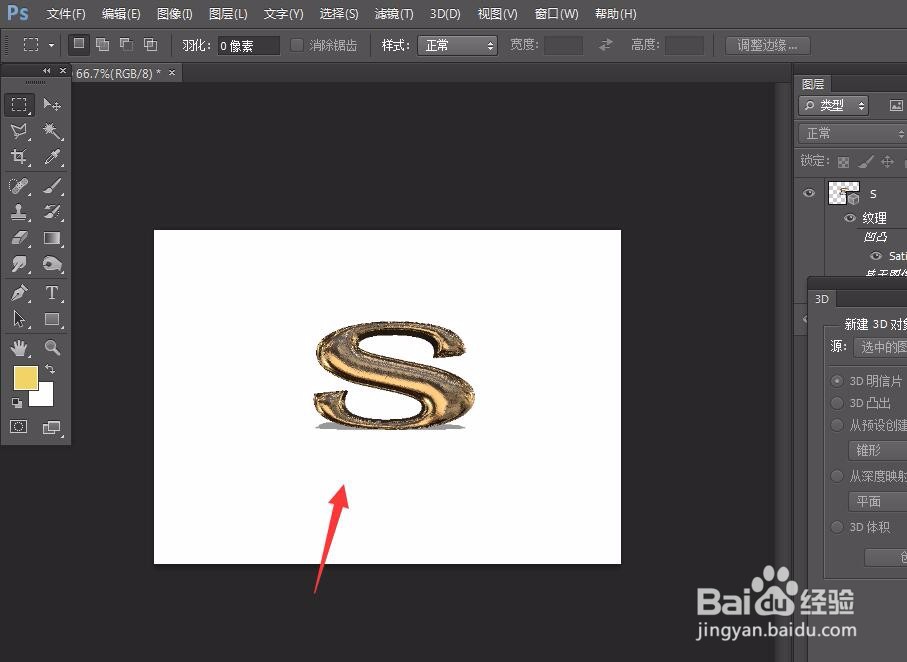
photoshop怎么制作金属流体字?

photoshop怎么制作金属流体字?

  • PS实例-深色背景光晕效果
  • ps如何制作发光的灯
  • 橙光游戏字体如何切换的问题
  • Ps如何移动和复制图层蒙版
  • PS怎么取消图层蒙版链接?
  • 热门搜索
    60年代经典老歌大全 读书卡片图片大全 雅思托福怎么考 wps快捷键大全 以太网交换机怎么用 韵脚大全 玫琳凯怎么样 百度发帖怎么发 化生寺怎么加点 韩红的歌曲大全