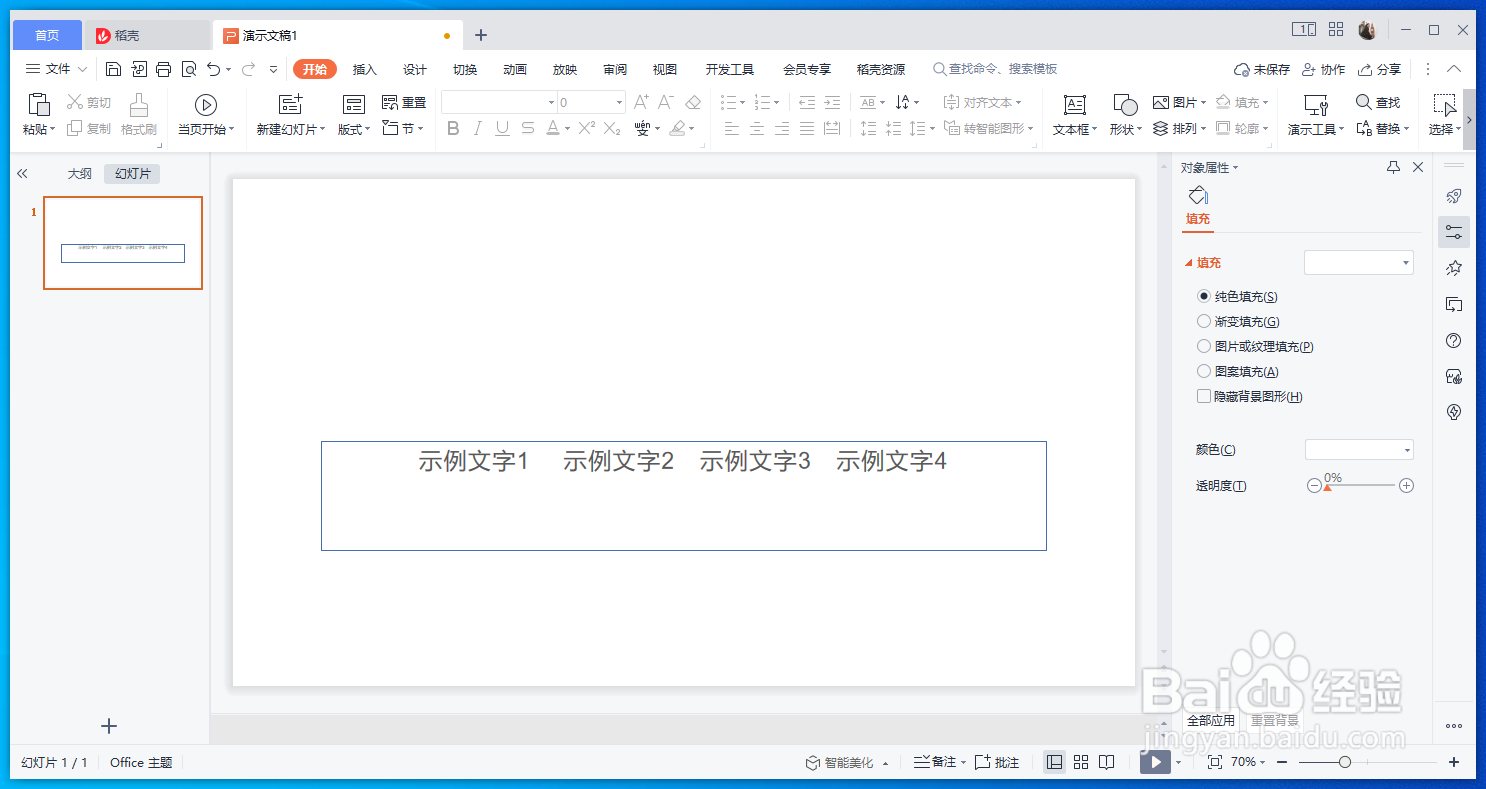
1、新建一个文本框,为了方便读者观察,作者在这里输入了4段示例文字,如图所示
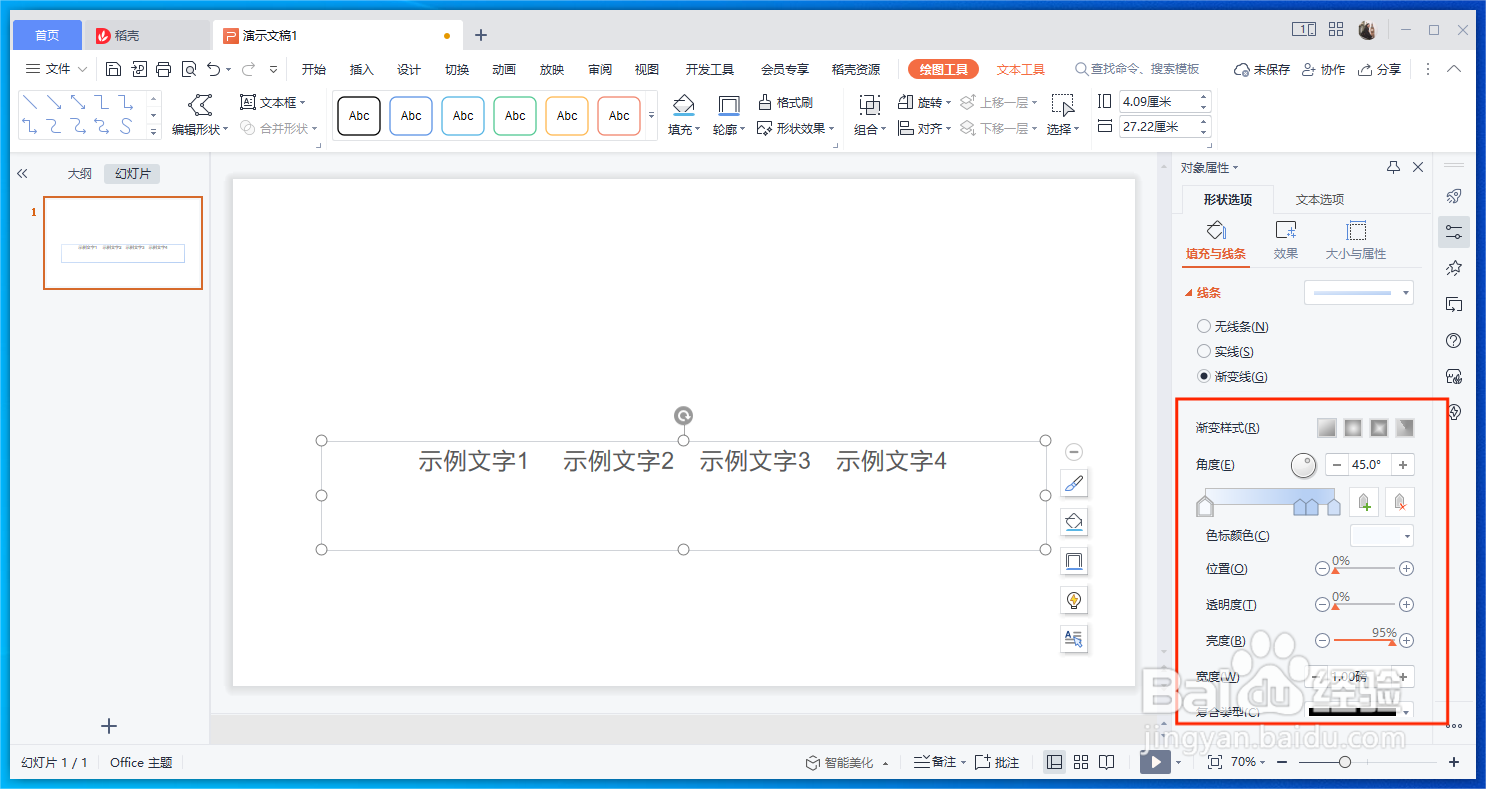
2、鼠标移动并点击文本框的边缘位置,即可选中文本框,找到“填充与线条”

3、在形状选项中点击“填充与线条”,在“线条”中选择“渐变线”,最后选择需要的样式
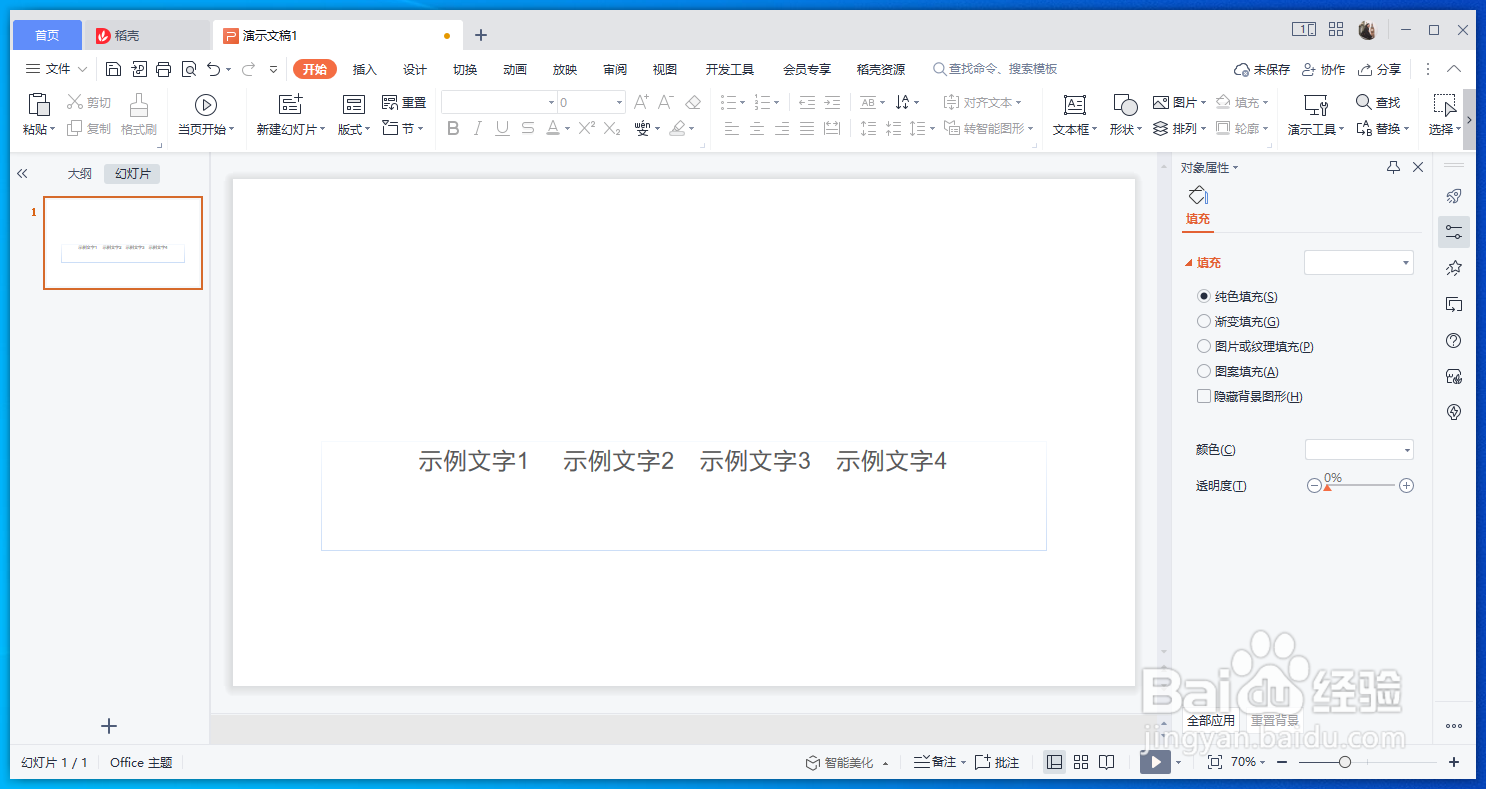
4、作者最后选择的是“向下”,此时就完成了更换线条为渐变线的全部操作步骤,最后的结果如图所示
时间:2026-04-30 10:31:32
1、新建一个文本框,为了方便读者观察,作者在这里输入了4段示例文字,如图所示
2、鼠标移动并点击文本框的边缘位置,即可选中文本框,找到“填充与线条”
3、在形状选项中点击“填充与线条”,在“线条”中选择“渐变线”,最后选择需要的样式
4、作者最后选择的是“向下”,此时就完成了更换线条为渐变线的全部操作步骤,最后的结果如图所示
