Word怎么借助制表符实现文本及段落的对齐

 时间:2026-04-23 07:19:42

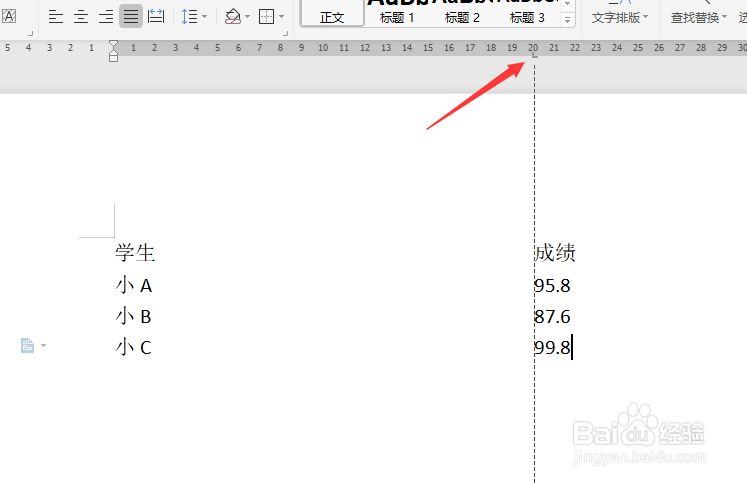
1、首先,我们切换到视图选项卡,勾选标尺和标记两个选项。

Word怎么借助制表符实现文本及段落的对齐

2、接下来我们点击如图所示的制表符按钮,在此可以针对制表符的出现位置进行设置。

Word怎么借助制表符实现文本及段落的对齐

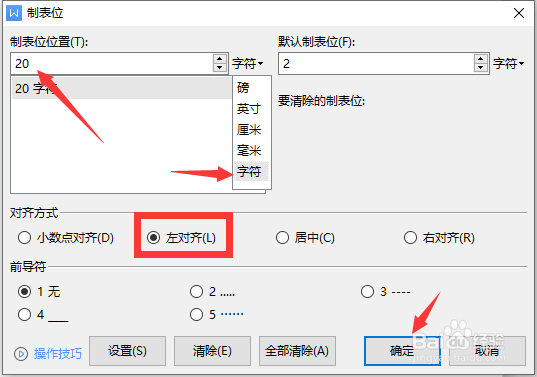
3、到打开如图所示的制表符界面后,我们设置想要插入制表符的位置,同时还可以对对齐方式及单位进行设置,点击确定按钮完成。之后就可以输入文本内容,并按键盘上的制表符健实现对其操作了。
Word怎么借助制表符实现文本及段落的对齐

Word怎么借助制表符实现文本及段落的对齐

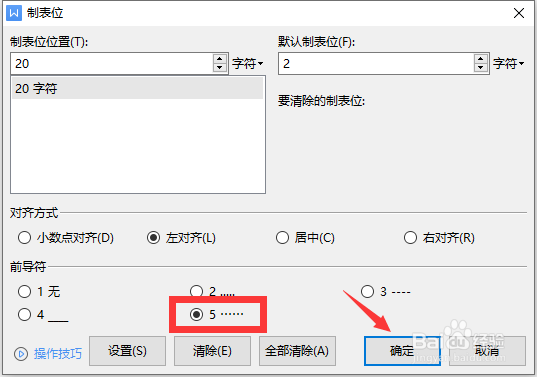
4、除此之外,我们还可以对制表符的前导符的样式进行设置,如图所示,我们设置一种制表符前导符的样式,之后点击确定按钮,其效果如图所示。
Word怎么借助制表符实现文本及段落的对齐

Word怎么借助制表符实现文本及段落的对齐

5、当然,我们也可以设置多段制表符,从而实现多段文本的对齐操作,按如图所示,设置制表符位置,点击确定按钮,最后我们就可以实现多段制表符所实现的文本对齐操作了。

Word怎么借助制表符实现文本及段落的对齐

Word怎么借助制表符实现文本及段落的对齐

  • 制表符怎么设置
  • Word如何设置制表位?
  • Word如何设置默认的制表位
  • 制表位怎么设置
  • word如何插入制表符
  • 热门搜索
    胳膊发麻是怎么回事 孩子早恋怎么办 月经有血块怎么回事 肺结节是怎么回事严重吗 怎么查手机话费 拱猪怎么玩 北京师范大学珠海分校怎么样 房子的平方怎么算 网上被骗了钱怎么办 延时环怎么用