使用CAD软件绘制有边框的矩形

 时间:2026-02-15 13:33:58

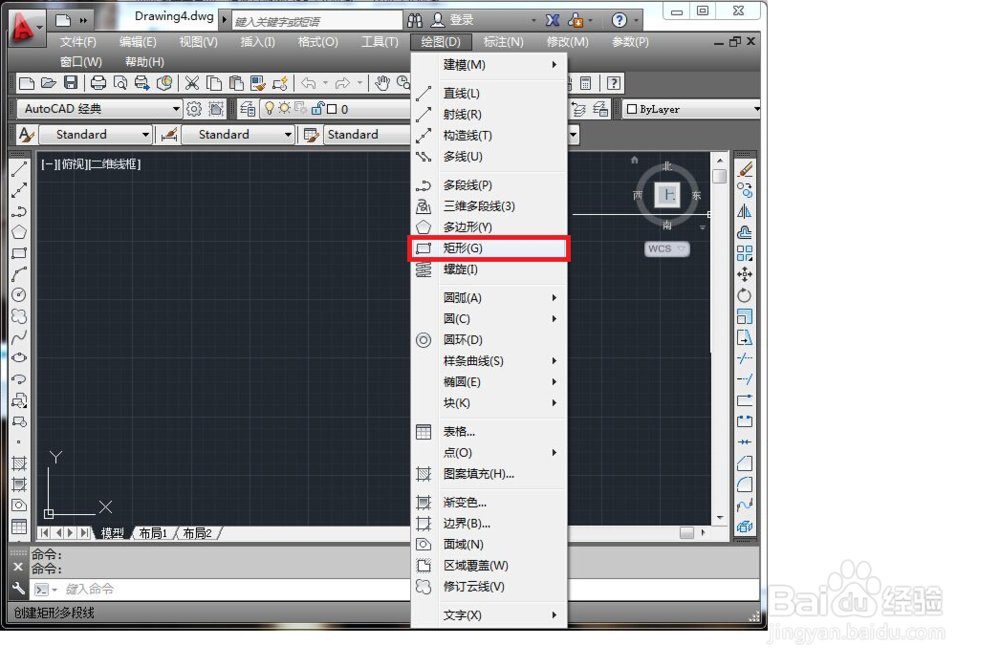
1、打开CAD软件,在菜单栏中选择“绘图”工具,在下拉菜单中选择“矩形”按钮。
使用CAD软件绘制有边框的矩形

2、在图纸上绘制一个矩形,大小由自己喜好定即可,绘制完成即可。

使用CAD软件绘制有边框的矩形

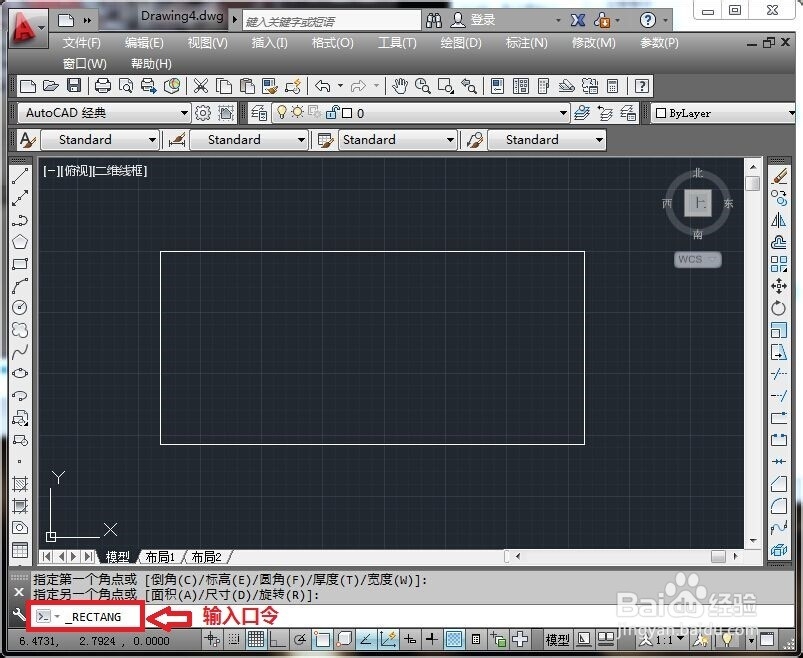
3、在下方的“键入命令”中输入口令“_rectang”口令,这个是可以修改线宽的口令,回车即可。
使用CAD软件绘制有边框的矩形

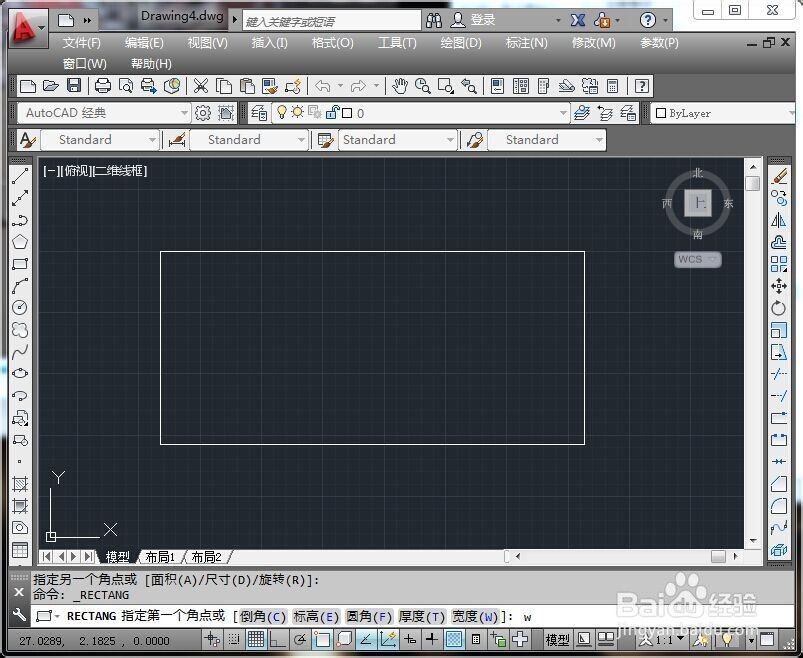
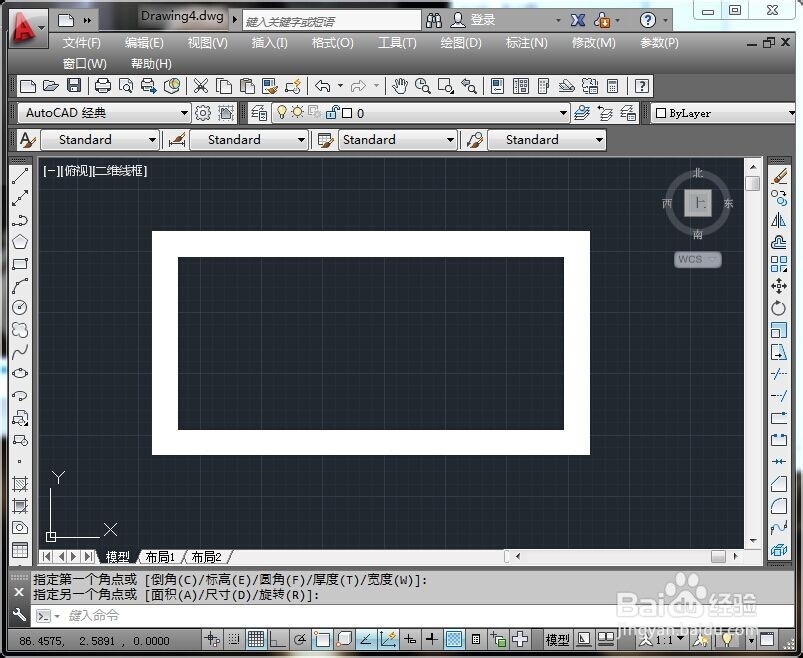
4、那么在接下去步骤中我们先修改一下线宽的宽度值为,修改宽度值口令为“W”,宽度值为5,确定完成后回车即可。
使用CAD软件绘制有边框的矩形

使用CAD软件绘制有边框的矩形

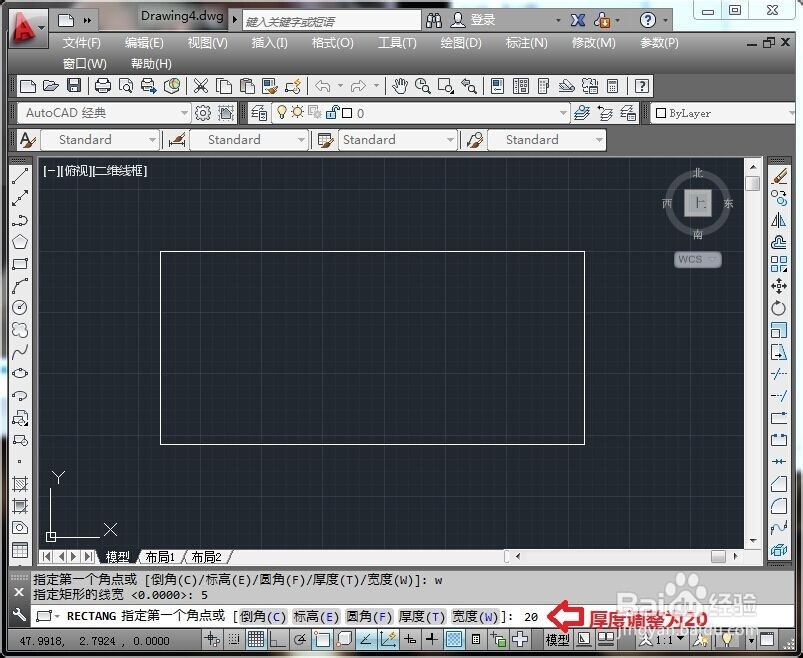
5、在接下去的口令中输入“T”,把厚度值设为“20”继续按回车确定,这样厚度及宽度都可以了。
使用CAD软件绘制有边框的矩形

6、点击原先画好的矩形任意一个角,拖动鼠标绘制一个和原矩形一样大的有厚度的矩形,即可完成
使用CAD软件绘制有边框的矩形

  • 如何将cad转换pdf
  • 如何将cad图纸转为pdf
  • CAD中如何把画好的图按比例缩小?
  • cad怎么改变线条粗细
  • cad取消块
  • 热门搜索
    冬瓜做法 红豆沙馅的做法 红烧鸡腿的家常做法 通心粉的做法 大盘鸡做法 微信主题怎么设置 培根金针菇卷的做法 特长怎么写有哪些 禺怎么读 微信接龙怎么发起