win10 怎么添加美式键盘布局

 时间:2026-05-01 00:40:44

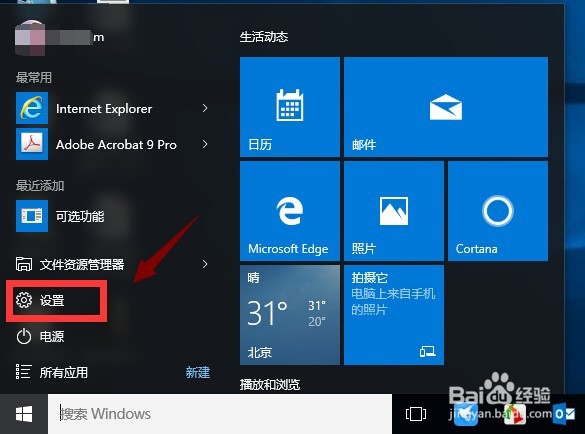
1、点击右下角窗口键-选择设置,如下图所示
win10 怎么添加美式键盘布局

2、在设置界面选择时间和语言设置,如下图所示

win10 怎么添加美式键盘布局

3、选择区域和语言,如下图所示

win10 怎么添加美式键盘布局

4、点击添加语言,如下图所示,如果这个页面已经有英语美国了,直接跳到第7步

win10 怎么添加美式键盘布局

5、依下图选择english-english(US),系统添加英语语言。

win10 怎么添加美式键盘布局

win10 怎么添加美式键盘布局

6、同时按下win+X跳出运行菜单,如下图所示

win10 怎么添加美式键盘布局

7、输入regedit点击确定按钮,如下图所示

win10 怎么添加美式键盘布局

8、定位到注册表如下图的位置,在空白处新建字符串,名称和数字写成下图这样。

win10 怎么添加美式键盘布局

9、然后定位到下图位置,同样建立如下字符串及值。

win10 怎么添加美式键盘布局

10、关闭注册表,进入设置,可以看到美式键盘布局了,如下图所示

win10 怎么添加美式键盘布局

  • 如何禁止360浏览器在网页游戏右上角显示工具栏
  • 如何关闭WIN10的详细系统版本?
  • 英特尔显卡控制中心怎么调整视频饱和度?
  • win10设置主题
  • VMware workstation虚拟机发送Ctrl+Alt+Del
  • 热门搜索
    怎么发邮箱 shower怎么读 煮鸡蛋怎么好剥皮 微信群怎么建立 自动回复怎么设置 怎么办营业执照 微信语音没声音怎么回事 博世壁挂炉怎么样 红酒没有开瓶器怎么开 鸡翅根怎么做好吃