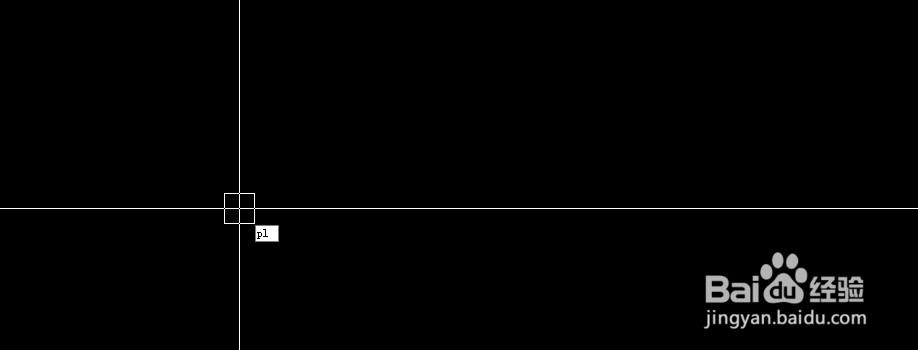
1、打开一个CAD,在键盘上按多线段快捷键PL。
2、然后在键盘上按空格键,看到出来指定起点。
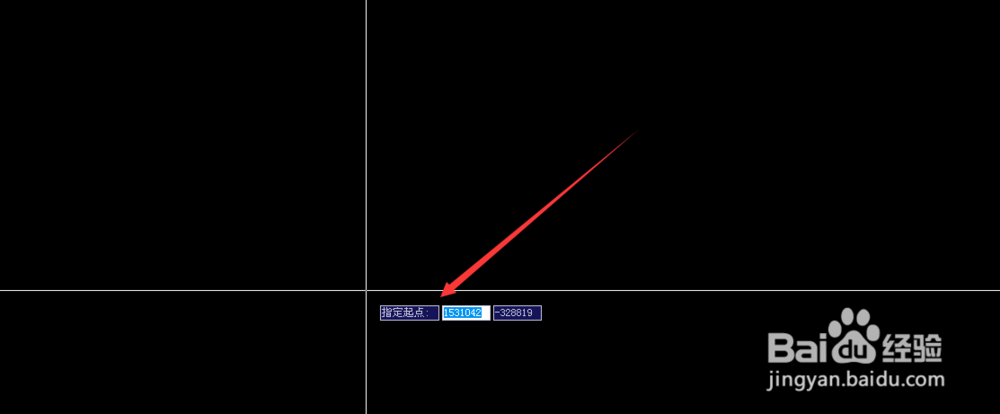
3、在CAD页面上随机单击鼠标左键,然后向右拉伸鼠标,线条也跟着拉伸了。

4、再在键盘上按字母W+空格键。

5、输入起点宽度,我这里输入100mm。
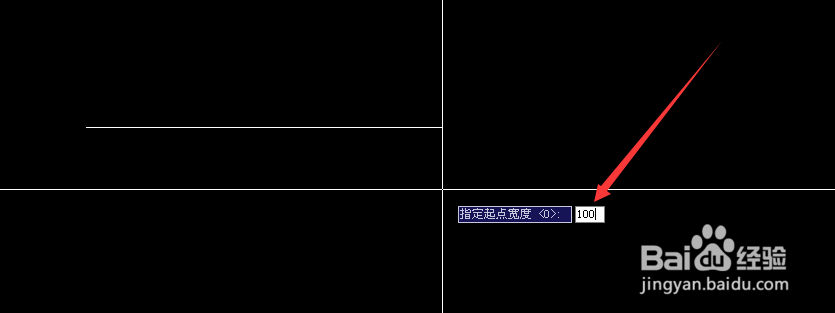
6、然后按键盘空格键,再输入端点的宽度,一般都输入一样的数值,同上输入100mm,再按键盘空格键。


7、最后就可以看到一条粗的线条了。

时间:2026-02-15 13:46:34
1、打开一个CAD,在键盘上按多线段快捷键PL。
2、然后在键盘上按空格键,看到出来指定起点。
3、在CAD页面上随机单击鼠标左键,然后向右拉伸鼠标,线条也跟着拉伸了。
4、再在键盘上按字母W+空格键。
5、输入起点宽度,我这里输入100mm。
6、然后按键盘空格键,再输入端点的宽度,一般都输入一样的数值,同上输入100mm,再按键盘空格键。
7、最后就可以看到一条粗的线条了。
