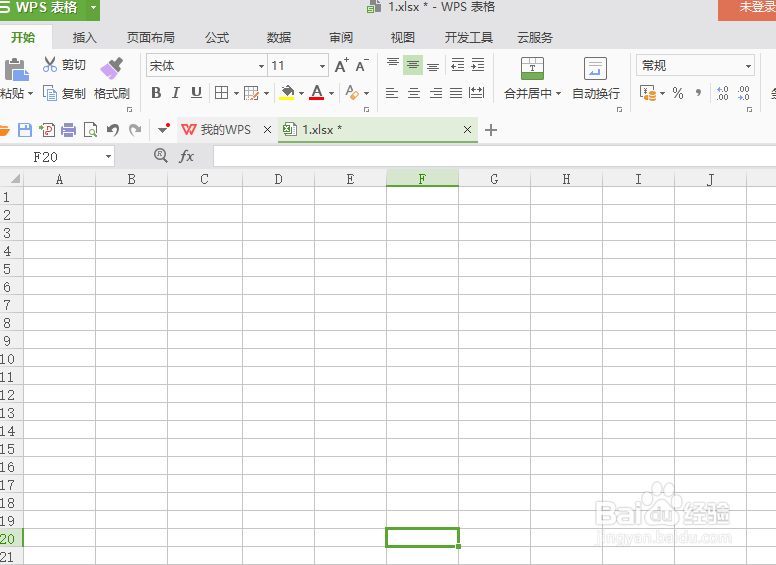
1、1.打开Excel,如下图:
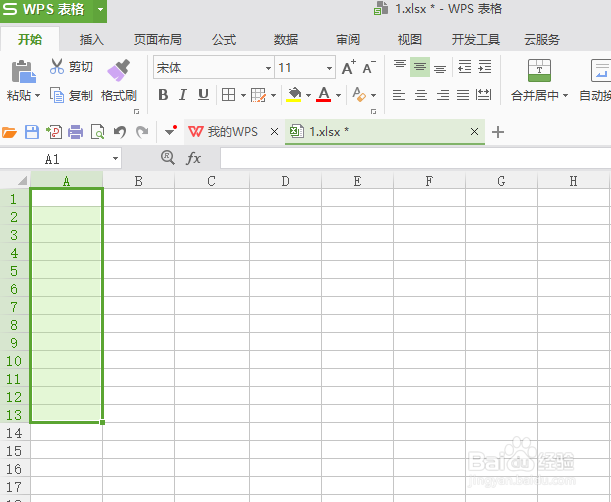
2、2.选中想要设置成千位分隔样式的单元格,如下图:
3、3.选中菜单栏中的开始选项,找到千位分隔符号,如下图:

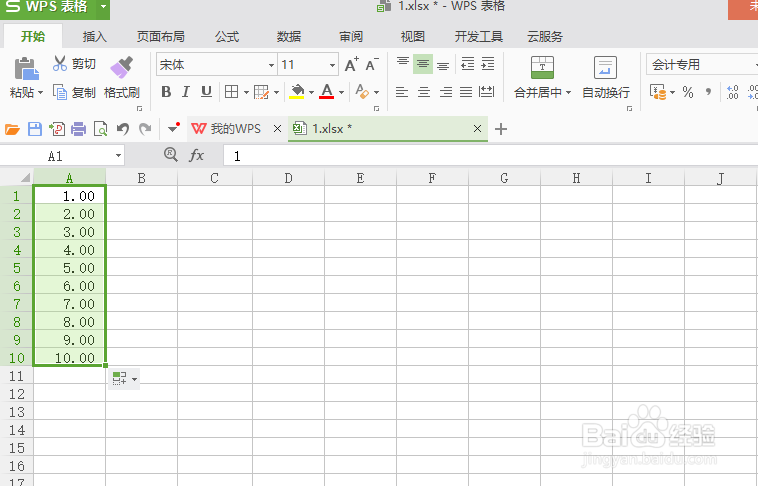
4、4.点击千位分隔符号,在设置的单元格上写数字,就可以看到设置好的千位分隔的效果了,如下图:
5、5.第二种方式是设置好千位分隔样式之后,选中设置好的千位分隔样式单元格,找到格式刷图标,如下图:
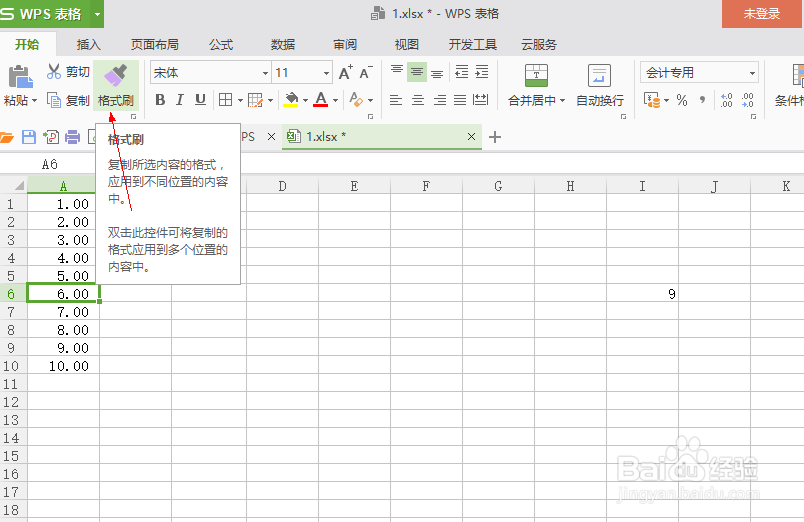
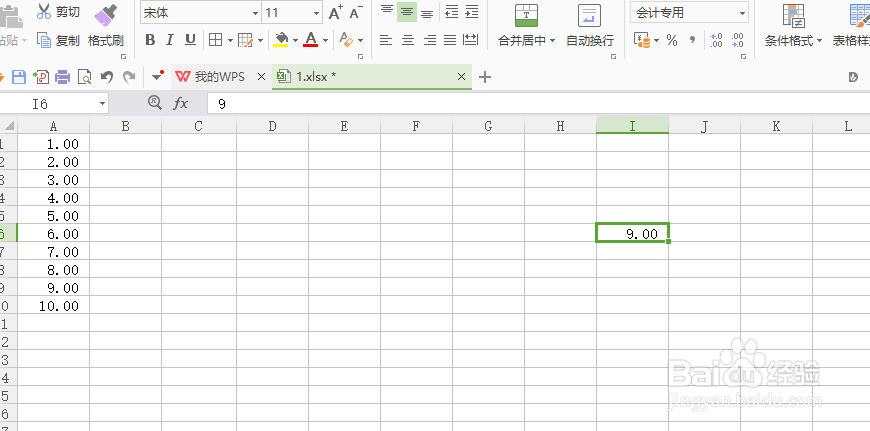
6、6.点击格式刷,点击你想设置长千位分隔样式的单元格,也能实现给单元格设置千位分隔样式,如下图:
时间:2026-04-25 05:54:18
1、1.打开Excel,如下图:
2、2.选中想要设置成千位分隔样式的单元格,如下图:
3、3.选中菜单栏中的开始选项,找到千位分隔符号,如下图:
4、4.点击千位分隔符号,在设置的单元格上写数字,就可以看到设置好的千位分隔的效果了,如下图:
5、5.第二种方式是设置好千位分隔样式之后,选中设置好的千位分隔样式单元格,找到格式刷图标,如下图:
6、6.点击格式刷,点击你想设置长千位分隔样式的单元格,也能实现给单元格设置千位分隔样式,如下图:
