1、首先打开控制面板,我们按住win+R组合键出现运行窗口,如下图所示。

2、并在命令输入窗口输入control,即可进入到控制面板了,如下图所示。

3、当进入到控制面板后,选择“网络和Internet”选项,如下图所示。

4、当进入到网络和Internet设置后,选择右侧一栏的“Internet选项”,如下图所示。

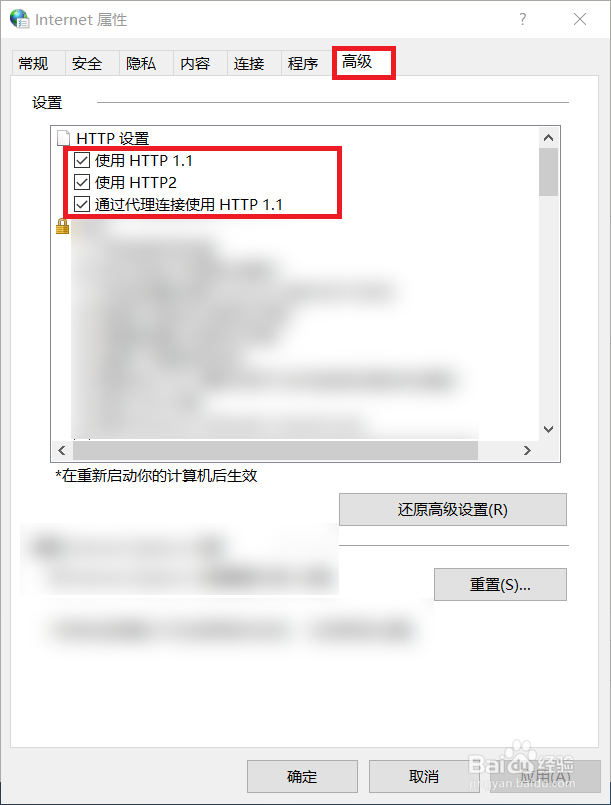
5、进入到Internet属性后,选择“高级”一栏,如下图所示。

6、进入到高级设置后即可选择HTTP版本啦,在HTTP设置中,为了不同网页的兼容显示,我们一般勾选所有的HTTP版本,并勾选“通过代理连接使用HTTP”
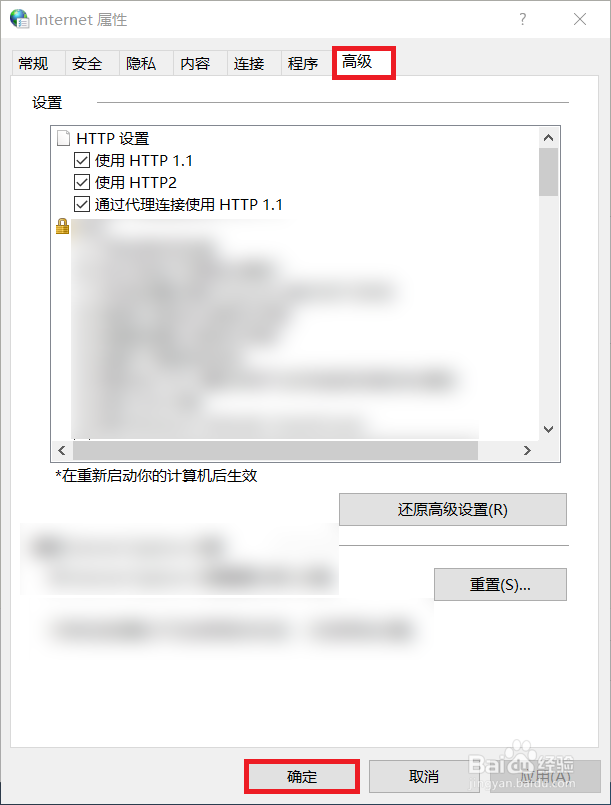
7、选择完成后点击下面的“确认”即可保存HTTP的设置了。值得注意的是,一般这种牵扯到网络安全协议的更改,都只有在重启后才能生效。如下图所示。
8、到这里,Windows系统下启动浏览器保护模式的方法就介绍完了,如果大家觉得有帮助,别忘了给我点赞投票啊!大家的关注才是我分享的动力哦!
