win10系统没有发现无线网卡

 时间:2026-02-12 16:58:45

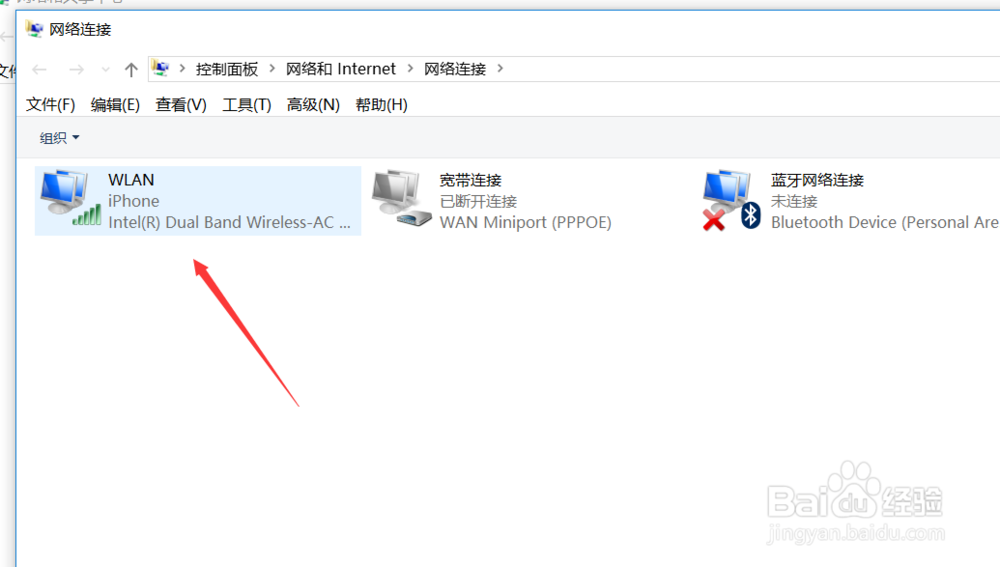
1、检查无线网卡

在右下角网络右击鼠标,在列表中选择打开网络和共享中心,进入win10的网络和共享中心。

win10系统没有发现无线网卡

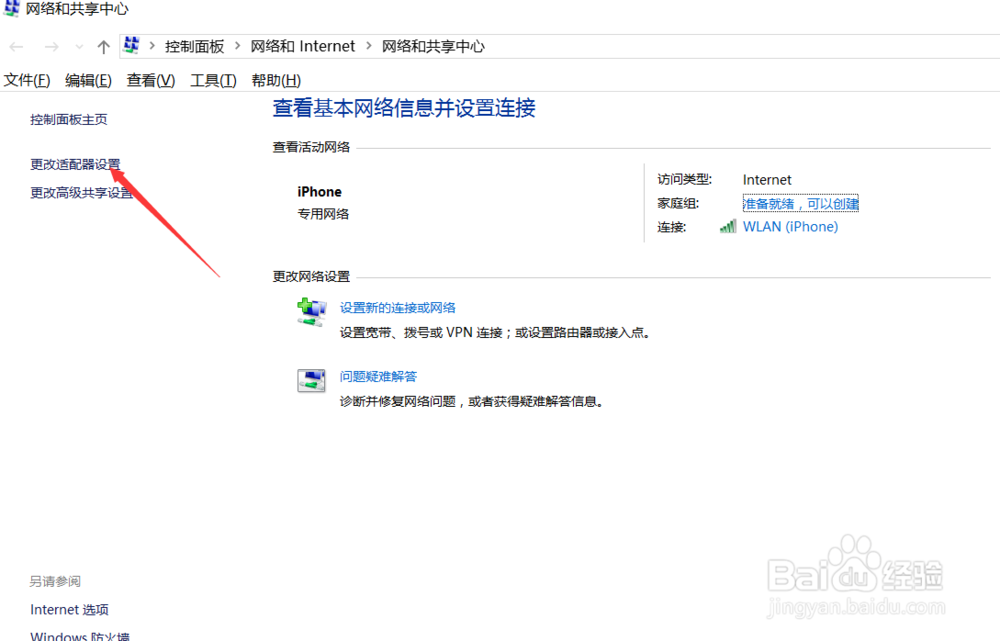
2、进入网络和共享中心以后,鼠标点击左侧的更改适配器设置,在这里,即可查看适配器是否被禁用。
win10系统没有发现无线网卡

win10系统没有发现无线网卡

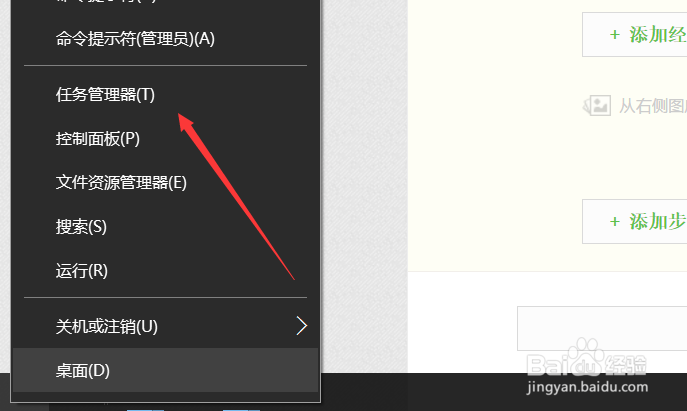
3、在开始菜单右击鼠标,然后选择任务管理器,进入windows10系统任务管理器功能。
win10系统没有发现无线网卡

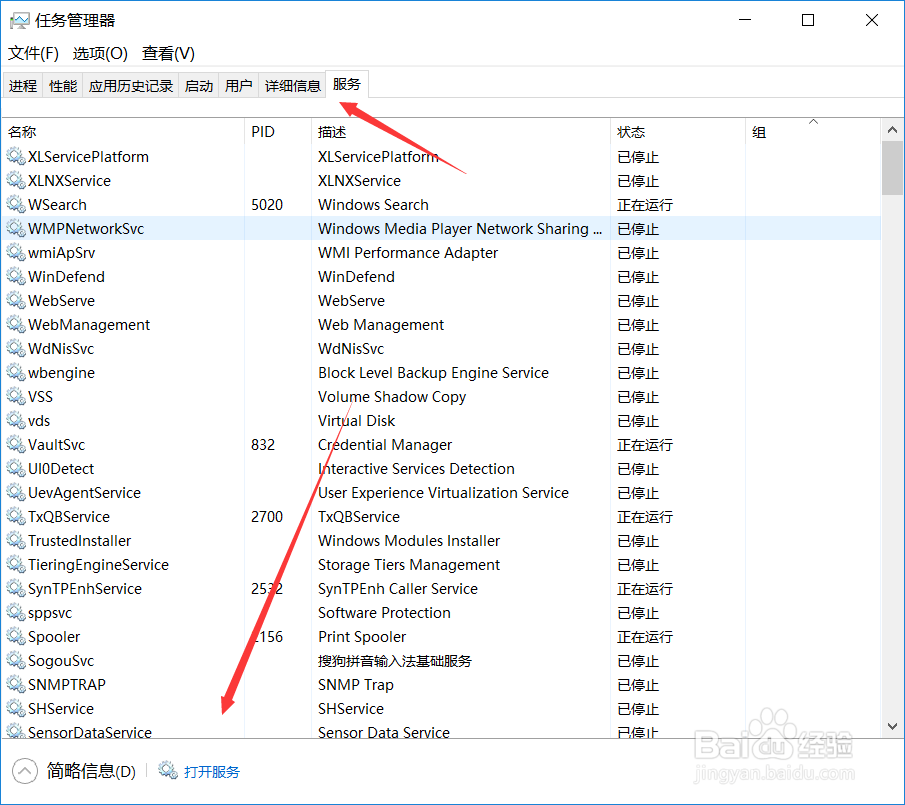
4、进入任务管理器以后,在上面选项中找到服务,点击服务,然后点击左下角的打开服务。
win10系统没有发现无线网卡

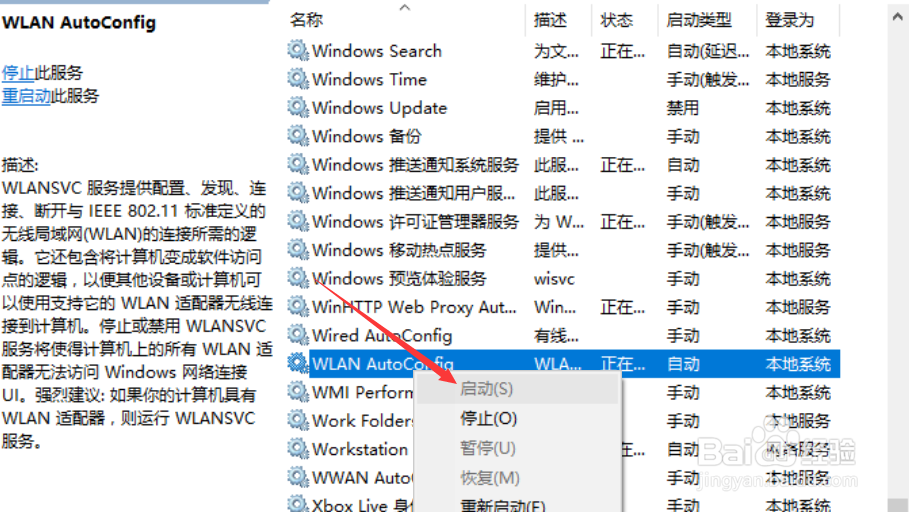
5、进入服务以后,鼠标下拉在服务列表中找到,Wlan这个服务鼠标右击选择启动,你的WIN10系统即可访问无线。
win10系统没有发现无线网卡

6、启动这个服务以后,在其上面右击鼠标,选择属性,在属性里面将启动方式设置为自动启动。

  • 无线网卡“该设备无法启动”(代码10)如何解决
  • 固态硬盘SSD安装WIN7系统无法启动的解决方法
  • win7怎么重置网络
  • 我的上网卡插上后显示是大容量存储设备怎么办
  • Win10设备管理器网卡设备感叹号怎么办?
  • 热门搜索
    六边形怎么画 传真机怎么使用 怎么关闭防火墙 电脑远程控制怎么弄 鲔怎么读 法语我爱你怎么说 word怎么设置页码 虫草怎么吃 痔疮出血怎么治疗法 信封的格式怎么写