1、首先我们选择硬件主板华擎科技J3455B-ITX。
转接卡:PCI-E转SATA4口
金士顿2G内存条
U盘16G(随便傻牌子)
硬盘1TB(牌子也随便)
4盘位NAS机箱黑群晖机箱
电源:森林人500W小1U电源
转接线:主板插针5Pin转USB2.0扩展线

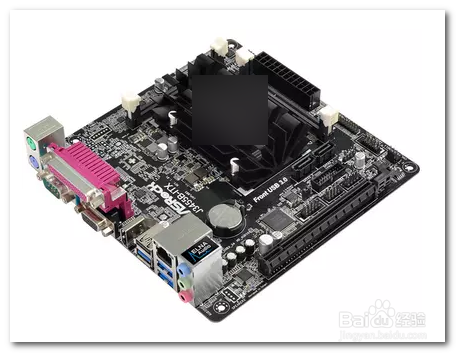
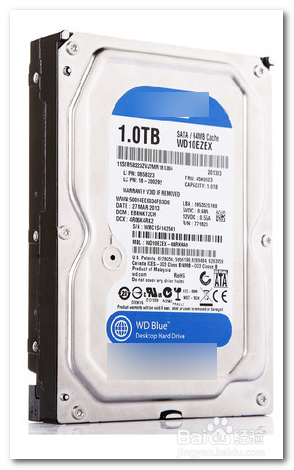



2、接下来就和我们装pC机器差不多。先看一下主板上的电源跳线,安装位置一般在主板的边上或角落,上面标有相应的位置。其他非常简单的安装,不用我多说了。


1、安装好了组装机器,接下来就要安装系统了。【我会在】
1.ChipEasy--(芯片无忧读取U盘)
2.win32diskimager--(img 镜像写入工具)
3.Editplus(编辑 grub.cfg文件)
4.SynologyAssistantSetup--(群晖软件助手)
5.U盘引导镜像
6.MAC计算
7.群晖DSM_DS3617xs_15217.pat

2、首先制作U盘启动项,获取U盘VID和PID的值。运行ChipEasy,获取并记录下U盘中设备ID中VID及PID的值

3、安装Win32Disklmager 并运行,选择群晖U盘引导镜像,设备选择到用作启动盘的U盘。


4、获取序列号SN和MAC地址


5、修改 grub.cfg文件。用记事本打开,找到下图所示位置:修改好了就表示U盘步骤已经完成。

6、安装群晖系统。将制作好的引导U盘插在主板上导出的USB连接线上,并在启动时选择U盘设备。此主板对应快捷键是F11

7、等待导引加载完成。会出现满屏的英文,直到英文不动,出现下方状态时,,再进行下一步操作。
8、安装群晖助手【SynologyAssistantSetup-5.2-5005】应用程序!安装完成后,运行群晖助手,右键搜索-出现一台主机后,可右键安装,也可双击IP地址进入安装界面。

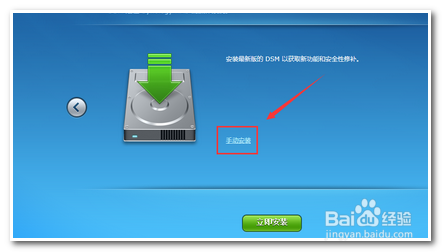
9、进入安装界面后,选择手动安装。接着安装包DSM_DS3617xs_15217.pat,然后点击安装即可!安装需要大概十分钟的时间。
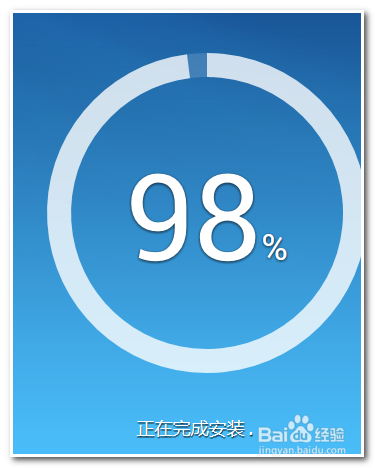
10、安装完成后,进入设置界面,设置服务器名称、用户名、密码。根据自己的需求设置即可。


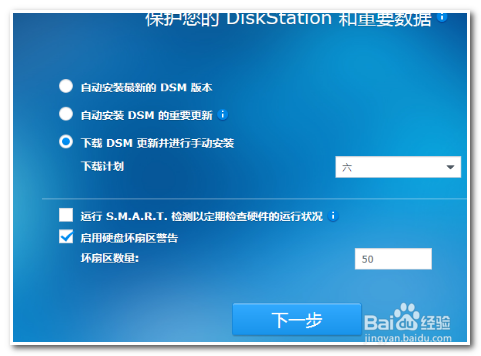
11、选择手动更新,不要选自动安装。
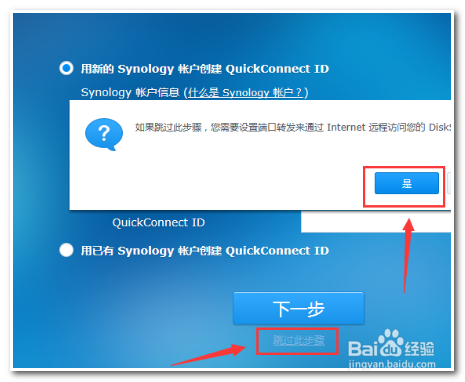
12、在设置QuickConnect时,直接跳过此步骤即可。