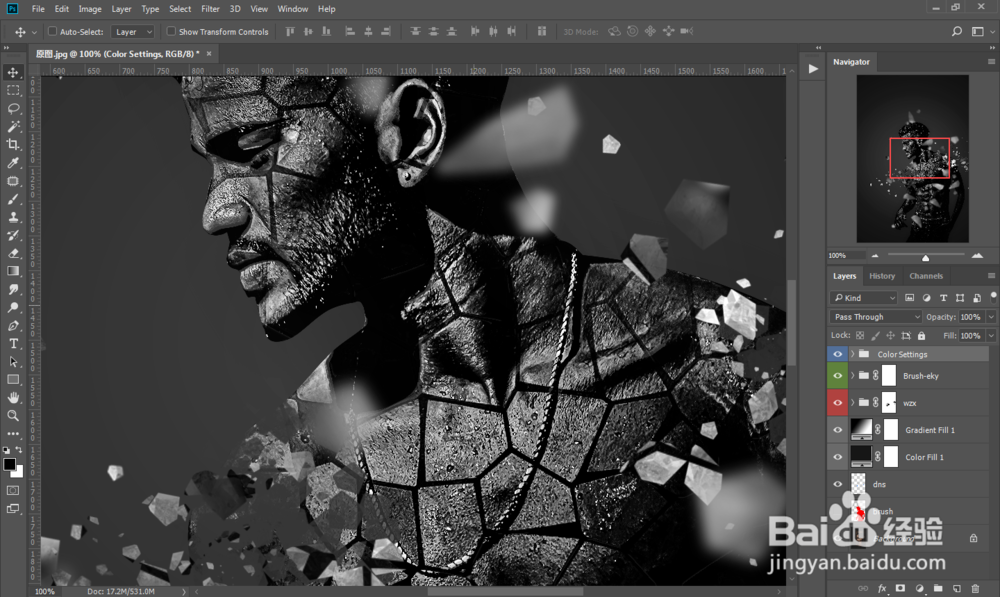
怎么Ps制作人物碎片消散照片效果

 时间:2026-04-25 12:11:32

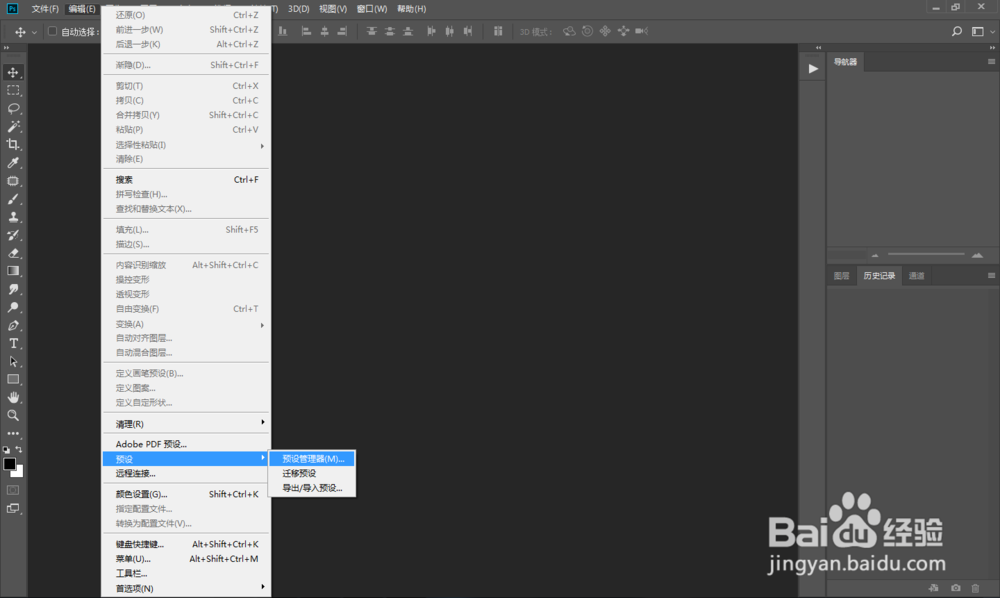
1、编辑-预设-预设管理器,把我们压缩包内的画笔(.abr)、图案(.pat)载入进去。
怎么Ps制作人物碎片消散照片效果

怎么Ps制作人物碎片消散照片效果

2、窗口-动作,点击动作面板右边四条线的地方,把我们压缩包内的动作(.atn)载入进去,关闭软件。

怎么Ps制作人物碎片消散照片效果

怎么Ps制作人物碎片消散照片效果

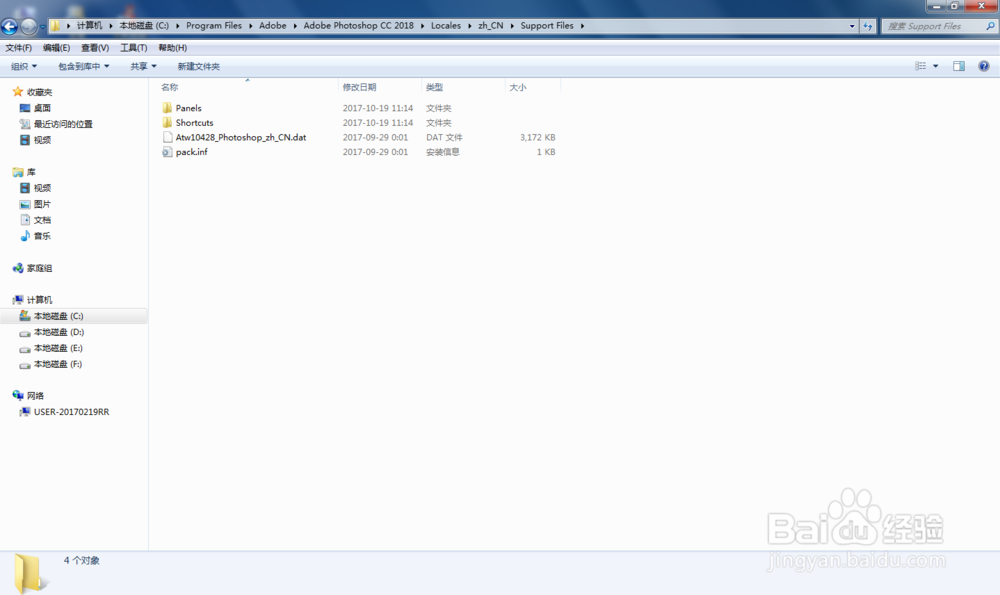
3、把软件切换成英文,参考之前“怎么把PS界面语言变成英文方法教程”。

怎么Ps制作人物碎片消散照片效果

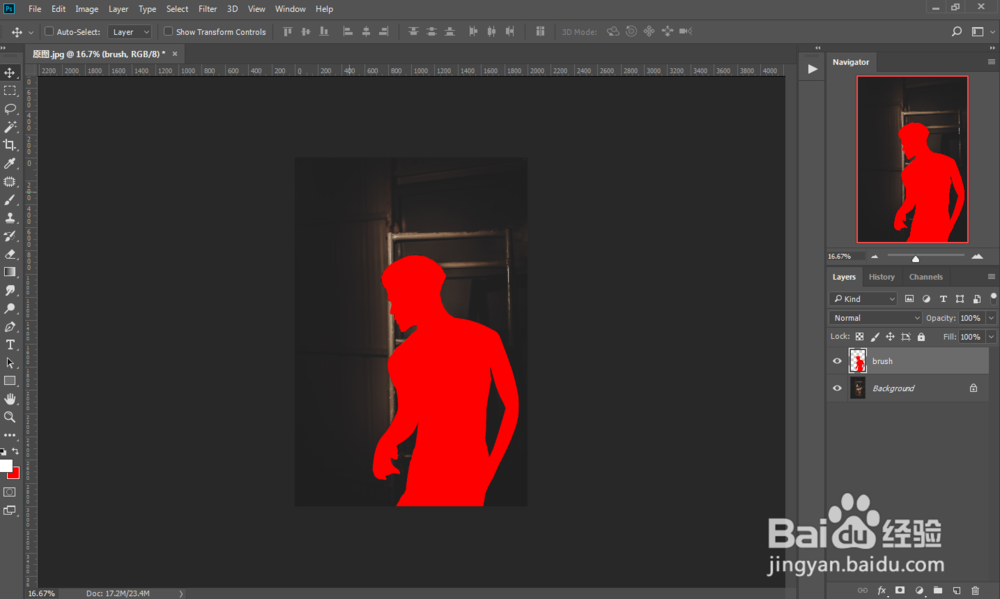
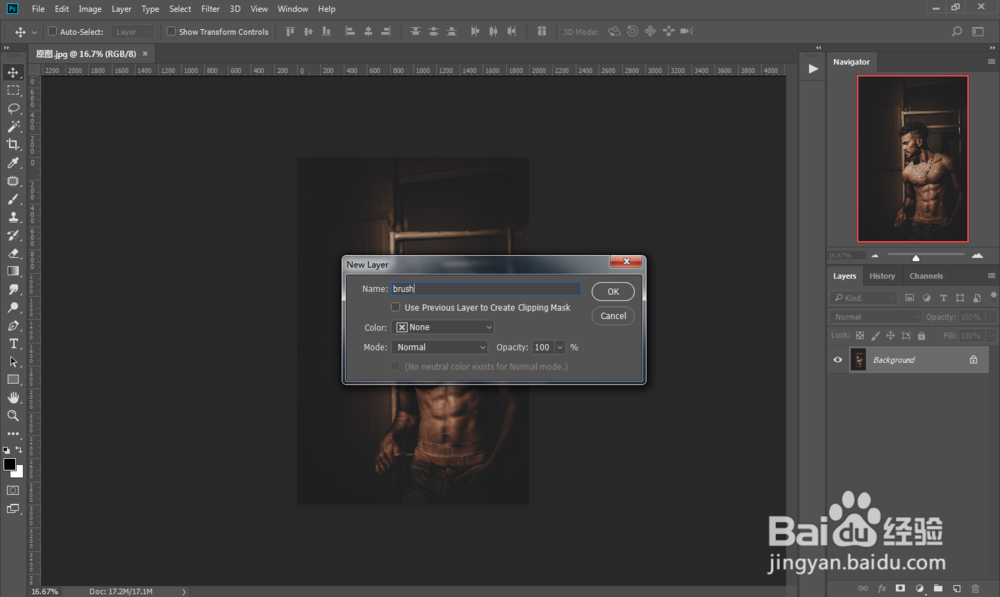
1、打开软件,打开(Ctrl+N)图片素材,新建图层(Shift+Ctrl+N),图层名称:brush(区分大小写)。
怎么Ps制作人物碎片消散照片效果

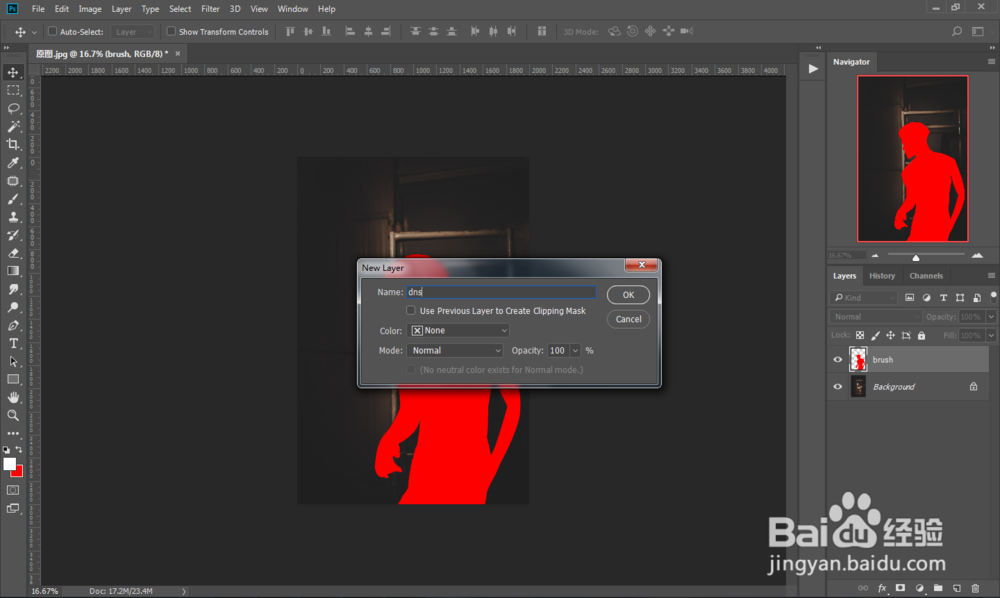
2、使用画笔工具涂出人物部分或者钢笔工具做出选区填充红色。

怎么Ps制作人物碎片消散照片效果

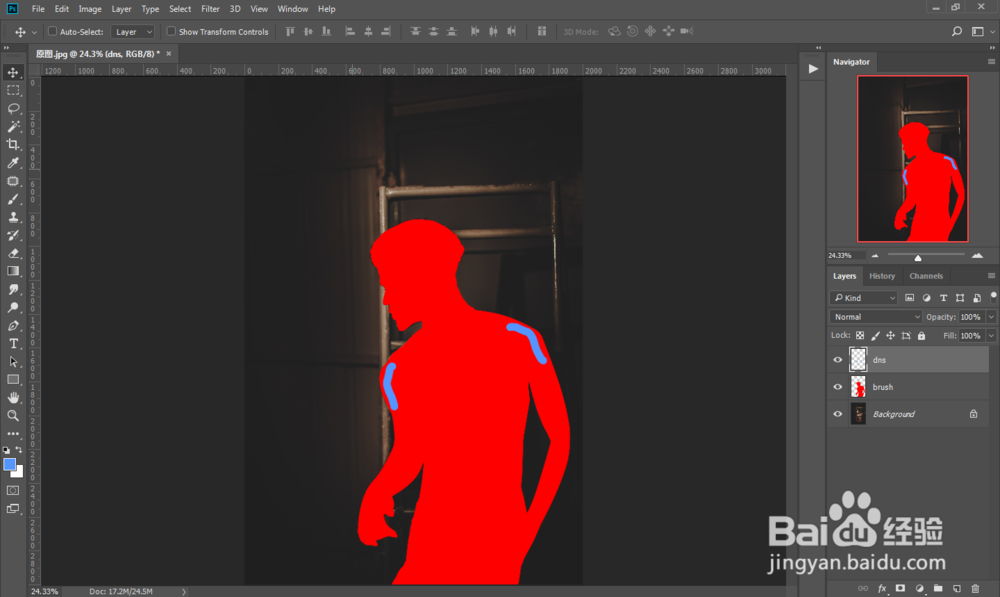
3、新建图层(Shift+Ctrl+N),图层名称:dns(区分大小写),然后用蓝色画笔工具涂出如图部分。
怎么Ps制作人物碎片消散照片效果

怎么Ps制作人物碎片消散照片效果

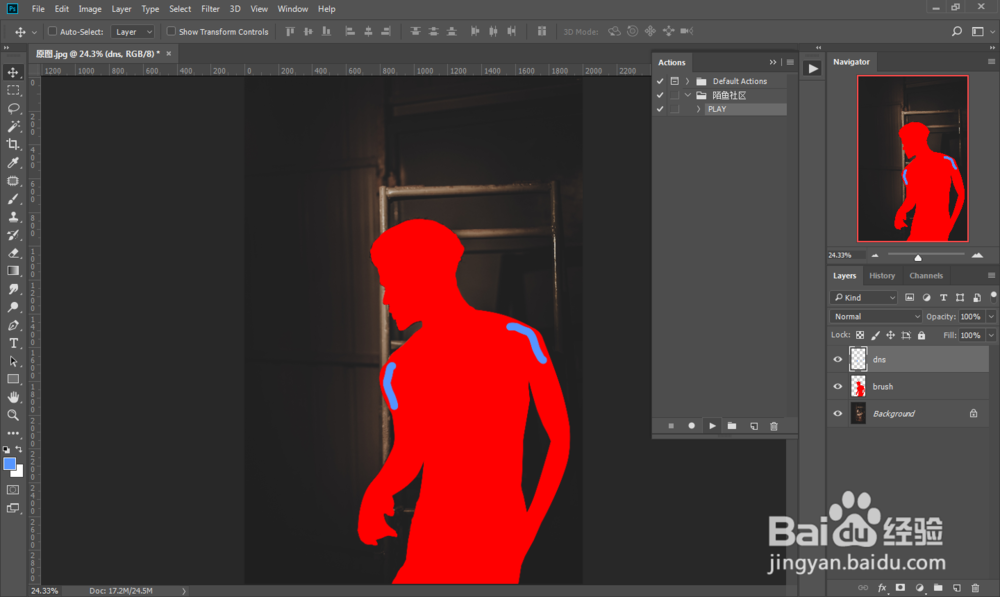
1、使用我们刚才载入的动作文件夹内的动作点击播放。

怎么Ps制作人物碎片消散照片效果

2、稍等一会效果即可呈现出来,最后我们适当对图层进行编辑。

怎么Ps制作人物碎片消散照片效果

  • ps怎样做自然投射光效
  • 怎样用PhotoShop制作做铁丝网效果
  • 在Photoshop 中如何创建动感文字
  • 我们怎么在PS中删除图层
  • 如何在ps中给文字添加描边和浮雕效果
  • 热门搜索
    人是怎么怀孕的 悦耳的近义词是什么 旧的近义词 字间距怎么设置 巴黎博物馆 招待的近义词 玻璃胶怎么洗 短发发型女 称赞的近义词是什么 眼干眼涩怎么办