如何使用Inscape设计工具制作一个多色圆环图

 时间:2024-10-12 08:37:24

1、第一步,双击打开Inscape设计工具,根据实际情况新建空白的文档,调整宽度和高度,如下图所示:

如何使用Inscape设计工具制作一个多色圆环图

2、第二步,使用圆形、椭圆形和弧形画笔,在编辑区域画一个圆形,填充颜色为红色,如下图所示:
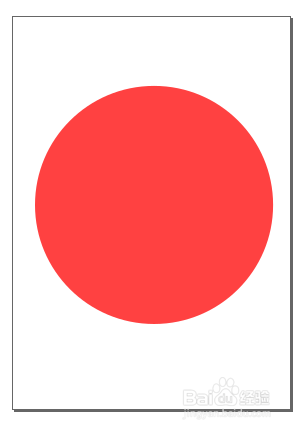
如何使用Inscape设计工具制作一个多色圆环图

3、第三步,接着绘画一个圆形,宽度和高度为160*160,然后放置在第二步中的圆形上,如下图所示:

如何使用Inscape设计工具制作一个多色圆环图

4、第四步,再次重复第三步中的操作,绘画一个圆形,半径比第三步中的圆形要小,如下图所示:
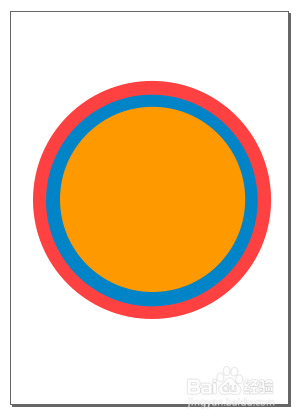
如何使用Inscape设计工具制作一个多色圆环图

5、第五步,再次调用圆形等画笔,画出一个圆形,填充颜色为绿色,如下图所示:

如何使用Inscape设计工具制作一个多色圆环图

6、第六步,再次重复上述步骤,添加多个圆形,并使用不同的填充颜色,保存并预览效果,如下图所示:
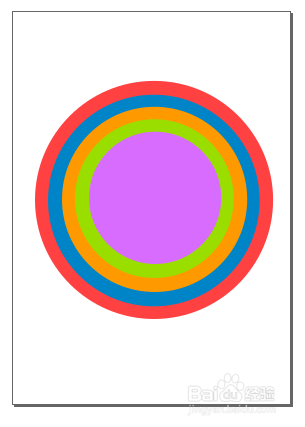
如何使用Inscape设计工具制作一个多色圆环图
  • 剪映专业版背景音乐春节快乐如何添加呢?
  • process on邀请协作
  • AE如何添加回旋上升特效
  • Xmind思维导图如何导出png的文件?
  • 排水法密度仪使用方法以及型号
  • 热门搜索
    申论怎么写 怎么开通网银 军旗怎么玩 淘宝怎么找同款 excel怎么算除法 立方米怎么算 技嘉显卡怎么样 怎么样才能瘦 怎么发财 怎么缝扣子