易拉罐图片设计

 时间:2026-04-22 10:05:35

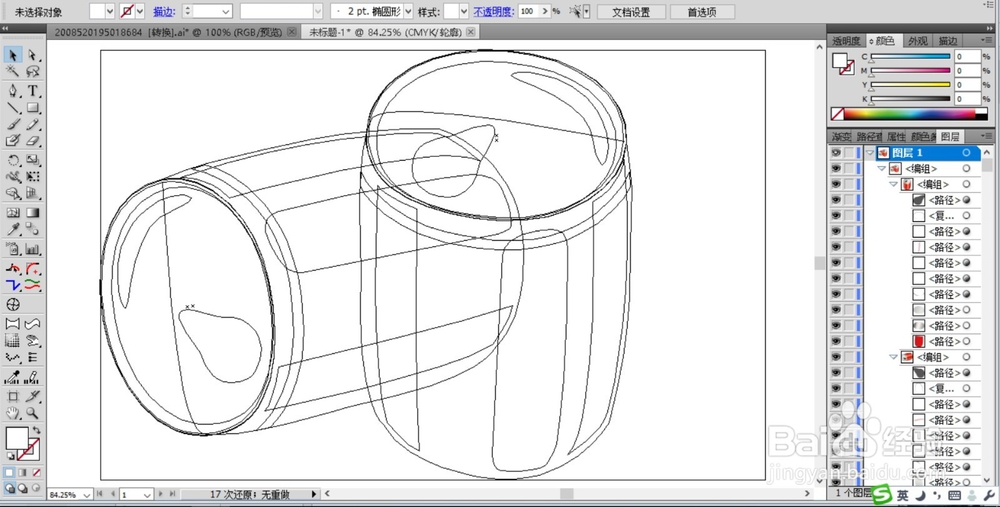
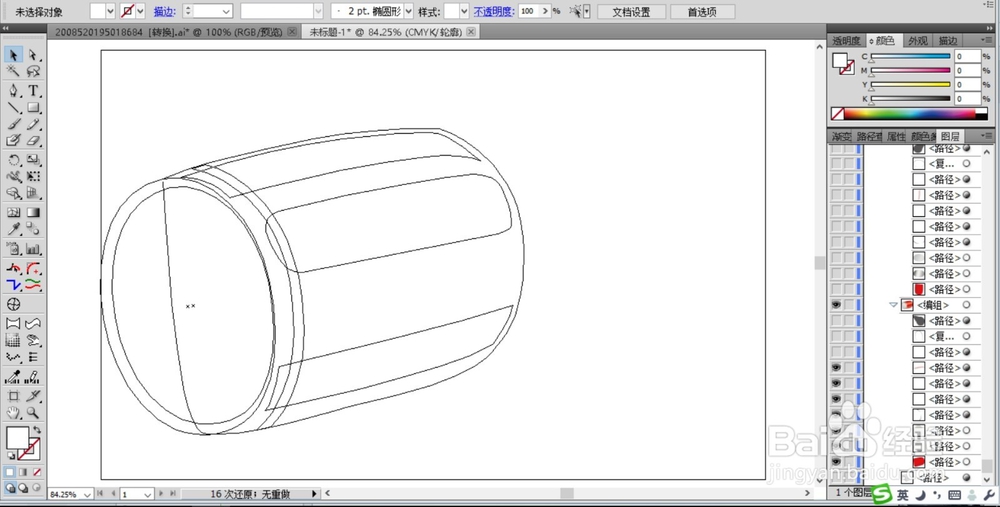
1、先用钢笔勾勒出易拉罐的基本轮廓,我们再用路径呈现出易拉罐上面的光线明暗的不同区域。
易拉罐图片设计

2、接着,我们绘制出另外一个右侧的站立的易拉罐的基本轮廓。

易拉罐图片设计

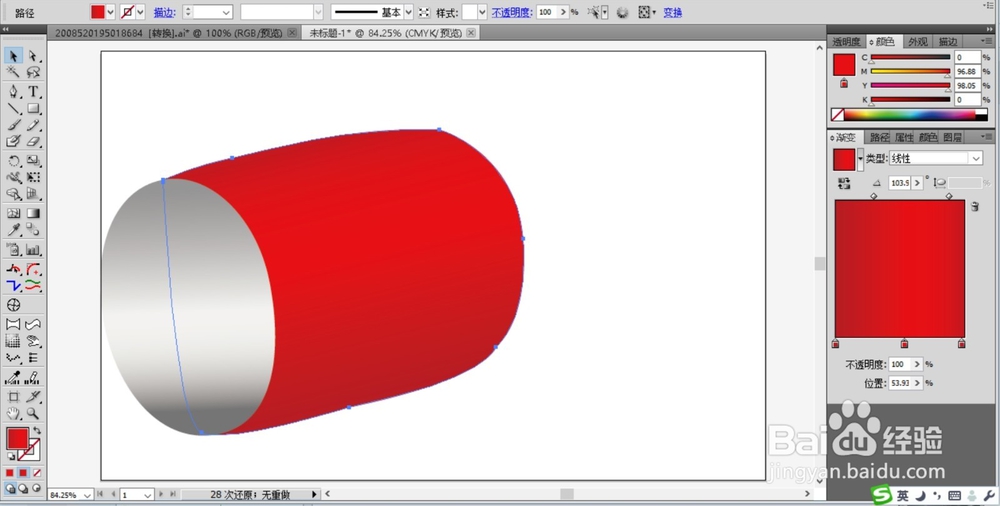
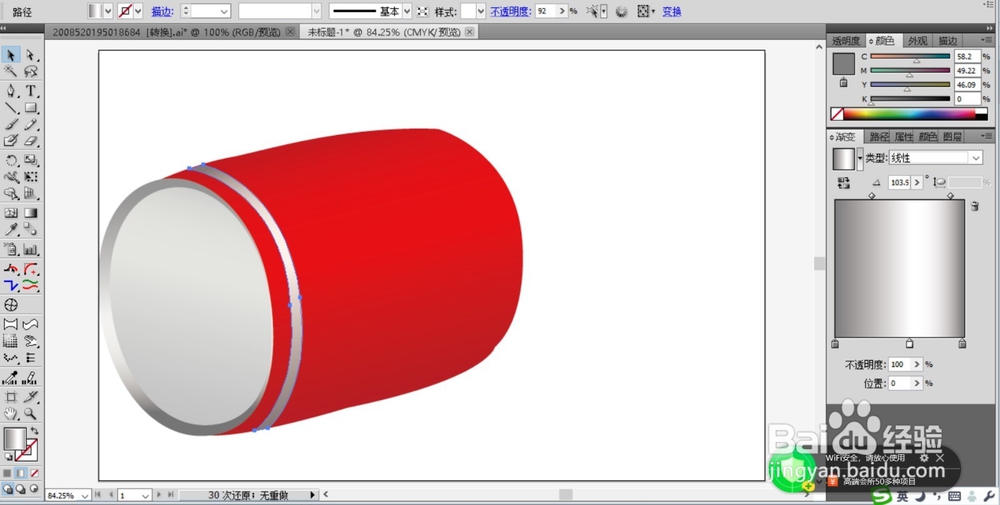
3、设置红色的渐变填充易拉罐的正面,用灰白色的渐变填充易拉罐的左前端。

易拉罐图片设计

易拉罐图片设计

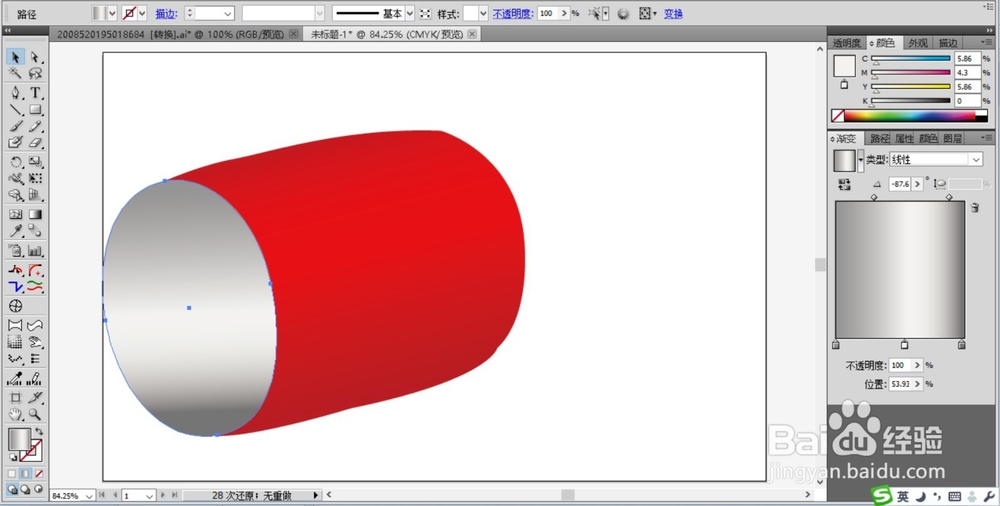
4、继续用较亮的灰白色渐变填充易拉罐的左前端的高光区域,还有易拉罐左侧的灰色圆环。
易拉罐图片设计

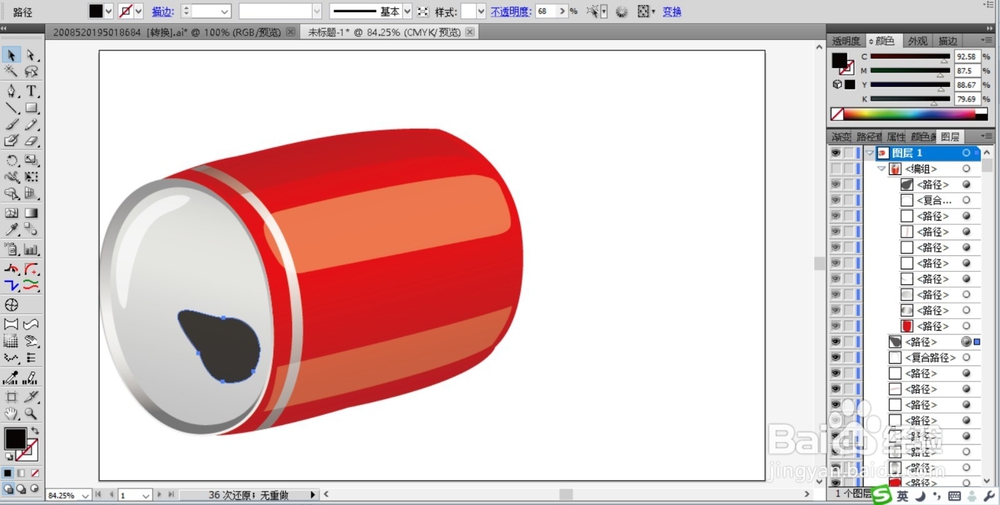
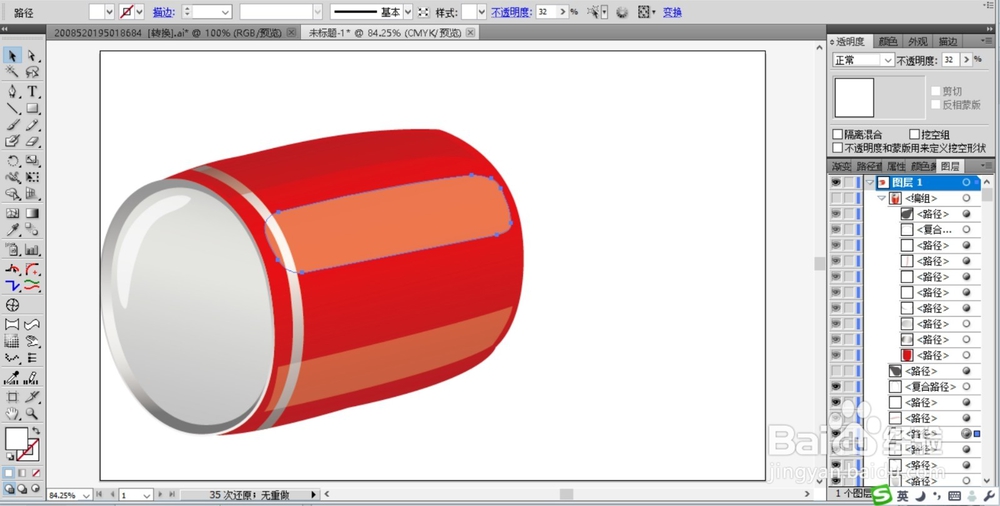
5、我们用半透明的白色填充易拉罐上的高光区域,用半透明的红色填充易拉罐的暗光区域。
易拉罐图片设计

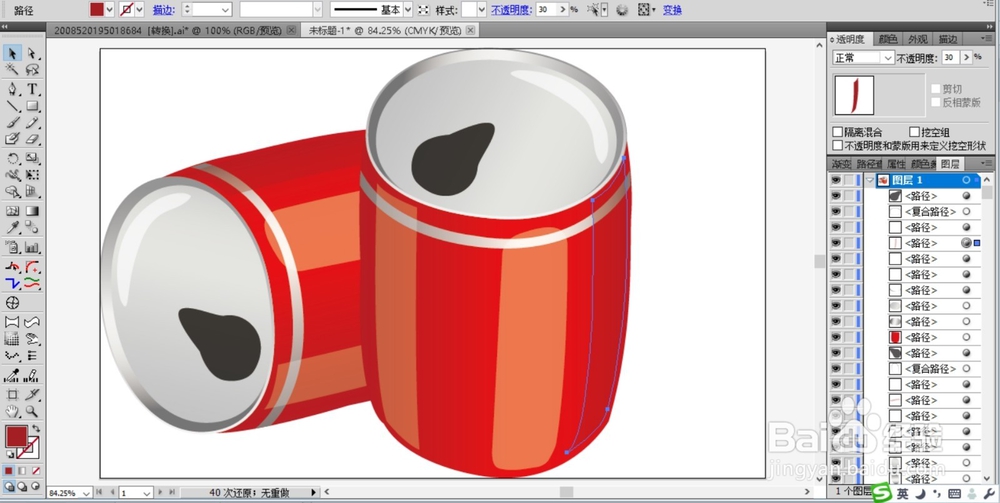
6、最后,我们用灰黑色填充易拉罐的开口处,设置成透明度为30%左右。

易拉罐图片设计

7、对于右侧的另外一个站立的易拉罐也用同样的方法进行填充,从而完成两个易拉罐图片设计。
易拉罐图片设计

  • 在ppt中给右弧形箭头添加金乌坠地渐变和阴影
  • 如何用ILLUSTRATOR绘制卡通头发特效
  • 简单的变形动画
  • AI怎么制作和平鸽?
  • 怎样在illustrator中绘制矿泉水瓶小图标
  • 热门搜索
    红眼病怎么治疗 怎么群发微信 名字中间的点怎么打 香菇怎么做 担保书怎么写 中央财经大学怎么样 自动挡怎么换挡 数字大写怎么写 肺气肿怎么治疗 怎么申请微信公众号