WIN10电脑怎么样设置自动定时关机

 时间:2026-02-17 23:00:19

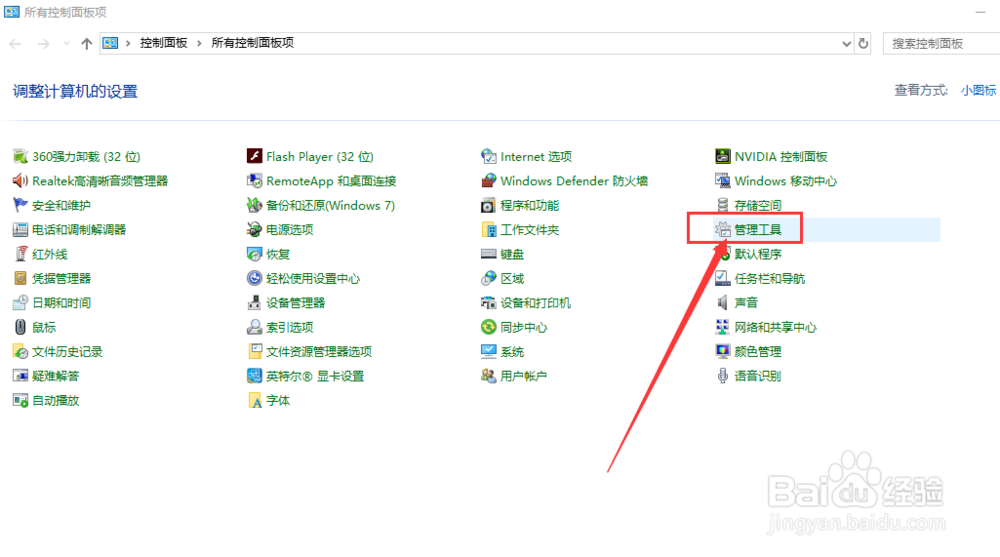
1、打开WIN中的控制面板后,在所有显示模块中选择【管理工具】,如下图所示。
WIN10电脑怎么样设置自动定时关机

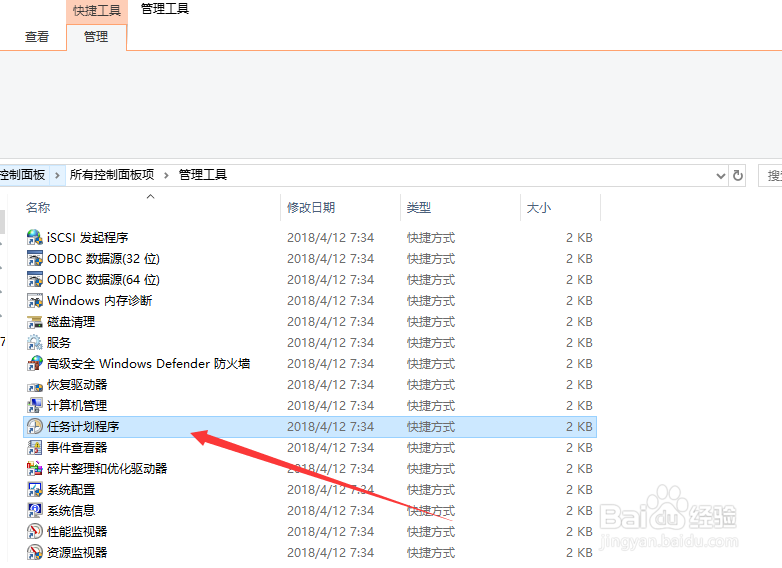
2、接着,在管理工具窗口中,选择点击任务计划程序选项。

WIN10电脑怎么样设置自动定时关机

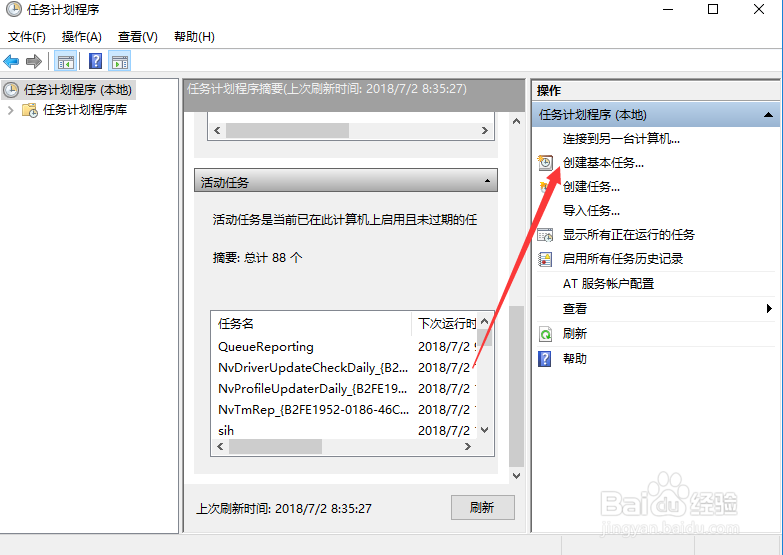
3、然后,在任务计划程序窗口当中,选择右侧的创建基本任务选项。

WIN10电脑怎么样设置自动定时关机

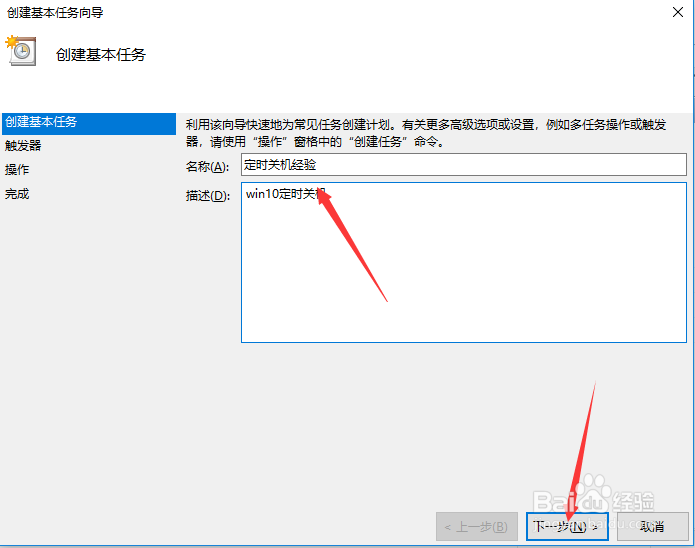
4、进入到任务创建步骤,首先需要在其中输入任务名称和描述,如小编填写的【定时关机经验】,确认后点击下一步按钮。
WIN10电脑怎么样设置自动定时关机

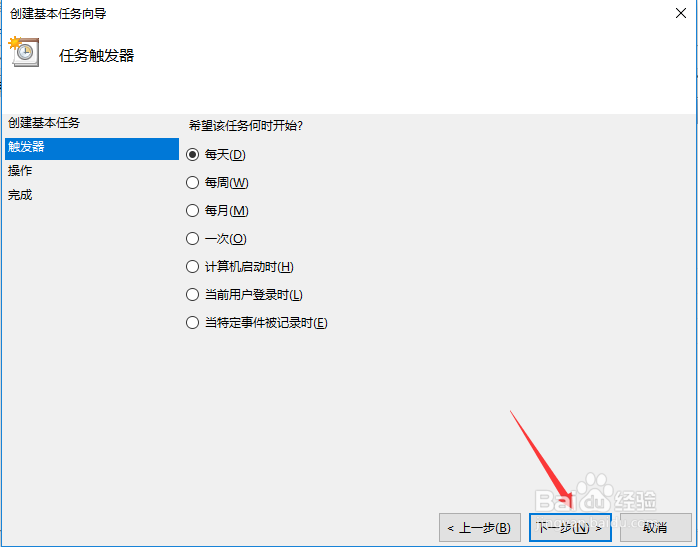
5、接下来,选择任务执行的频次,也就是触发器选项,小编设置为每天,设置好后点下一步。
WIN10电脑怎么样设置自动定时关机

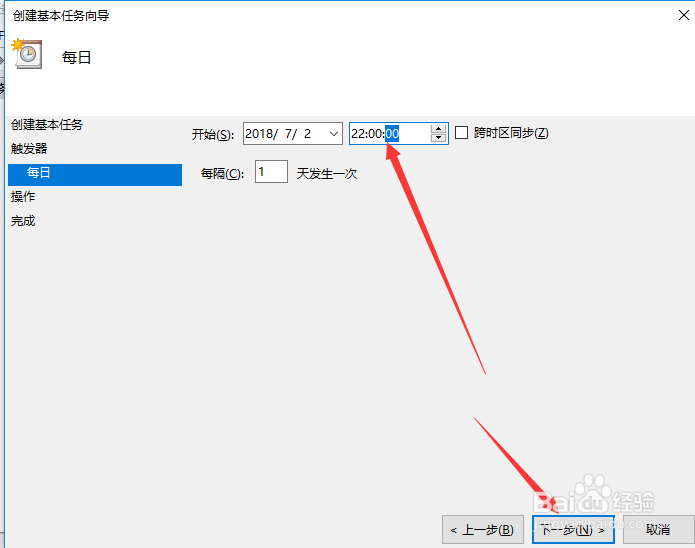
6、然后,在触发器子选项中,设置触发时间,如小编选择每天的22点,继续点下一步。
WIN10电脑怎么样设置自动定时关机

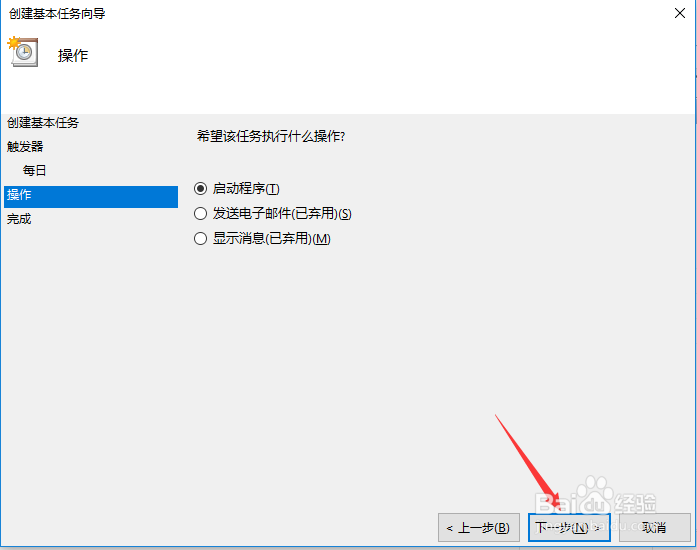
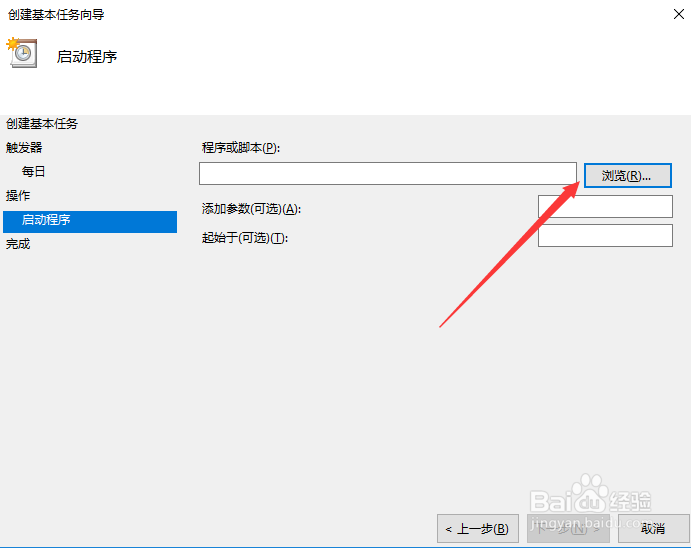
7、在操作选项中,默认选择第一个,启动程序。然后再启动程序子选项中,点击右侧浏览按钮,默认进入到系统盘的文件夹中,在下发名称窗口输入shutdown等字样后弹出匹配项,选择shutdown.exe,点击右下角的打开。
WIN10电脑怎么样设置自动定时关机

WIN10电脑怎么样设置自动定时关机

WIN10电脑怎么样设置自动定时关机

WIN10电脑怎么样设置自动定时关机

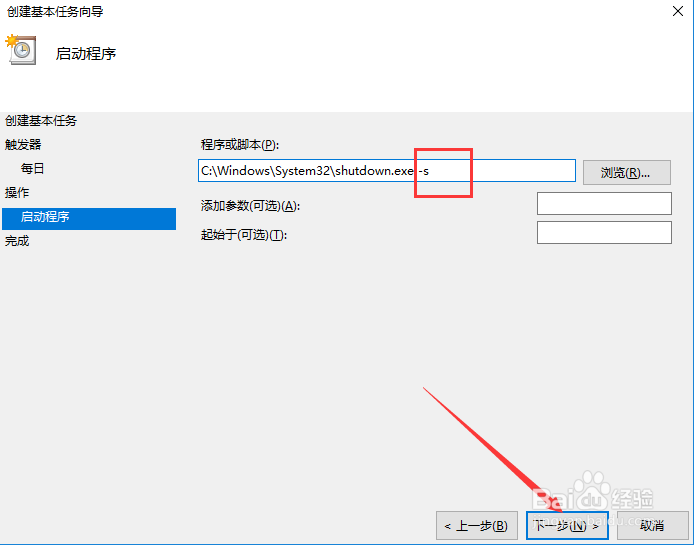
8、在任务名称显示中,程序文件名右侧输入-s,也就是关机操作的意思,点击下一步。
WIN10电脑怎么样设置自动定时关机

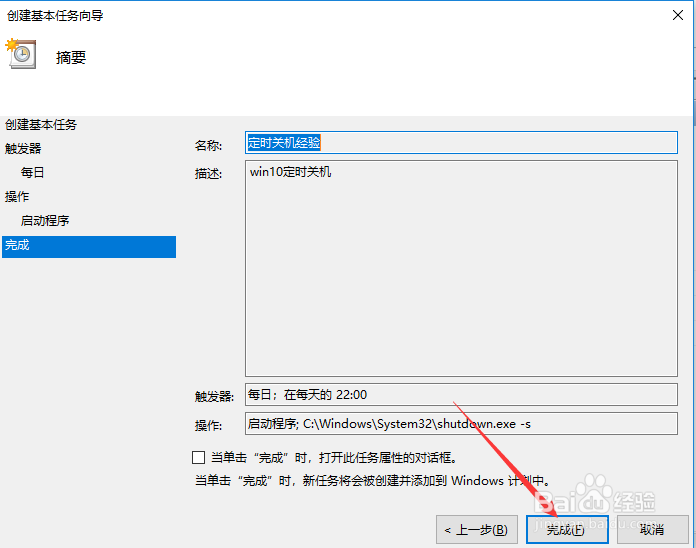
9、弹出对话框,选择【是】。再一次需要进行任务确认,没有问题的话点击完成。

WIN10电脑怎么样设置自动定时关机

WIN10电脑怎么样设置自动定时关机

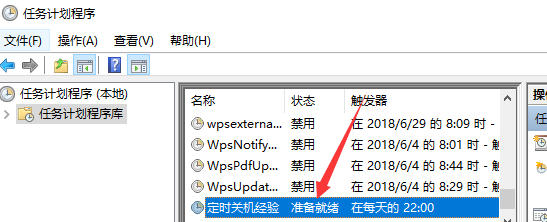
10、返回到任务计划程序窗口中,点击其中的任务计划程序库可以看到刚才设置的关机任务,这样每到22点就会关机啦。
WIN10电脑怎么样设置自动定时关机

  • Win10如何设置自动定时关机 怎么样定时关机
  • win10如何设置自动关机定时关机?
  • 电脑如何定时关机
  • win10怎样给系统硬盘分区
  • win10系统如何重装
  • 热门搜索
    办护照在哪里办 美拍怎么用 乌鲁木齐旅游团 截屏的图片在哪里 轮胎怎么保养 冬季如何养生 粤l是哪里的车牌 尿酸高如何调理 如何做酸菜鱼 尼泊尔旅游攻略