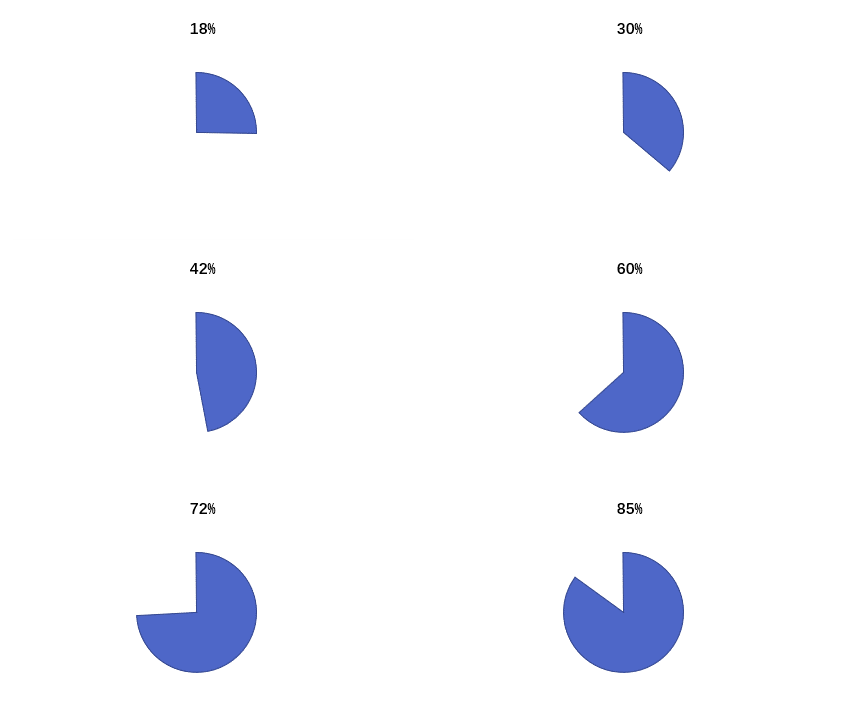
如何使用PPT制作图表逐帧递进动画效果

 时间:2024-10-11 18:28:25

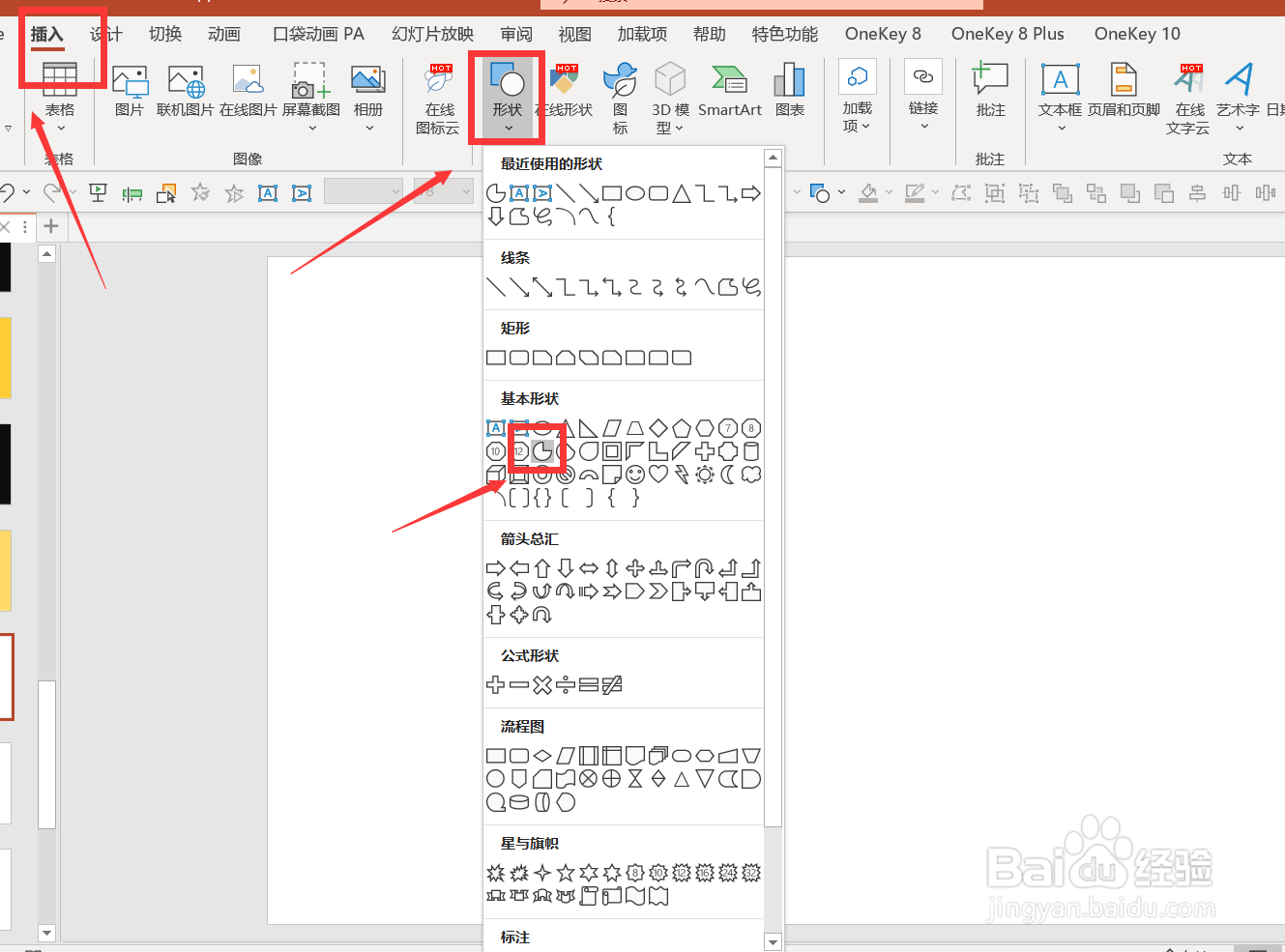
1、点击【插入】-【形状】-【不完整圆】。
如何使用PPT制作图表逐帧递进动画效果

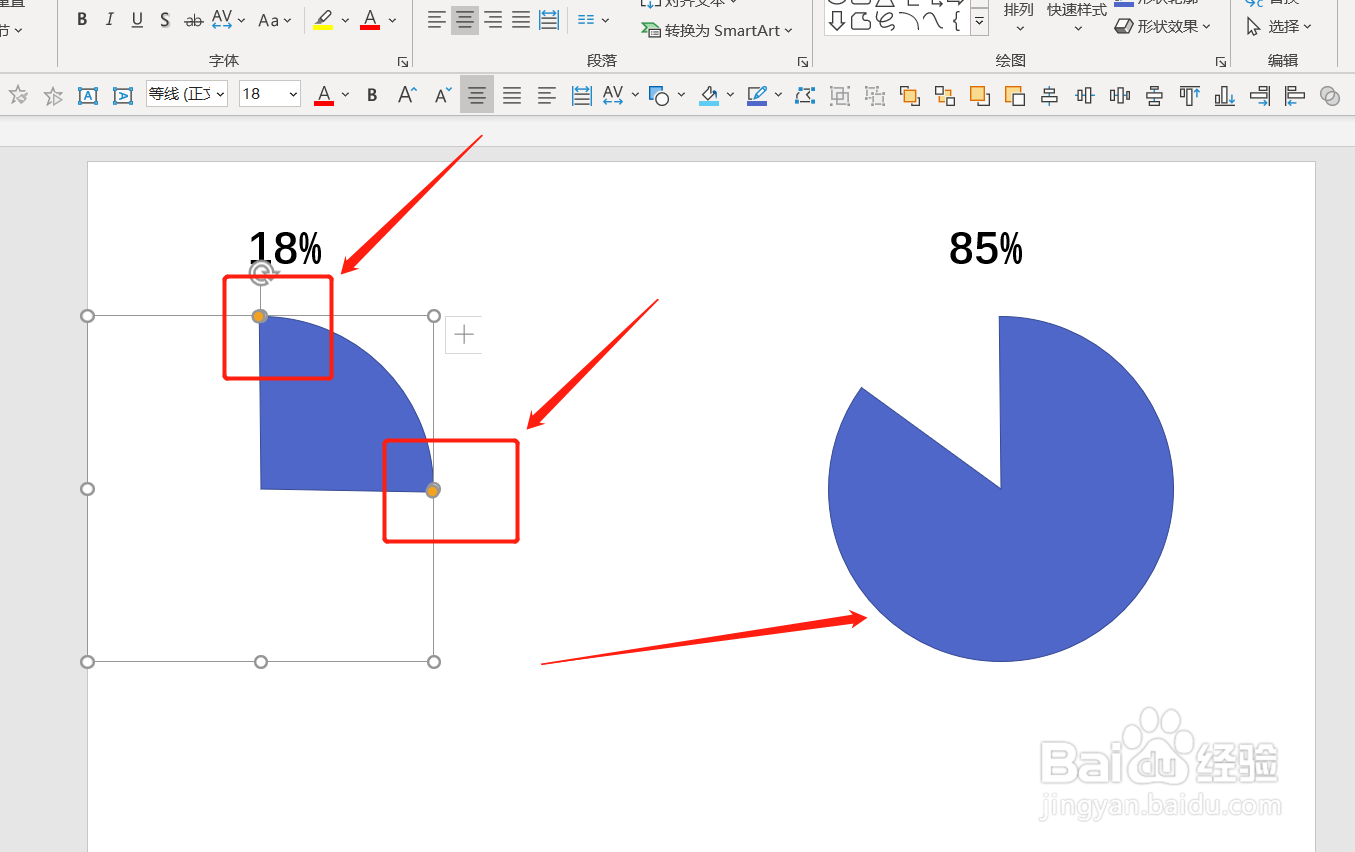
2、按shift键绘制后,拖动黄色圆点调整弧度和大小,绘制出两个不完整圆,并插入数值。
如何使用PPT制作图表逐帧递进动画效果

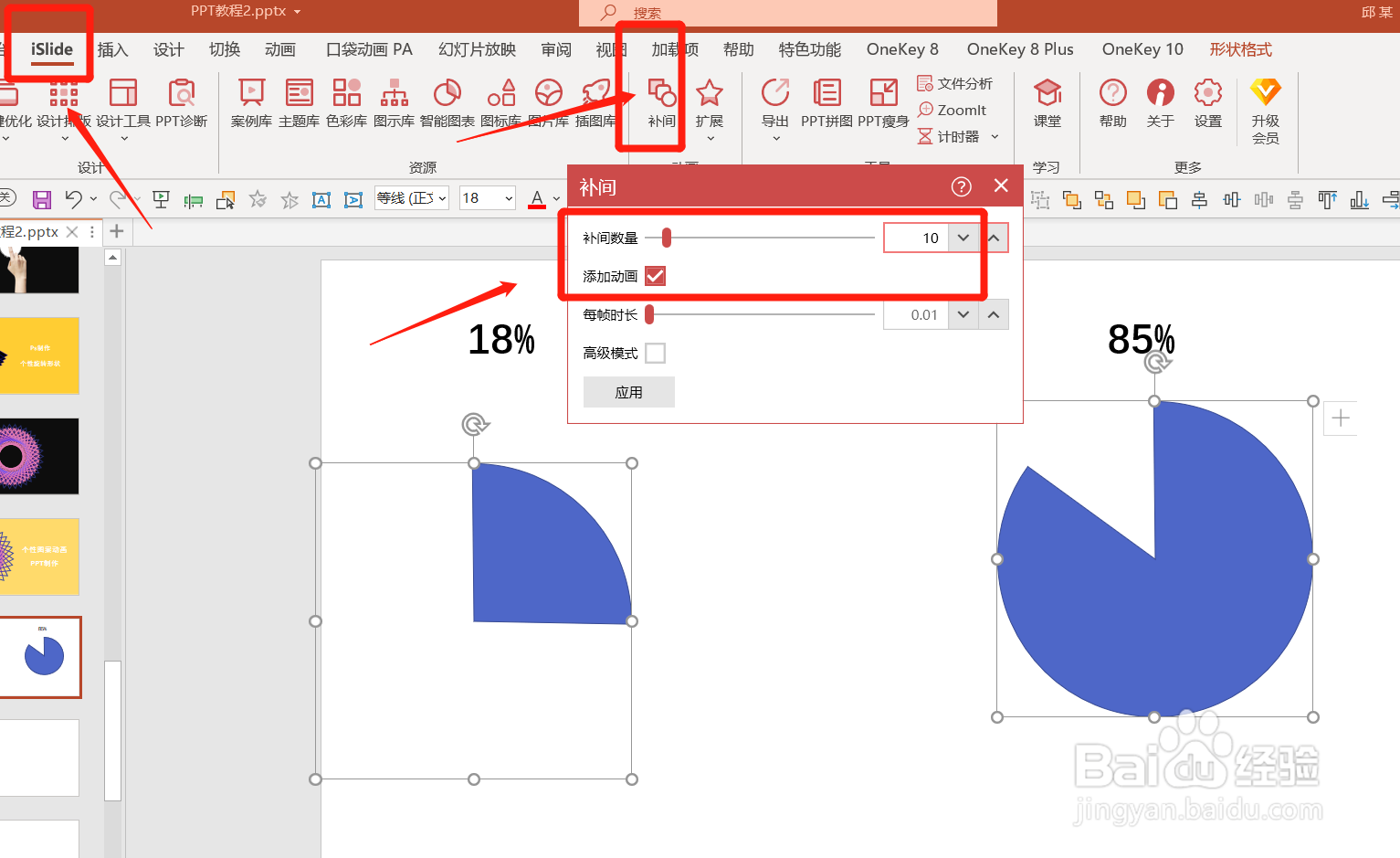
3、全选两个不完整圆-坡纠课柩islide插件-补间动画-补间数量10-勾选添加动画-(可以适当调整每帧时长)-应用,两个数字之间也是同样的操作步骤。
如何使用PPT制作图表逐帧递进动画效果

4、全选所有数值-onekey插件-OK神框-数字递进-输入“空格 , 18 ,5 ,%”-回车键。

如何使用PPT制作图表逐帧递进动画效果

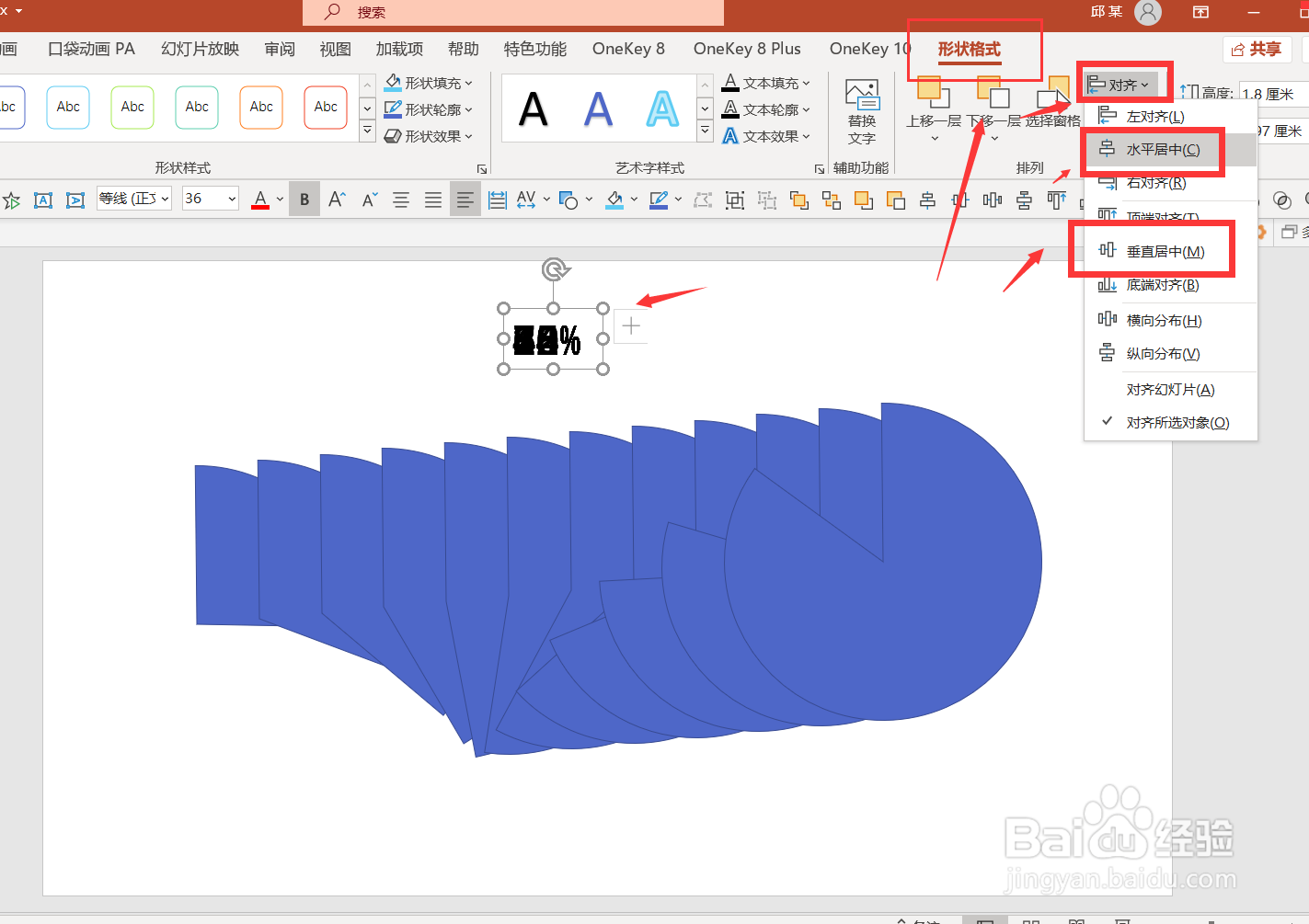
5、全选所有数字-形状格式-对齐-水平居中-垂直居中,然后全选所有形状进行同样的操作。
如何使用PPT制作图表逐帧递进动画效果

6、点击右下角的预览就可以看到动画效果了。

如何使用PPT制作图表逐帧递进动画效果
  • ppt在哪修改测量单位
  • ppt2013中如何设置首句字母大写其他不变
  • 在ppt中如何将图片裁剪为形状?
  • 怎样在PPT中创建分段棱锥关系图
  • ppt中给图片添加厚重亚光、绿色样式
  • 热门搜索
    甜菊叶的功效与作用 谚语是什么意思 艾滋病是由什么引起的 怼是什么意思 养殖业什么风险最小 ic是什么意思 在什么的日子里作文 板鞋什么牌子好 户外烧烤需要准备什么 银杏叶片的作用