2010word和Excel的应用之邮件合并

 时间:2026-02-14 19:11:31

1、 

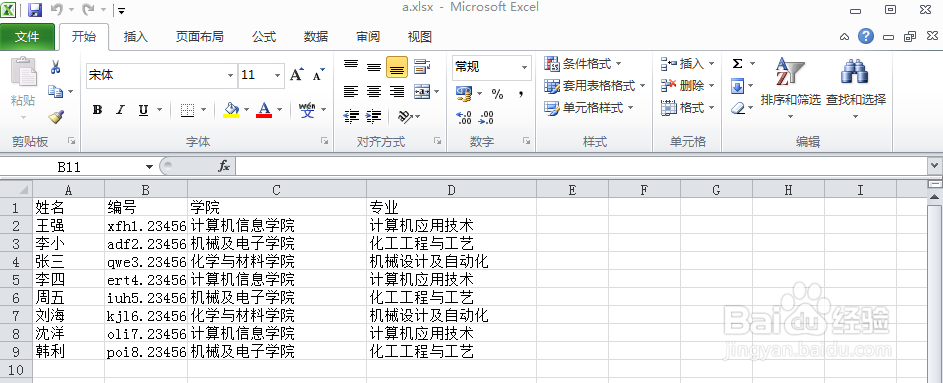
首先建立一个excel表:a.xlsx
2010word和Excel的应用之邮件合并

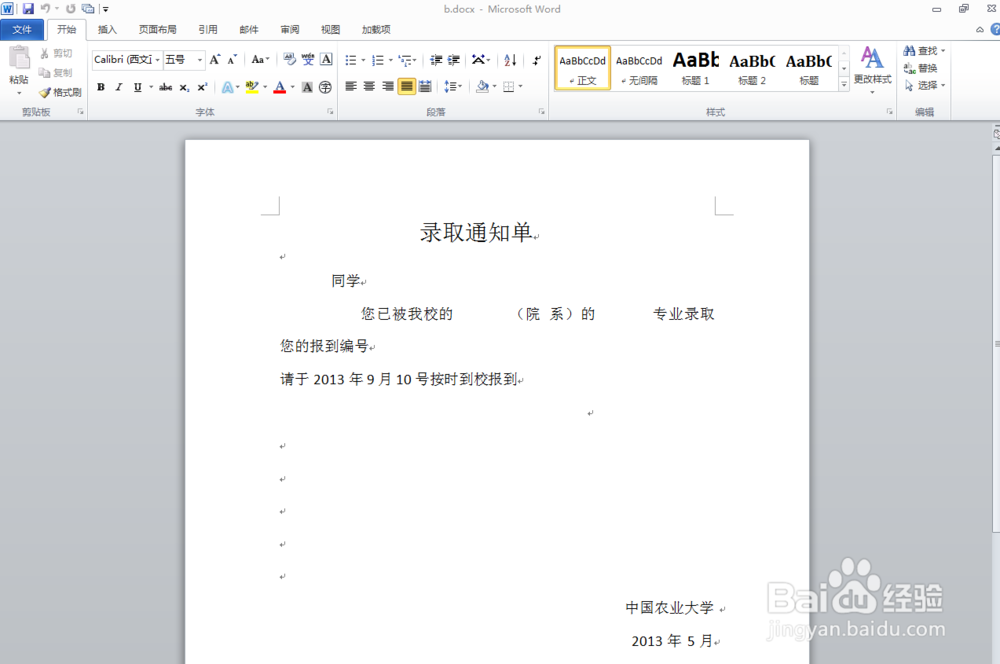
2、 

建一个word模板b.docx

2010word和Excel的应用之邮件合并

3、 

邮件—开始邮件合并—信函

2010word和Excel的应用之邮件合并

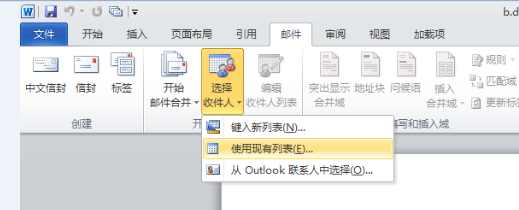
4、 

选择联系人—使用现有列表

2010word和Excel的应用之邮件合并

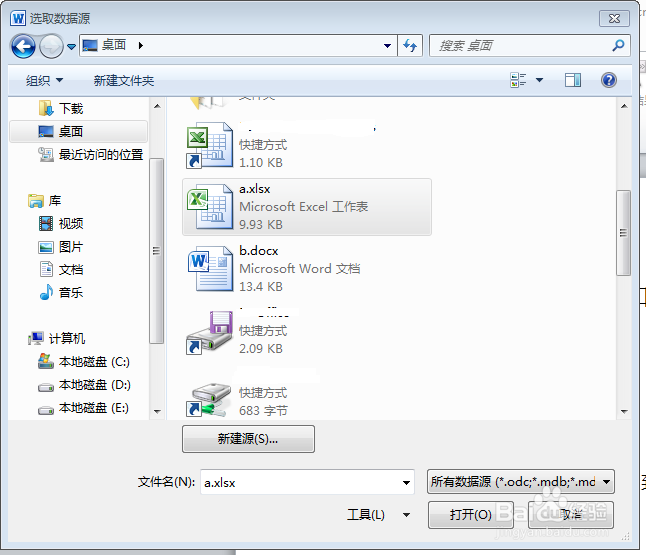
5、 

选择需要引用的EXCEL  a.xlsx

2010word和Excel的应用之邮件合并

6、 

默认确定

2010word和Excel的应用之邮件合并

7、 

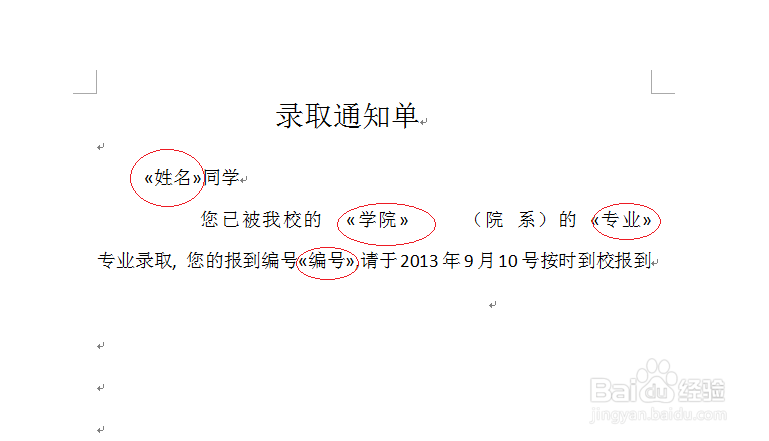
将光标放置同学前 点插入合并域—姓名,此类推插入编号、学院、专业

2010word和Excel的应用之邮件合并

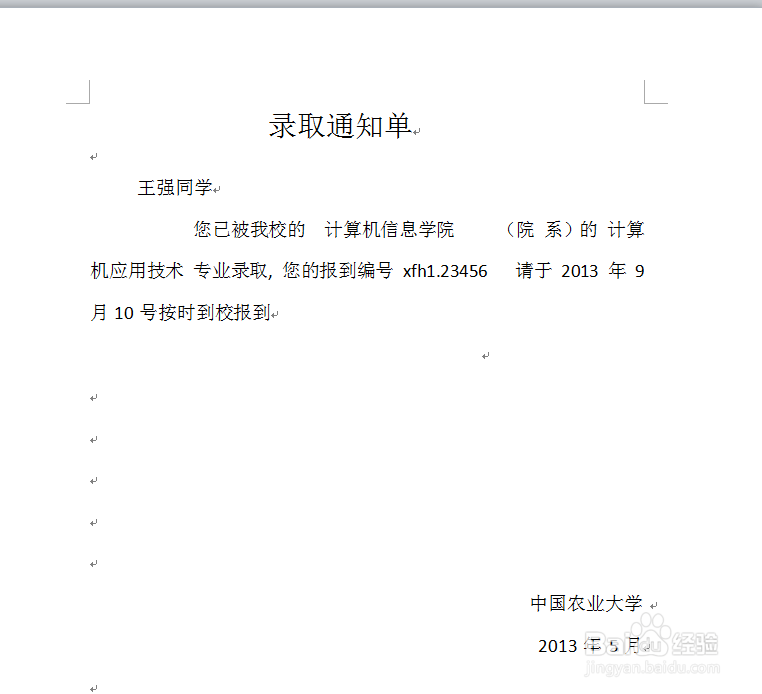
8、 效果如下

2010word和Excel的应用之邮件合并

9、 

点击阅览结果 效果如下图

2010word和Excel的应用之邮件合并

10、 

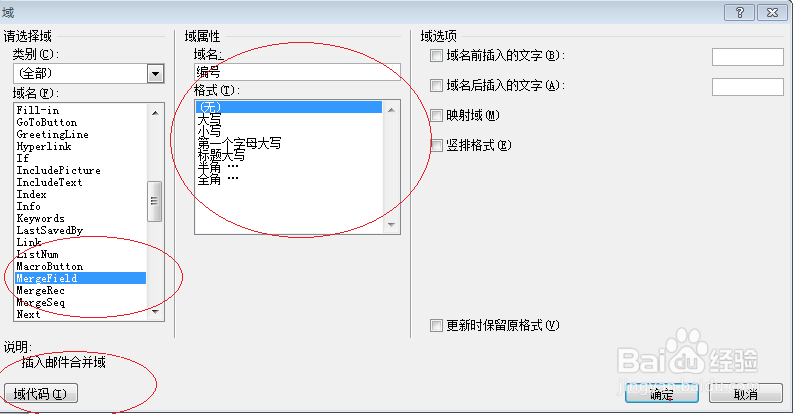
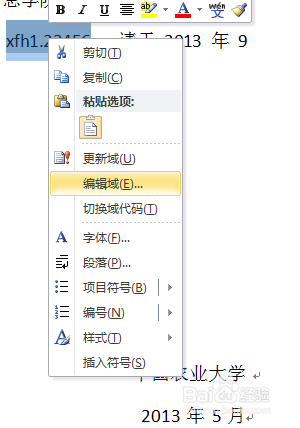
说明:1,关于word引用Excel数据出现的小数点保留设置,如上图全选带有小数点的编号 右键—编辑域
2010word和Excel的应用之邮件合并

2010word和Excel的应用之邮件合并

11、2,点击域代码

2010word和Excel的应用之邮件合并

12、3,在代码后面输入 参数\#"0.00"  确定退出就会发现小数点保留了两位(小数点前是字母数字混合未识别)

2010word和Excel的应用之邮件合并

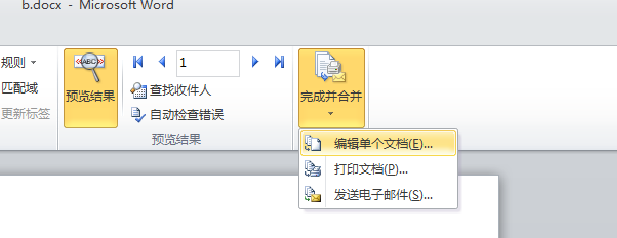
13、继续步骤9

击完成合并—编辑单个文档

2010word和Excel的应用之邮件合并

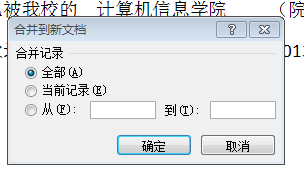
14、 

确定 然后就会得到数页以excel为数据源 word为模板的文档

2010word和Excel的应用之邮件合并

  • 电脑怎么设置:当USB设备出现问题时会发出通知
  • Excel如何给橙色底纹添加所有框线
  • PowerPoint 2016插入的图片如何设置映像效果
  • Excel如何插入一个带数据标记的折线图
  • 如何给excel中图片添加“金属框架”样式效果
  • 热门搜索
    骨头汤怎么熬白 魏大勋减肥 洛克王国怎么加好友 怎么减肥最有效 打印机的墨盒怎么换 丽江自由行攻略 红烧肉 皮肤差怎么办 有头屑怎么办 标志408怎么样