WPS文档如何制作封条

 时间:2026-02-14 05:34:10

1、如下所示,

打开WPS文档,新建一空白的文档,

保存为:WPS文档如何制作封条

WPS文档如何制作封条

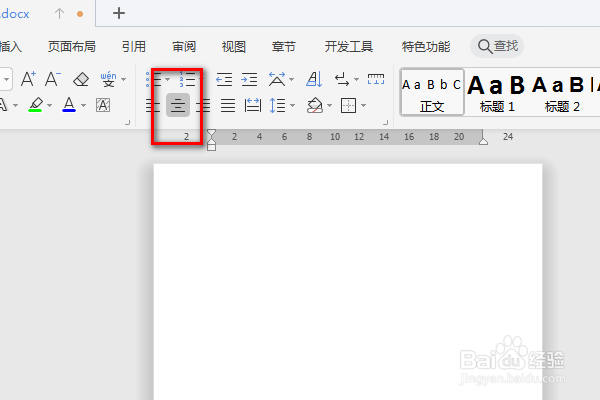
2、如下所示,

点击工具栏中的“居中对齐”,

WPS文档如何制作封条

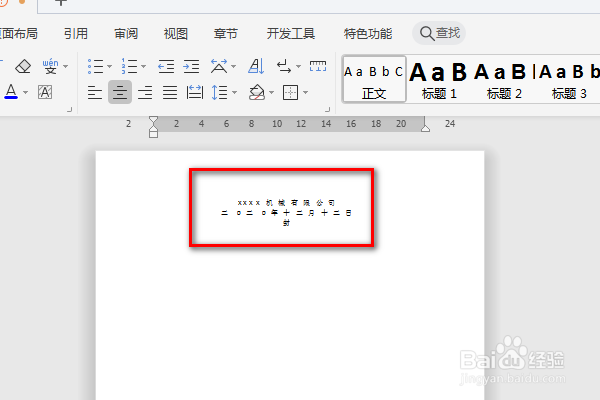
3、如下所示,

输入文字:

XXXX机械有限公司

二0二0年十二月十二日

WPS文档如何制作封条

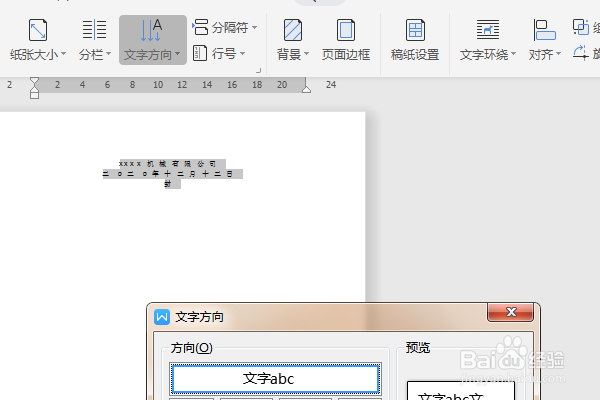
4、如下所示,

选中文字,点击标题栏中的“页面布局”,

在工具栏中点击“文字方向——设置文字方向”
WPS文档如何制作封条

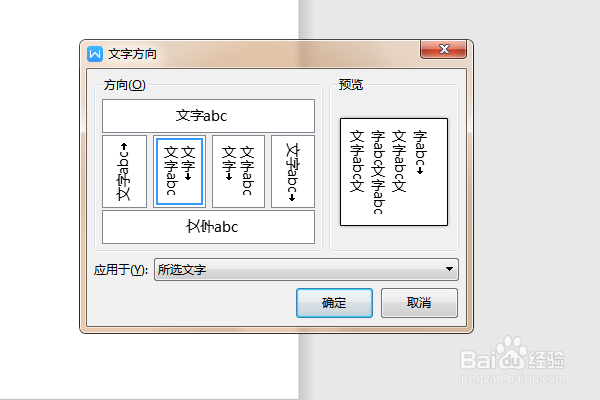
5、如下所示,

在“文字方向”对话框中选中一种方向,点击确定。

WPS文档如何制作封条

6、如下所示,

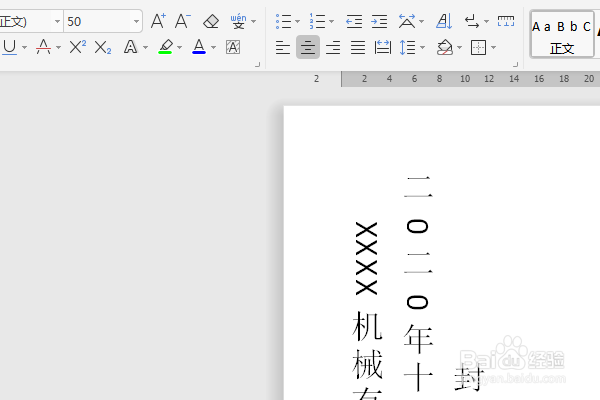
如果页面也变成横向,记得调整回纵向,

选中文字,调整字号为50,
WPS文档如何制作封条

7、如下所示,

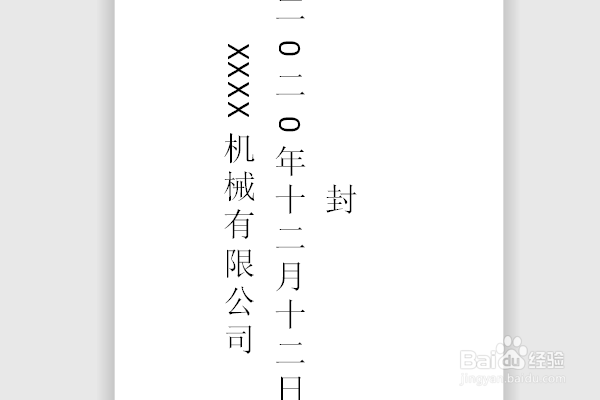
移动光标到第一个文字位置,

按回车键,换行,

将文字调整到页面的中间

至此,

这个封条就制作完成。
WPS文档如何制作封条

  • 怎样使用wps制作封条
  • 用WPS制作封条
  • WPS表格如何快速调整字体大小
  • WPS文稿如何自定义表格的行列数?
  • WPS文字如何调整显示页面的大小
  • 热门搜索
    怎么调电脑屏幕亮度 魅族手机怎么样 轮胎怎么看生产日期 拉芳洗发水怎么样 网络打印机怎么连接 怎么压缩视频 石头怎么画 除号在键盘上怎么打 书评怎么写 草莓用英语怎么说