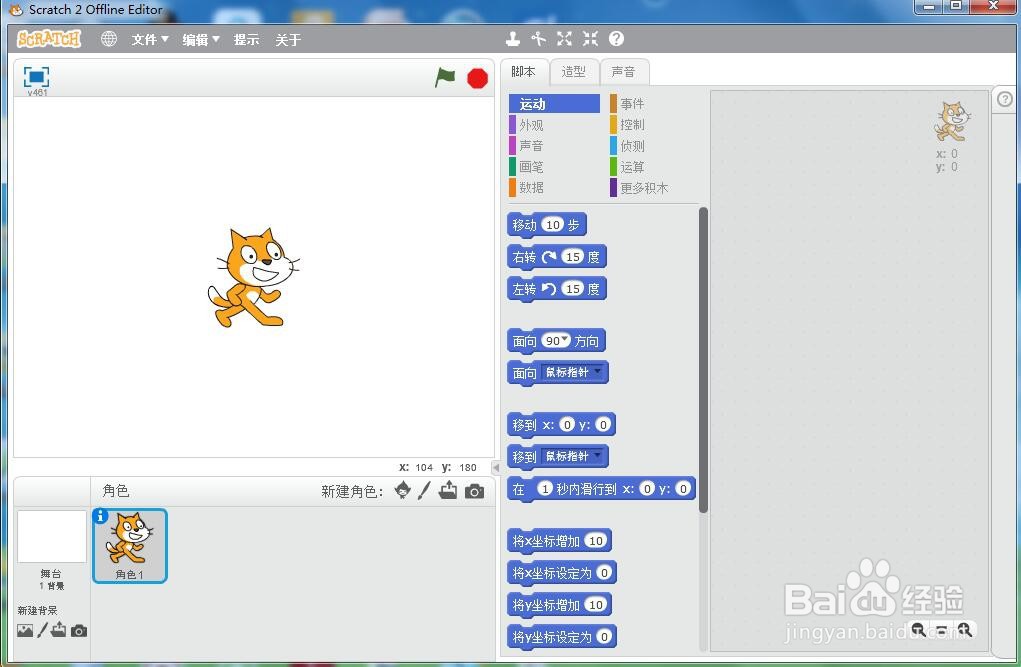
1、打开scratch2.0,进入它的主界面中;
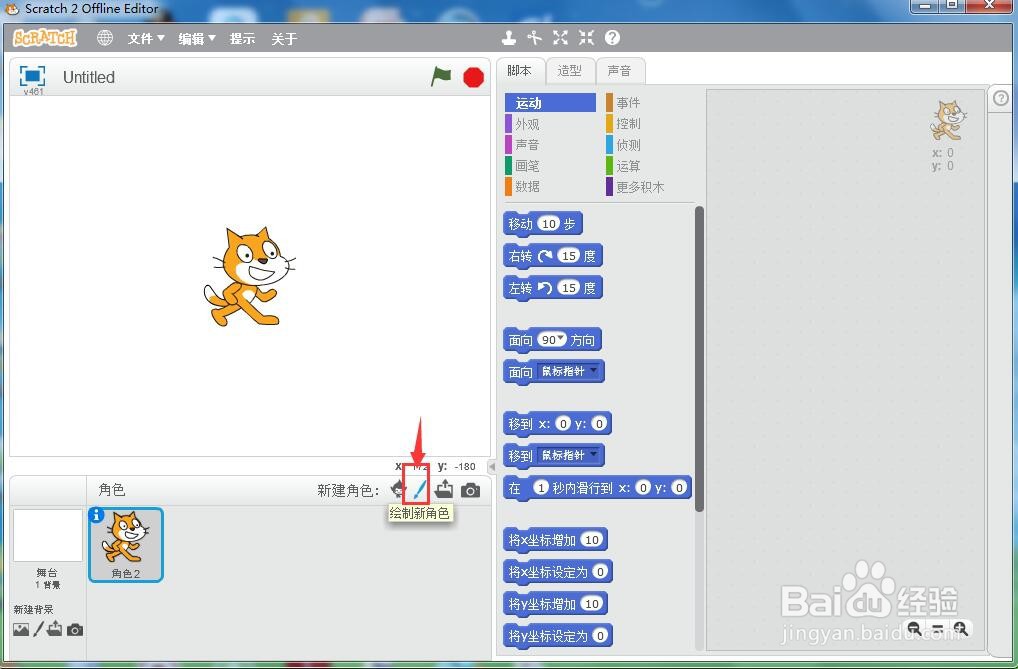
2、点击绘制新角色;
3、在打开的绘图板中选择绿色;

4、点击圆形,结合换档键,绘制一个绿色圆形;


5、点击用颜色填充,选择渐变色;
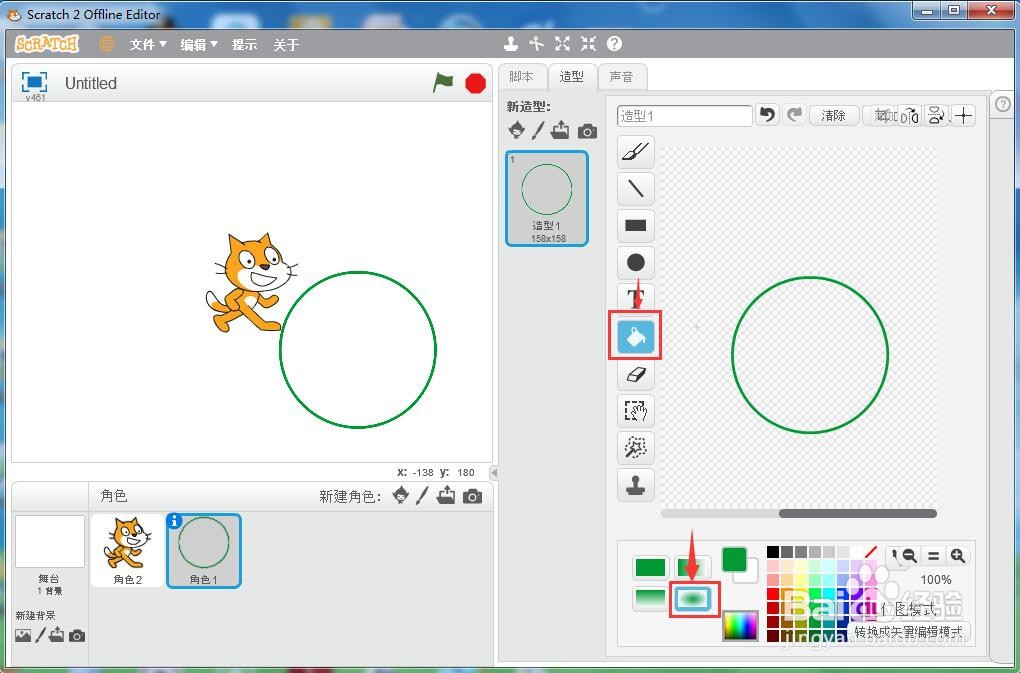
6、在圆形内部点击鼠标左键,填充绿色;
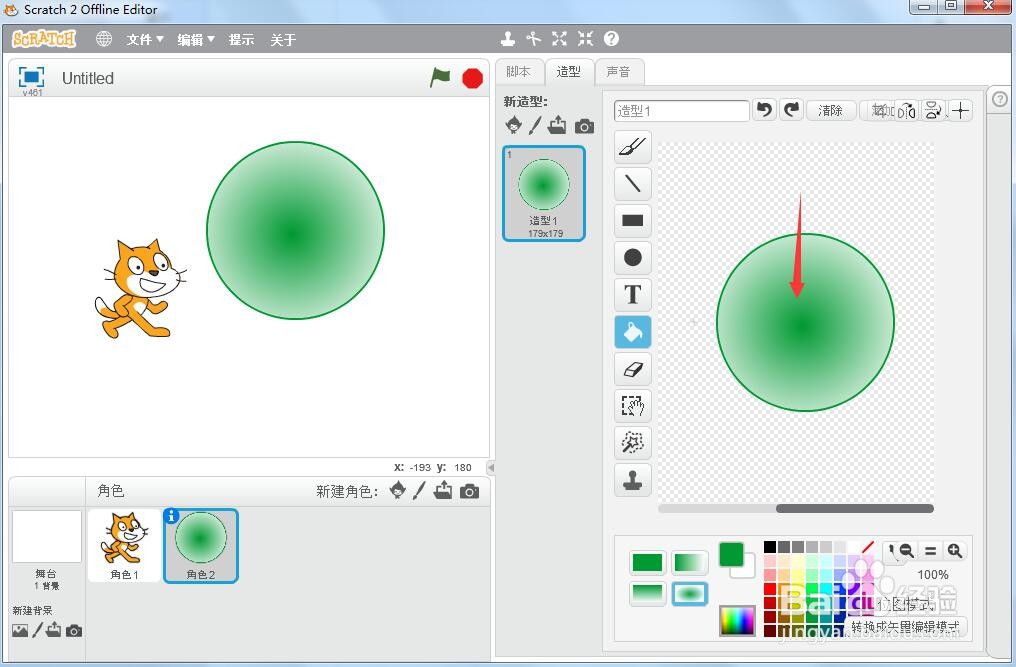
7、在圆形内部继续多次点击鼠标左键,我们就在scratch中创建好了一个绿色渐变同心圆。

时间:2026-04-21 22:04:56
1、打开scratch2.0,进入它的主界面中;
2、点击绘制新角色;
3、在打开的绘图板中选择绿色;
4、点击圆形,结合换档键,绘制一个绿色圆形;
5、点击用颜色填充,选择渐变色;
6、在圆形内部点击鼠标左键,填充绿色;
7、在圆形内部继续多次点击鼠标左键,我们就在scratch中创建好了一个绿色渐变同心圆。
