word文档快速建立组织架构图

 时间:2026-04-22 17:23:29

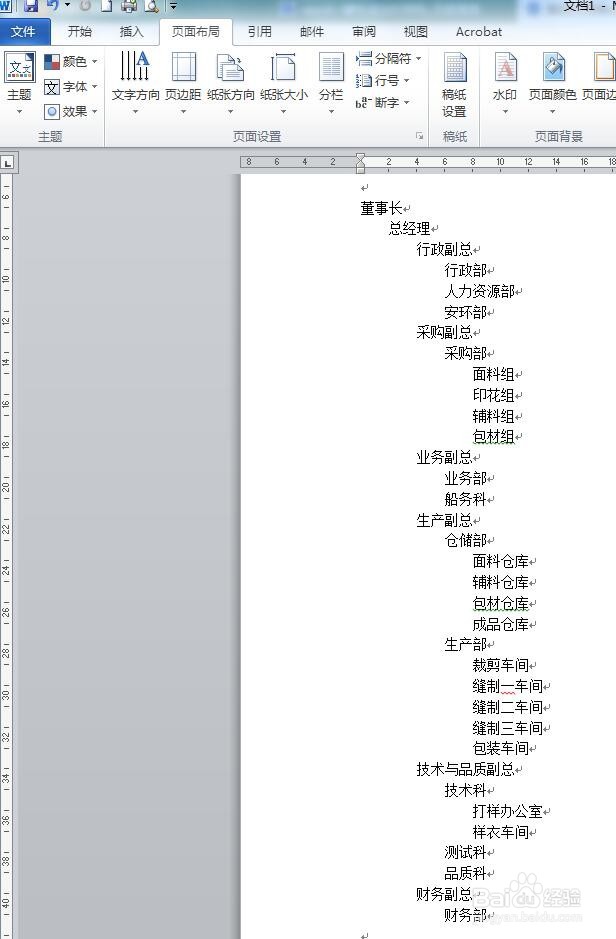
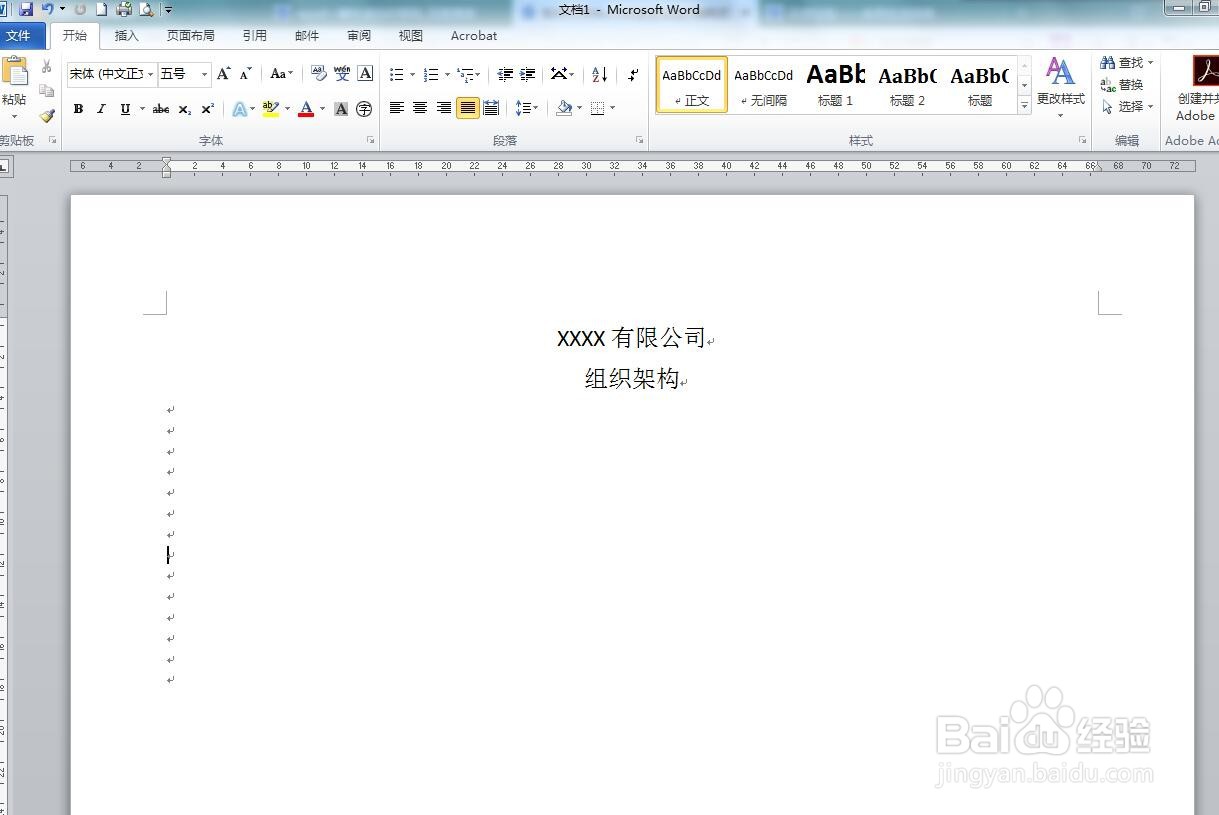
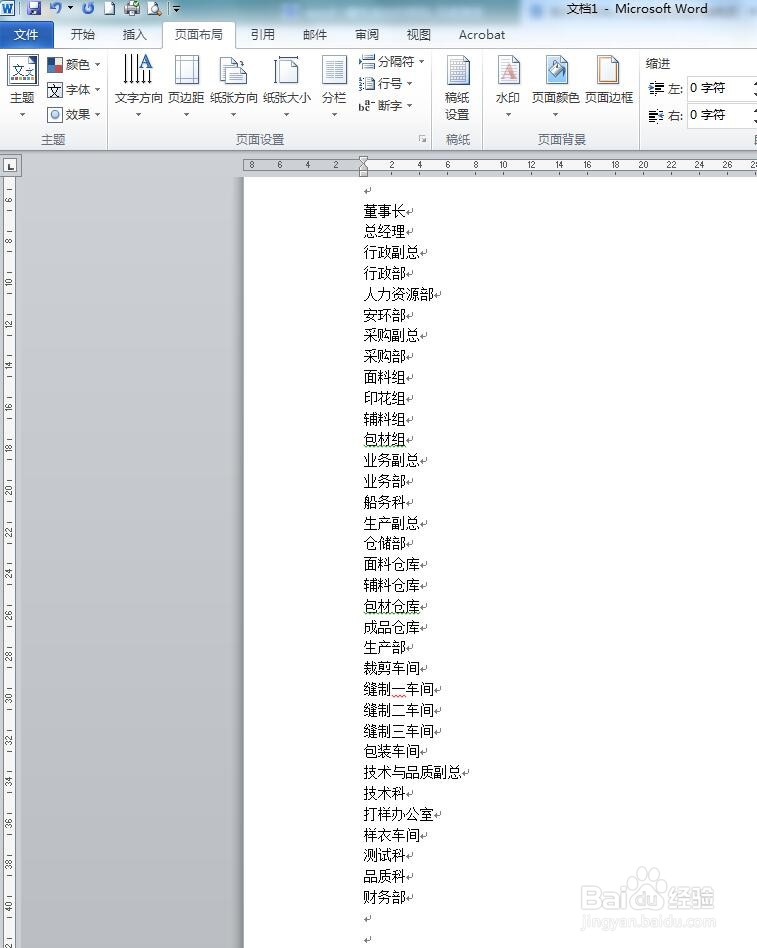
1、打开word文档,输入标题和组织架构清单
word文档快速建立组织架构图

word文档快速建立组织架构图

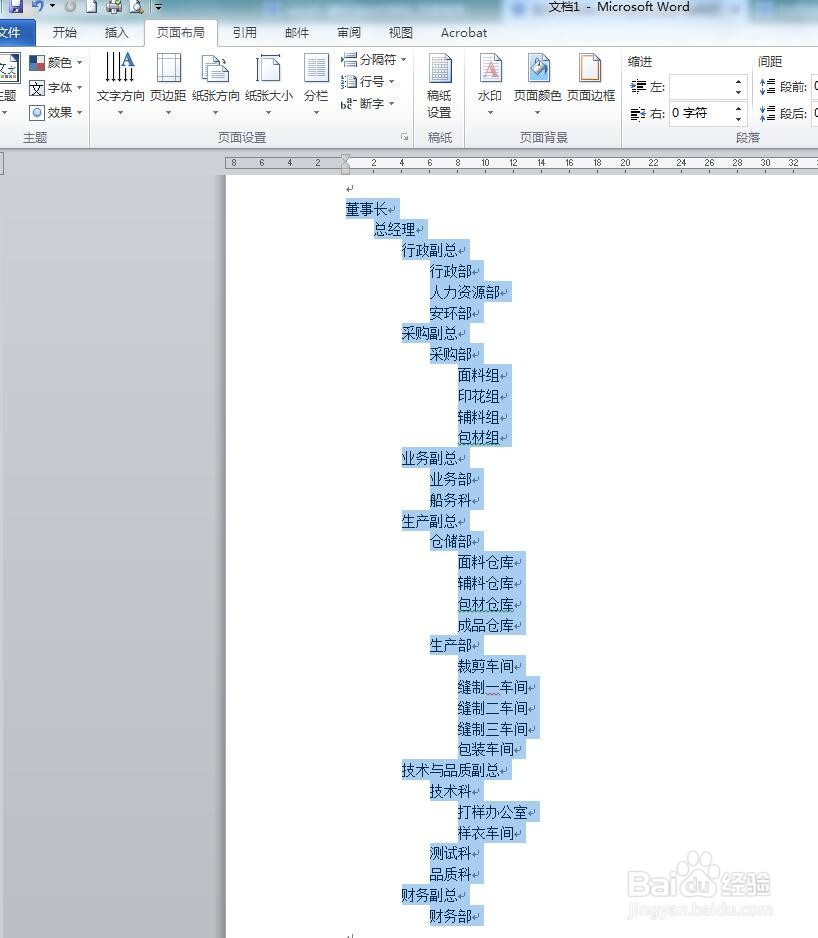
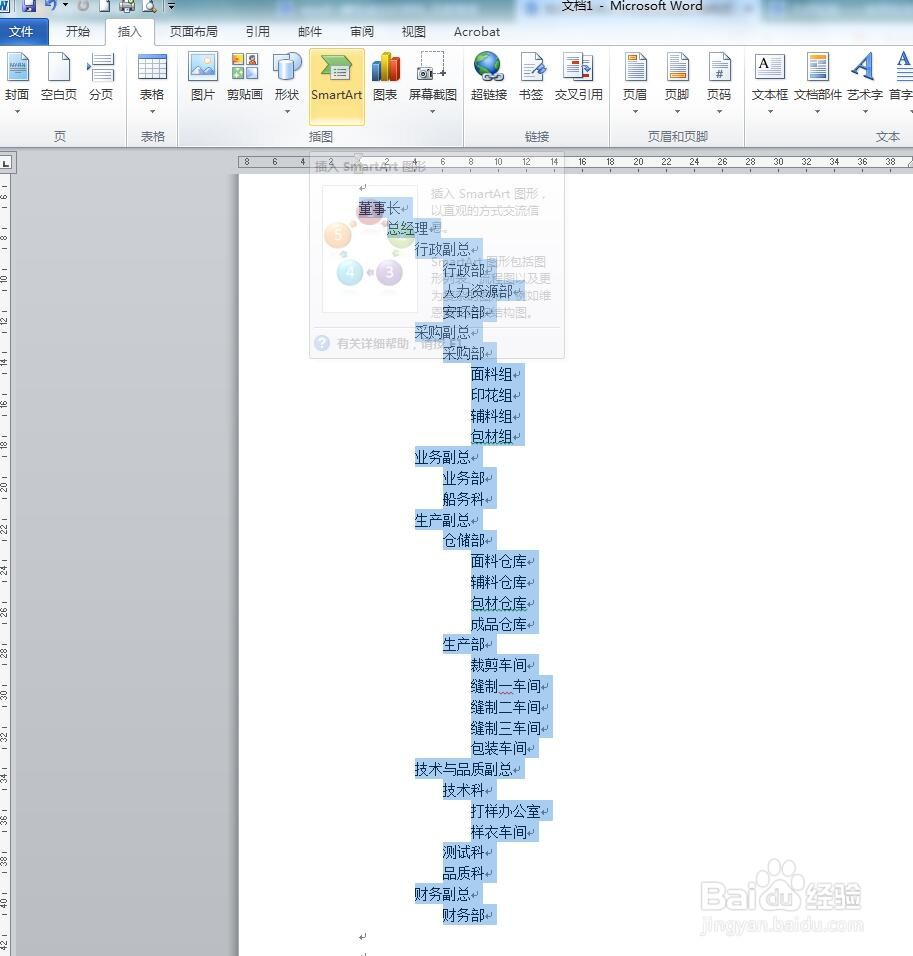
2、组织架构进行层次区分,并进行全选、复制

word文档快速建立组织架构图

word文档快速建立组织架构图

3、选择“插入”菜单并点击“SmartArt”图形,弹出“选择SmartAr图形t对话框”
word文档快速建立组织架构图

word文档快速建立组织架构图

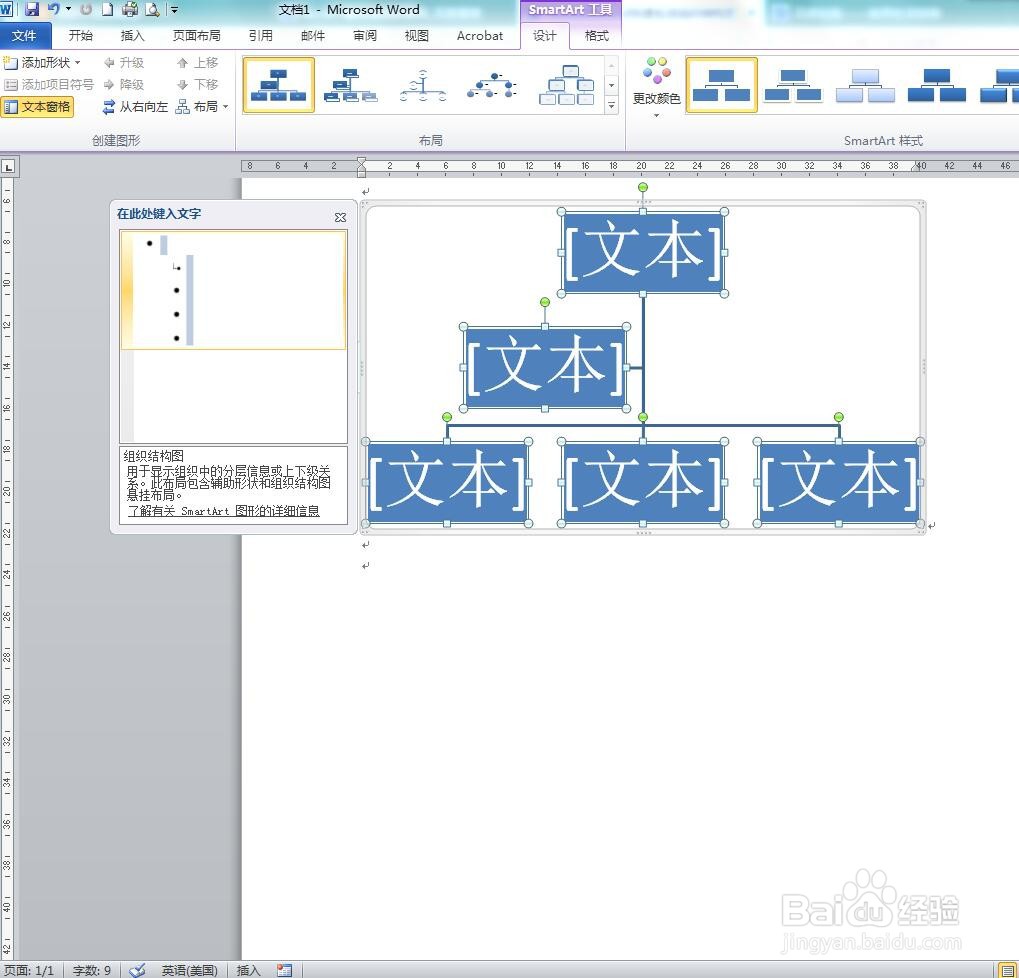
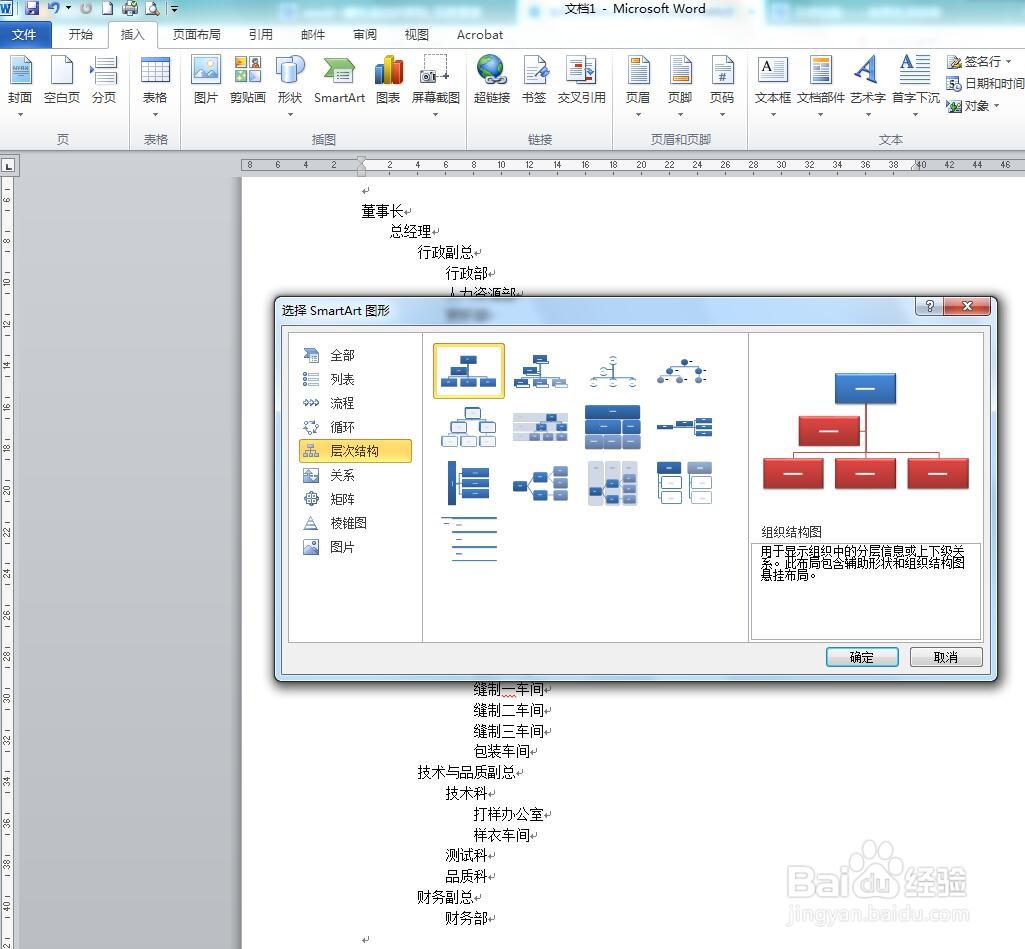
4、在“选择SmartAr图形t对话框”中,选择“层次结构”中的具体的层次结构图形,并点击“确定”,弹出层次结构图及其对应的“待输入文字”结构对话框
word文档快速建立组织架构图

word文档快速建立组织架构图

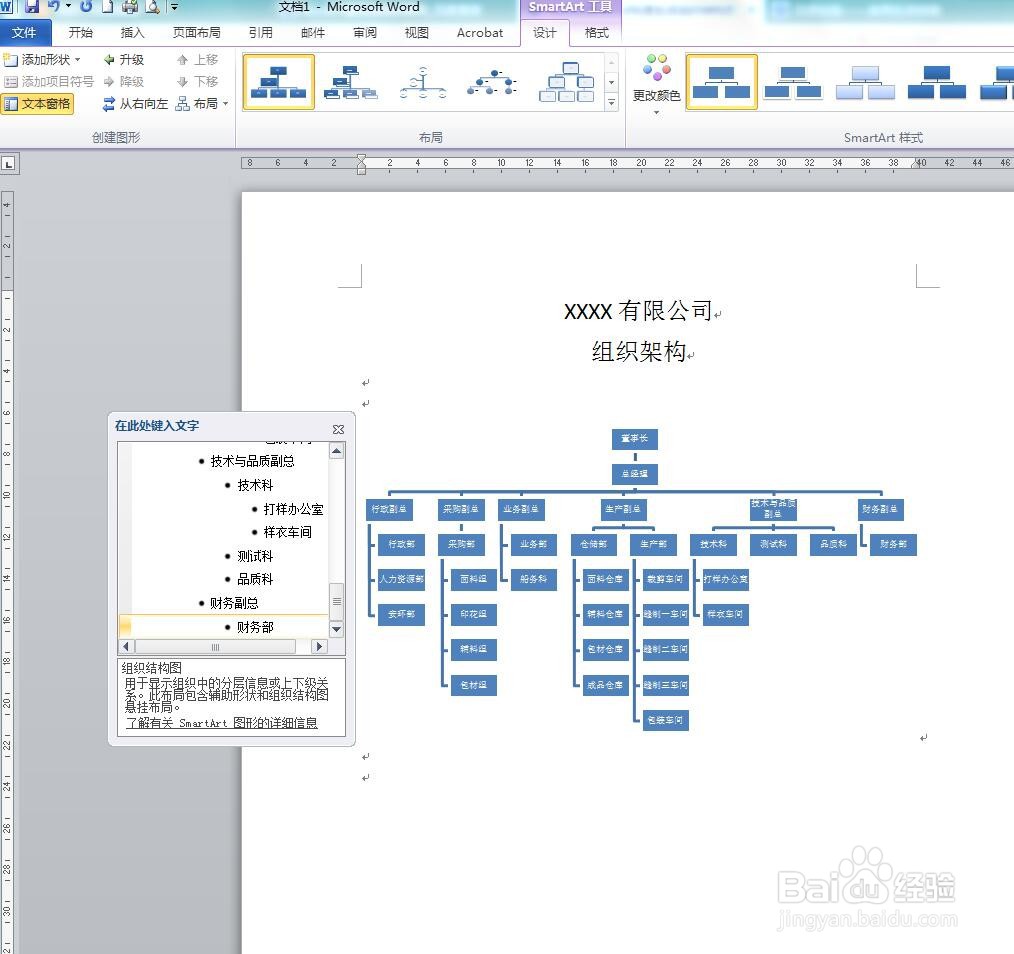
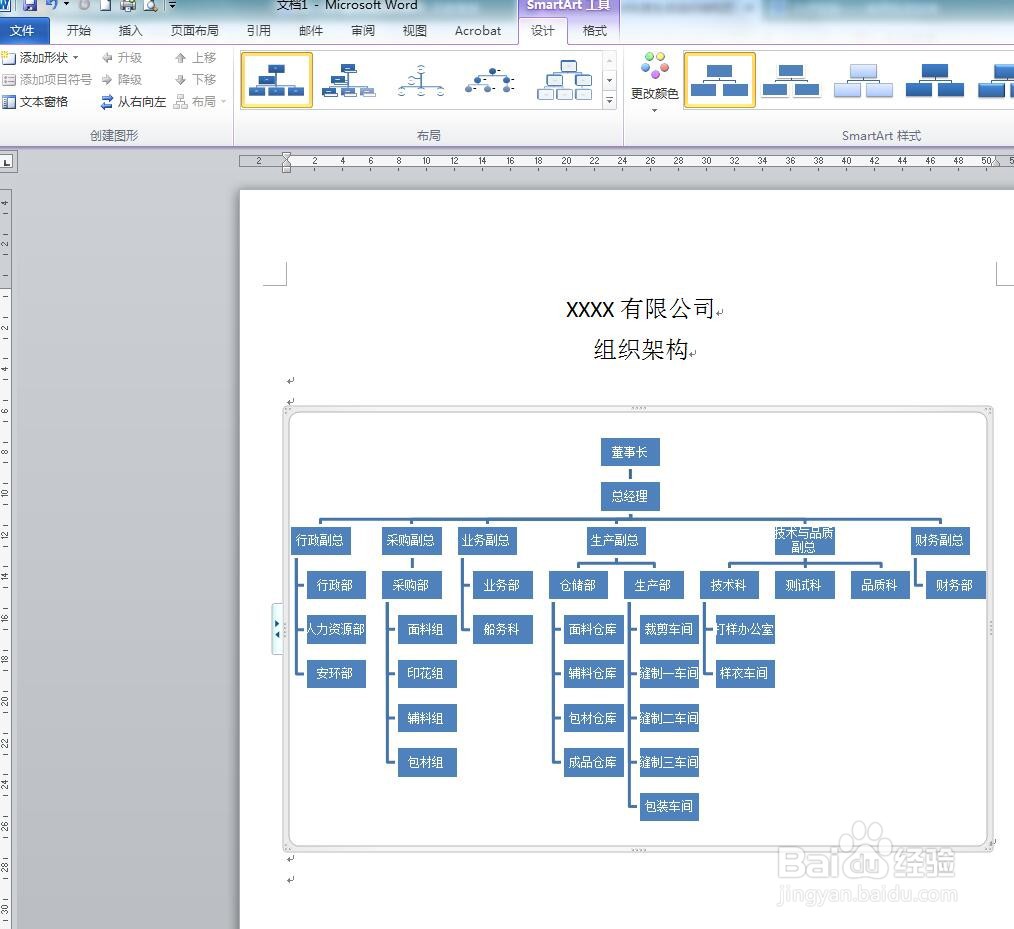
5、快捷键“CTRL+A”全选层次结构图及其对应的“待输入文字”结构对话框,再快捷键“CTRL+V”粘贴已区分层次的组织架构清单,即在层次结构图中呈现出完整的组织架构图,然后对组织架构图进行适当拉伸调整即可。
word文档快速建立组织架构图

word文档快速建立组织架构图

  • 怎么做word的组织架构图
  • 如何用word话组织架构图
  • 怎样快速画组织架构图
  • 如何用Word绘制组织架构图
  • word中的组织架构图如何修改格式
  • 热门搜索
    古墓丽影8攻略 怎么样美白祛斑 马云简介 减肥器材 产后减肥 狂人日记简介 横店旅游攻略 造梦西游ol攻略 红烧豆腐的家常做法 葫芦岛旅游攻略