在Word中创建红色渐变五角星

 时间:2026-04-24 22:47:31

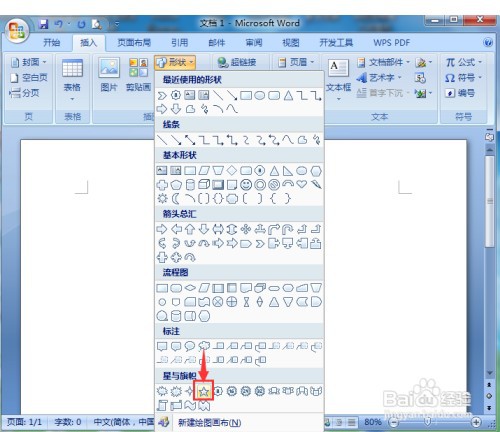
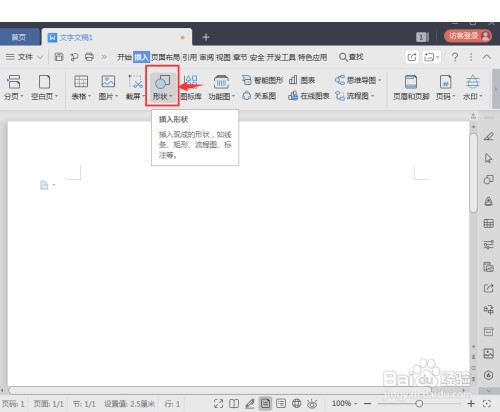
1、打开word2007,点击插入,选择形状
在Word中创建红色渐变五角星

2、在星与旗帜中点击五角星;如图

在Word中创建红色渐变五角星

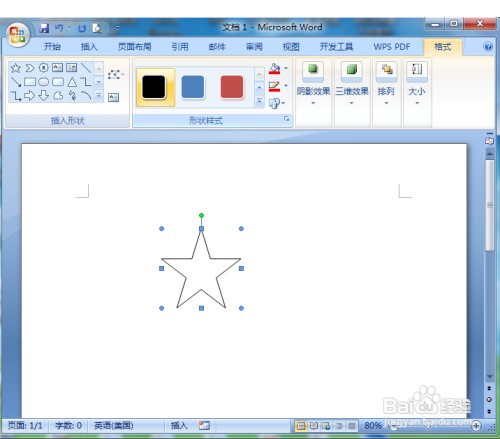
3、在编辑区中单击鼠标左键,出现一个五角星;

在Word中创建红色渐变五角星

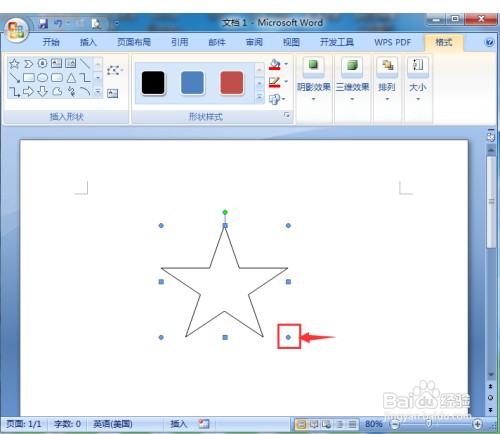
4、用鼠标拖动右下角的圆形句柄,调整好五角星的大小;

在Word中创建红色渐变五角星

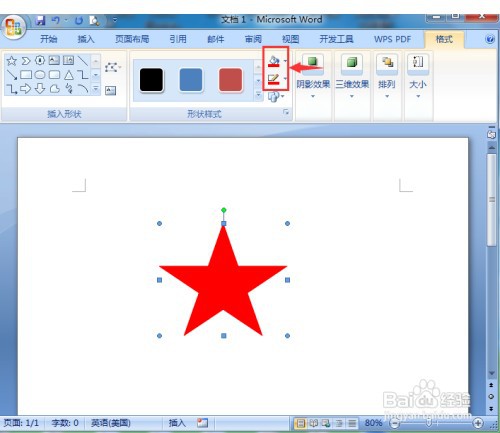
5、点击填充和描边色,将它们都设置为红色;

在Word中创建红色渐变五角星

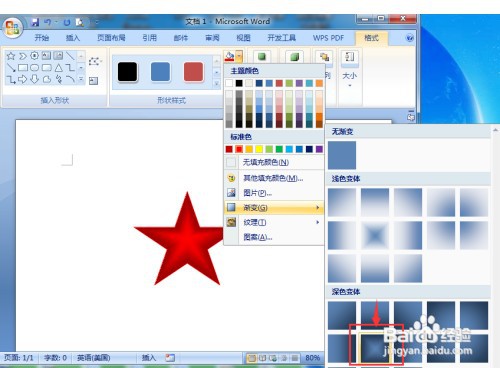
6、点击渐变,选择一种渐变样式;

在Word中创建红色渐变五角星

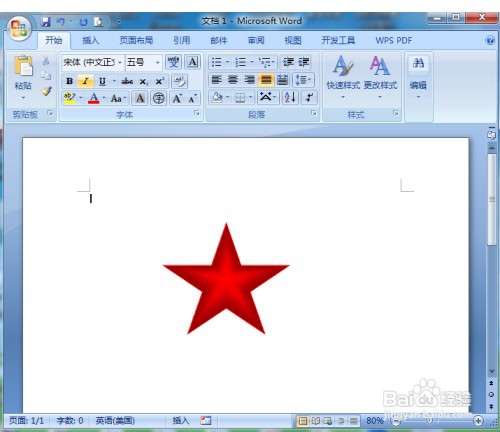
7、在word中创建好了一个红色渐变五角星。

在Word中创建红色渐变五角星

1、在Word中创建红色渐变五角星

1打开word2007,点击插入,形状;

2在星与旗帜中点击五角星;

3在编辑区中单击鼠标左键,出现一个五角星;

4光标拖动右下角的圆形句柄,调整五角星的大小;

5点击填充和描边色,将它们都设置为红色;

6点击渐变,选择一种渐变样式;完成。

  • word中怎么插入矩形
  • Word中如何把指定文字全部变红色?
  • 怎样在Word中给自选形状填充图片?
  • word2010中画出弧形文字效果
  • word如何插入形状
  • 热门搜索
    手机短信删除了怎么恢复 蓝牙怎么连接手机 发生火灾怎么办 喉咙痛咳嗽怎么办 床怎么摆放方向风水好 凉拌藕片怎么做好吃 白头发怎么治疗 急用钱又借不到怎么办 优点用英语怎么说 空调柜机怎么清洗