1、打开WPS表格软件

2、输入需要添加斜线的表头等相关数据
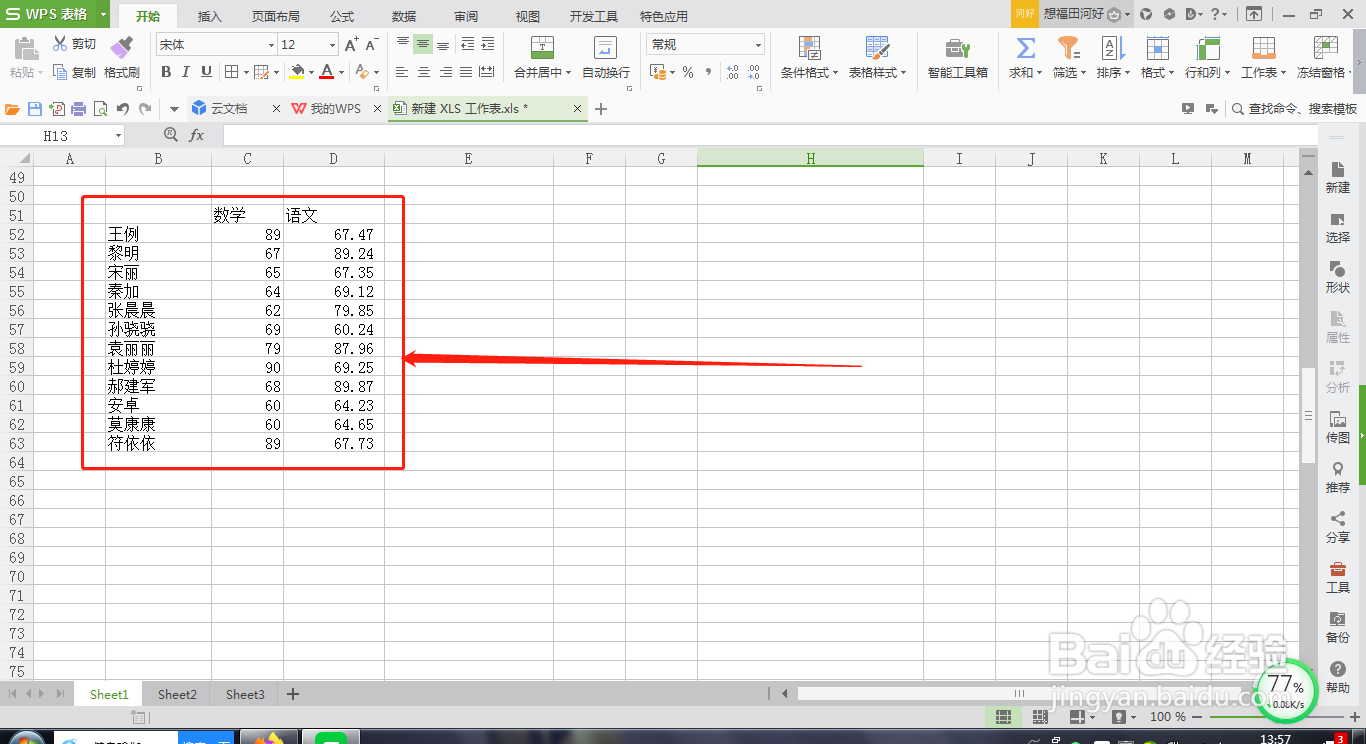
3、按住鼠标左键并拖动,选中需要添加表头数据的单元格

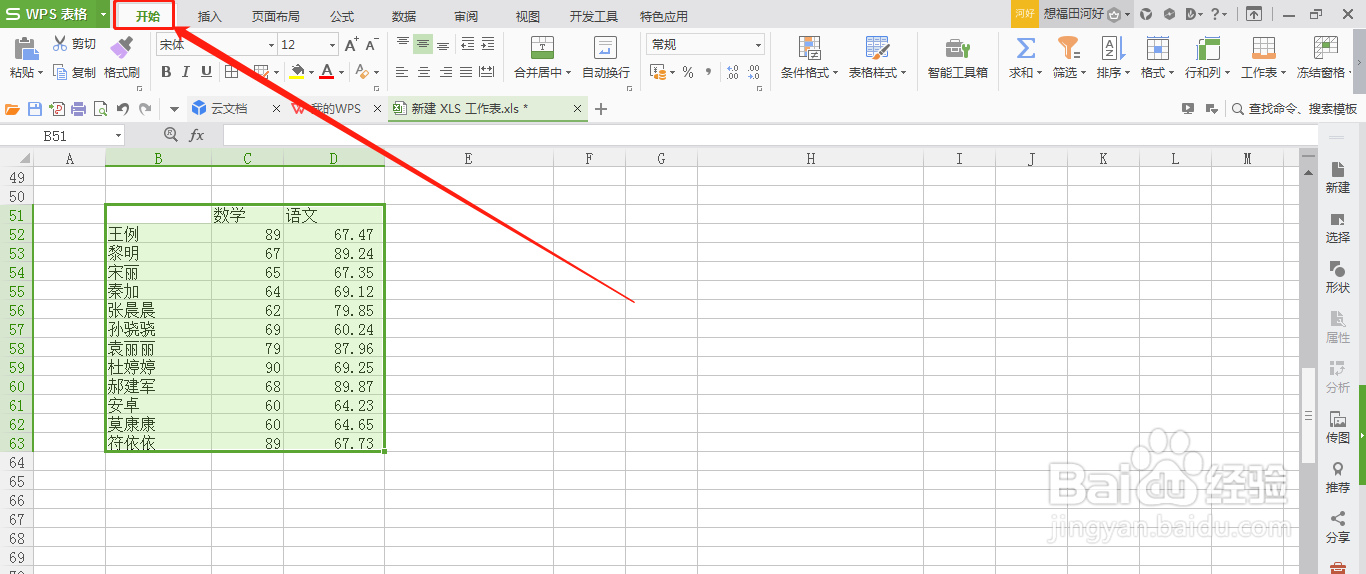
4、点击顶部菜单栏中的“开始”
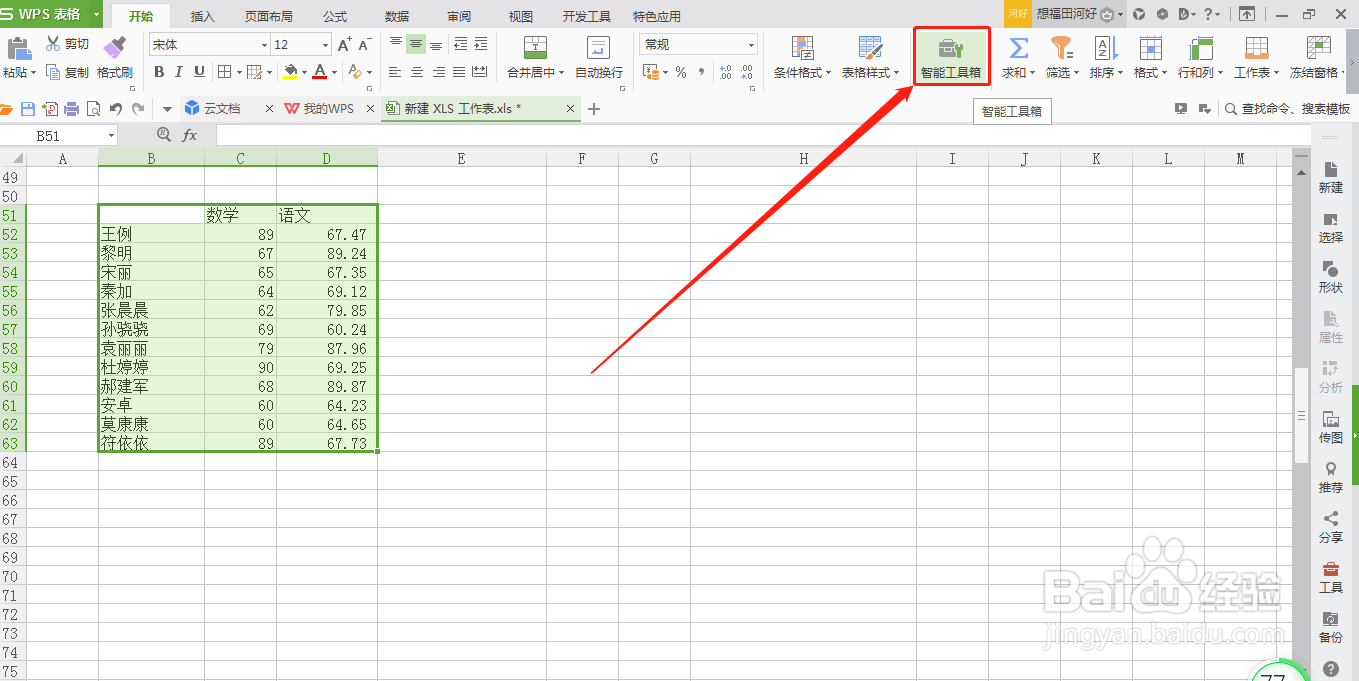
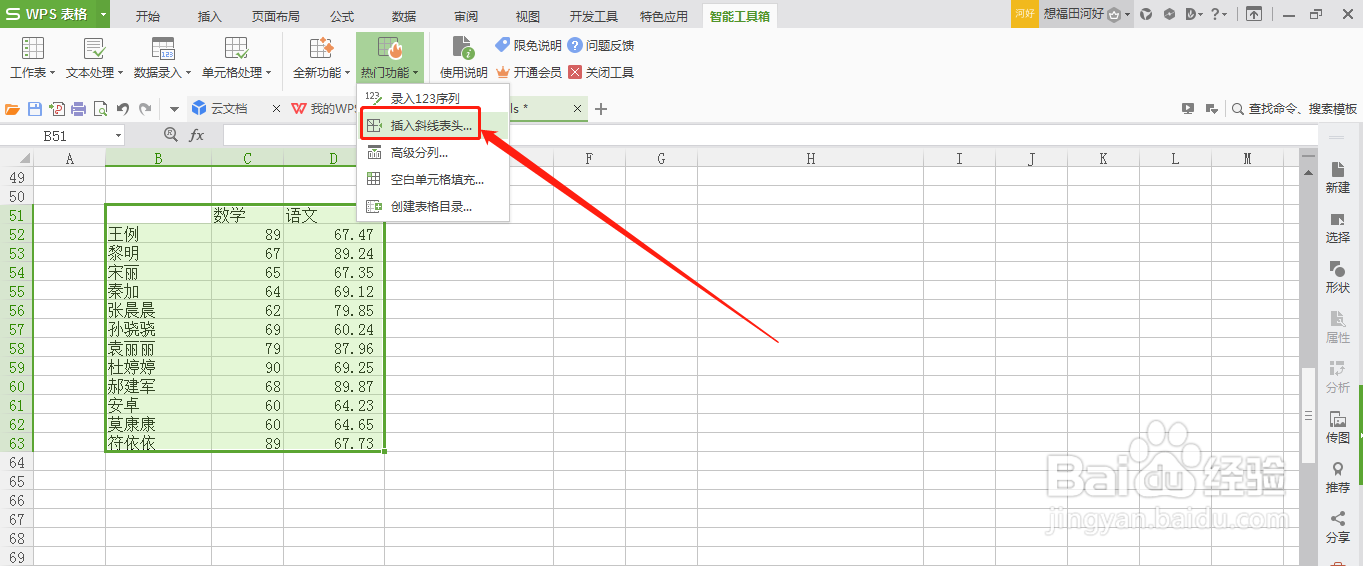
5、点击“智能工具箱”
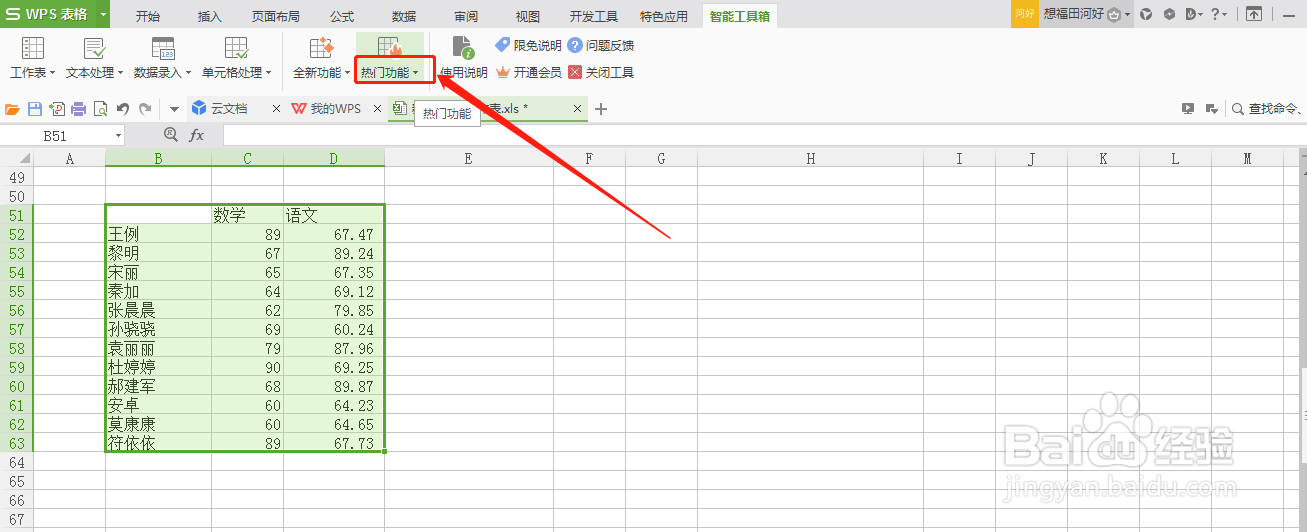
6、点击“热门功能”
7、点击“插入斜线表头”
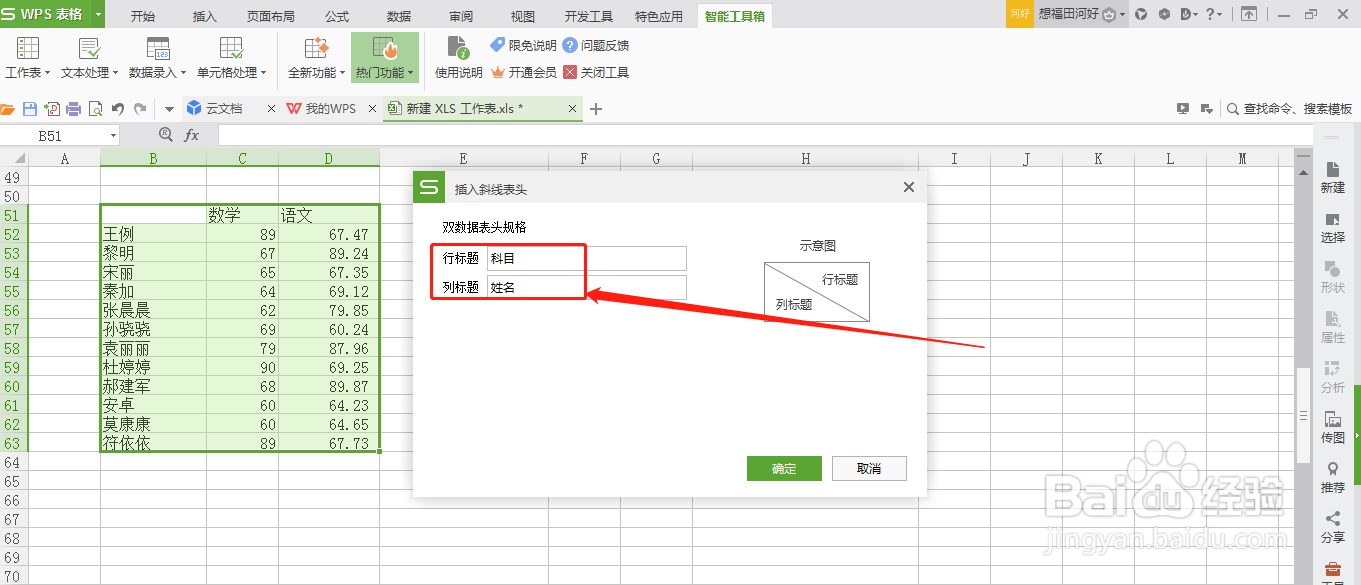
8、在“行标题”右侧输入“科目”,“列标题”右侧输入“姓名”
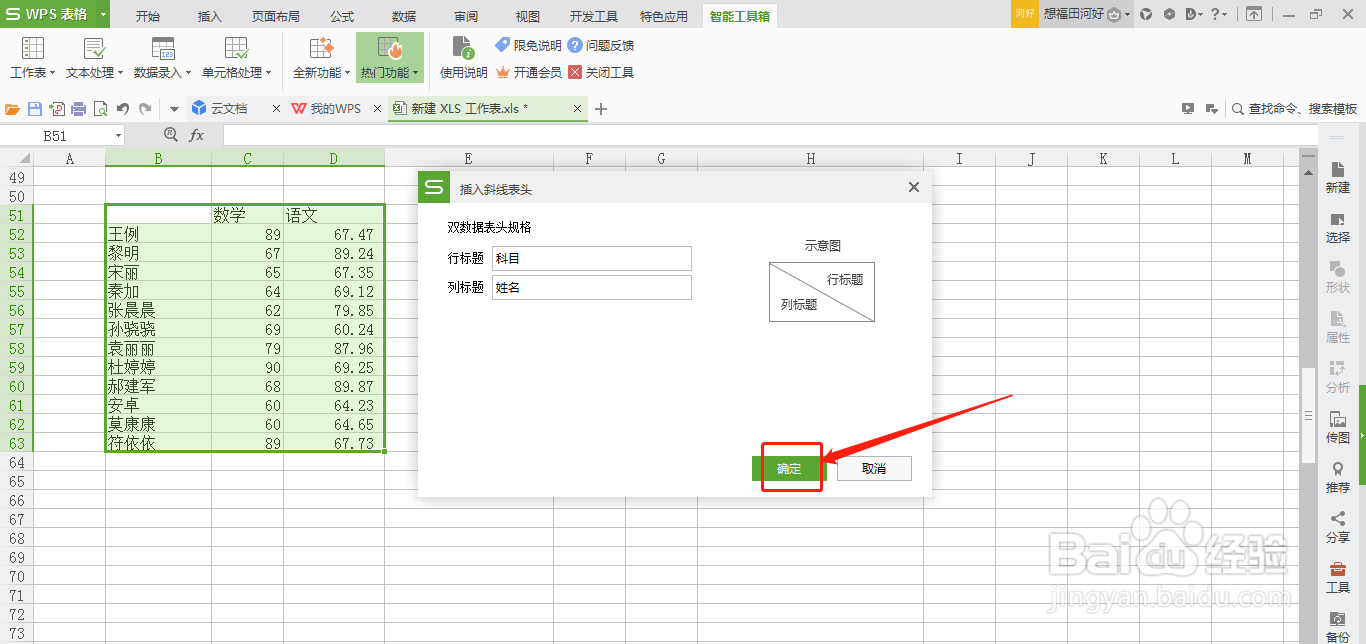
9、点击“确定”
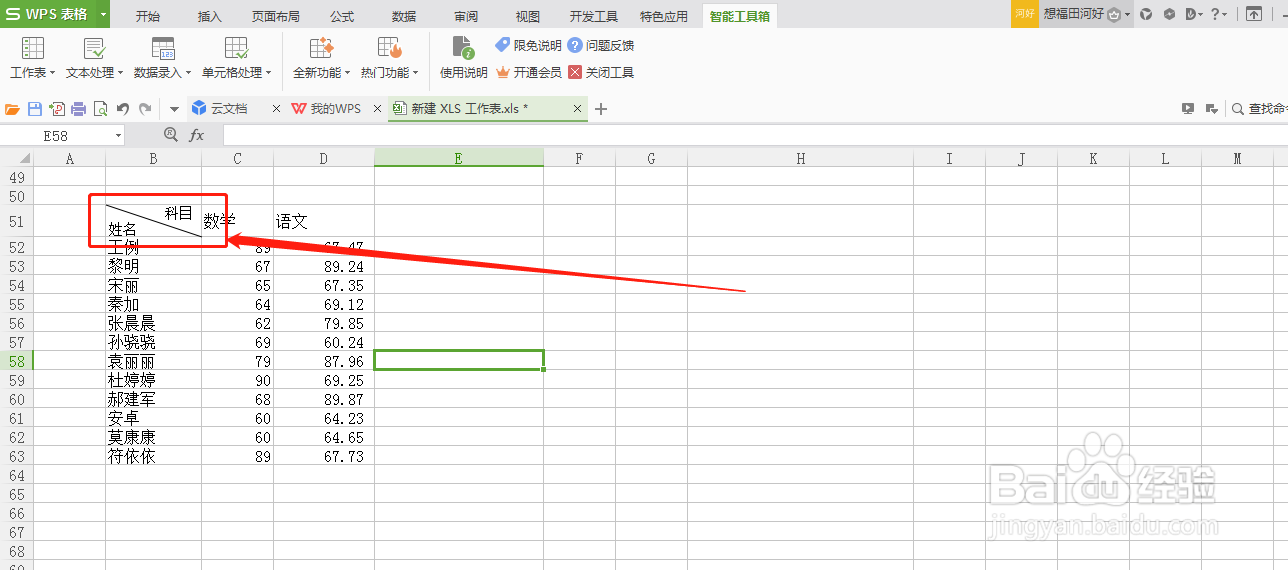
10、如此,即可得到插入斜线的表头
时间:2026-04-22 16:20:54
1、打开WPS表格软件
2、输入需要添加斜线的表头等相关数据
3、按住鼠标左键并拖动,选中需要添加表头数据的单元格
4、点击顶部菜单栏中的“开始”
5、点击“智能工具箱”
6、点击“热门功能”
7、点击“插入斜线表头”
8、在“行标题”右侧输入“科目”,“列标题”右侧输入“姓名”
9、点击“确定”
10、如此,即可得到插入斜线的表头
