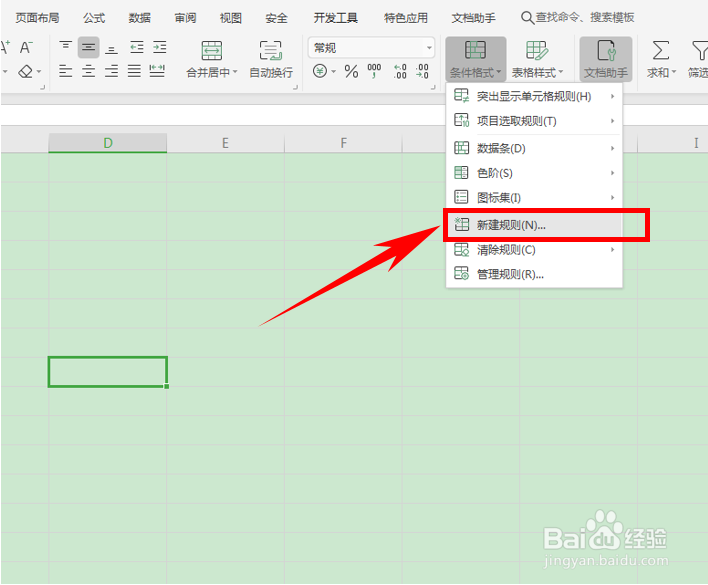
1、单击工具栏【条件格式】,在下拉菜单下选择新建规则。
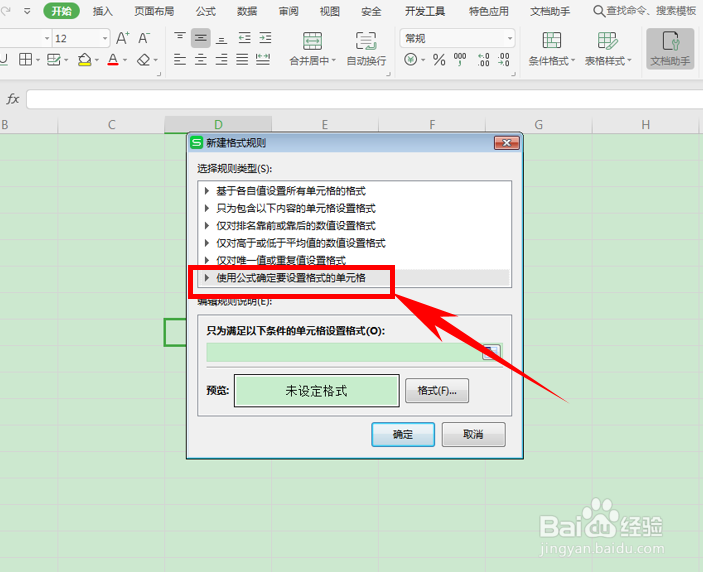
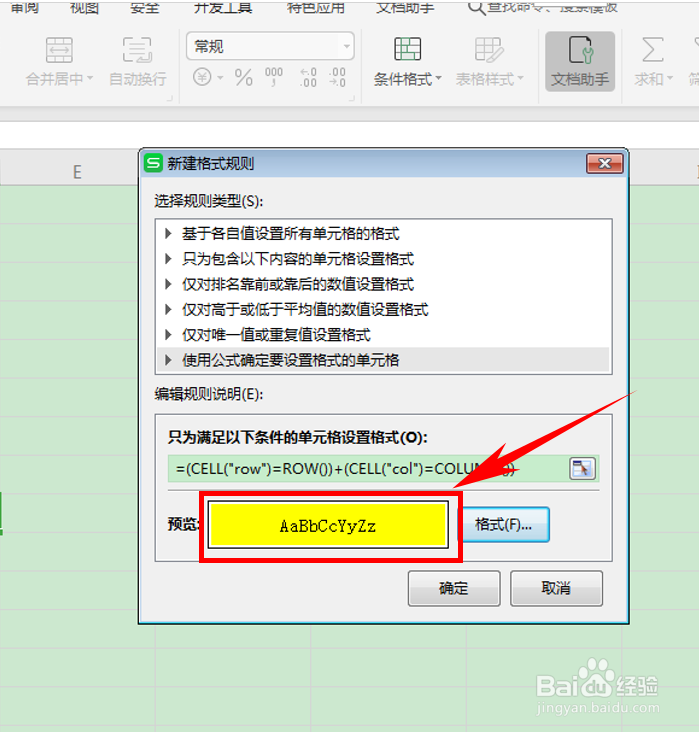
2、弹出新建格式规则的对话框,在选择规则类型的下拉菜单下选择“使用公式确定要设置格式的单元格”。
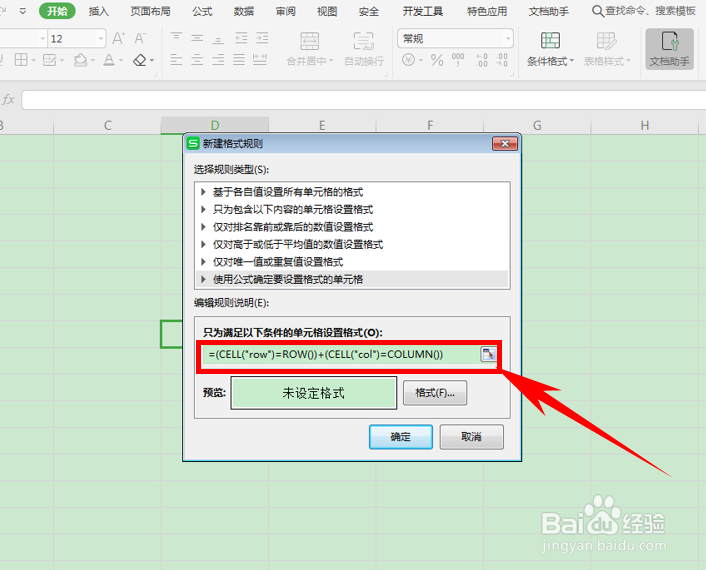
3、在公式编辑栏当中输入公式
=(CELL(“row”)=ROW())+(CELL(“col”)=COLUMN()),输入完毕后,单击下方的格式。
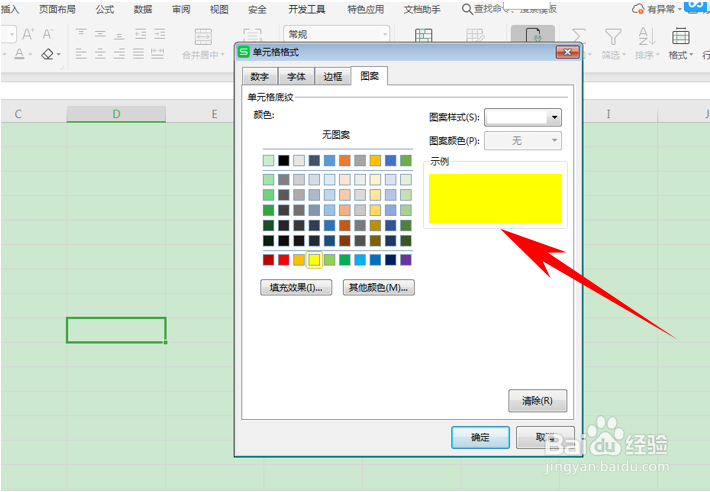
4、弹出单元格格式的对话框,单击图案,将单元格底色设置为黄色,单击确定。
5、返回上一级对话框,继续单击确定。
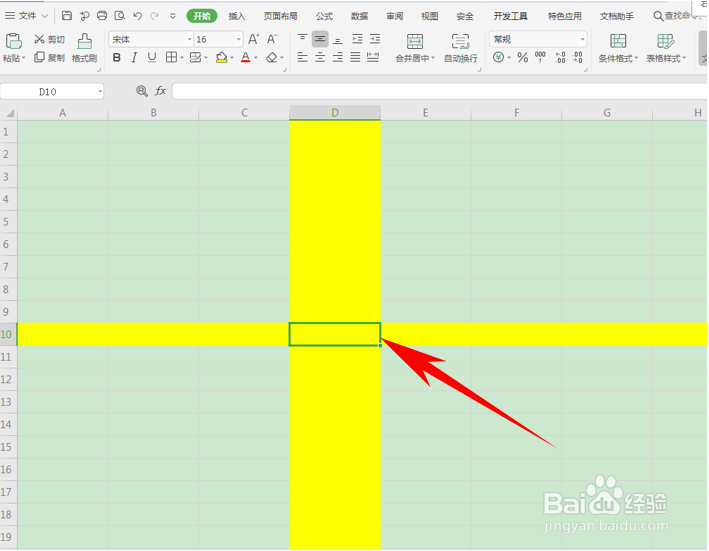
6、当鼠标单击时,所对应的行和列就会变为黄色高亮显示,随着鼠标的移动而移动。
时间:2026-04-22 11:54:47
1、单击工具栏【条件格式】,在下拉菜单下选择新建规则。
2、弹出新建格式规则的对话框,在选择规则类型的下拉菜单下选择“使用公式确定要设置格式的单元格”。
3、在公式编辑栏当中输入公式
=(CELL(“row”)=ROW())+(CELL(“col”)=COLUMN()),输入完毕后,单击下方的格式。
4、弹出单元格格式的对话框,单击图案,将单元格底色设置为黄色,单击确定。
5、返回上一级对话框,继续单击确定。
6、当鼠标单击时,所对应的行和列就会变为黄色高亮显示,随着鼠标的移动而移动。
