1、启动Illustrator CS6。

2、建立一个空白文档。
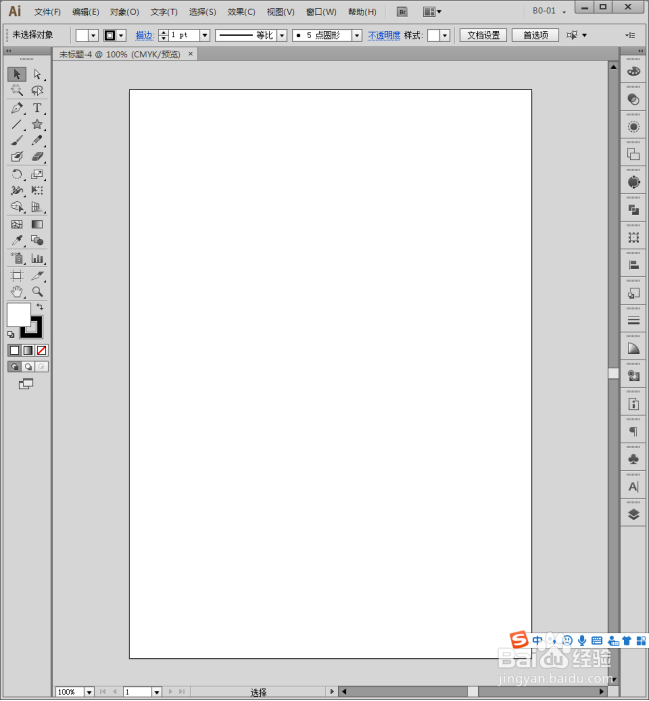
3、点击选择【矩形工具】。

4、绘制一个矩形,执行填充,并取消描边。

5、再点击选择【星形工具】。

6、绘制出一个星形,同样执行填充,取消描边。

7、移动星形,放在矩形的合适位置。星形后画,所以默认位于矩形的上层。

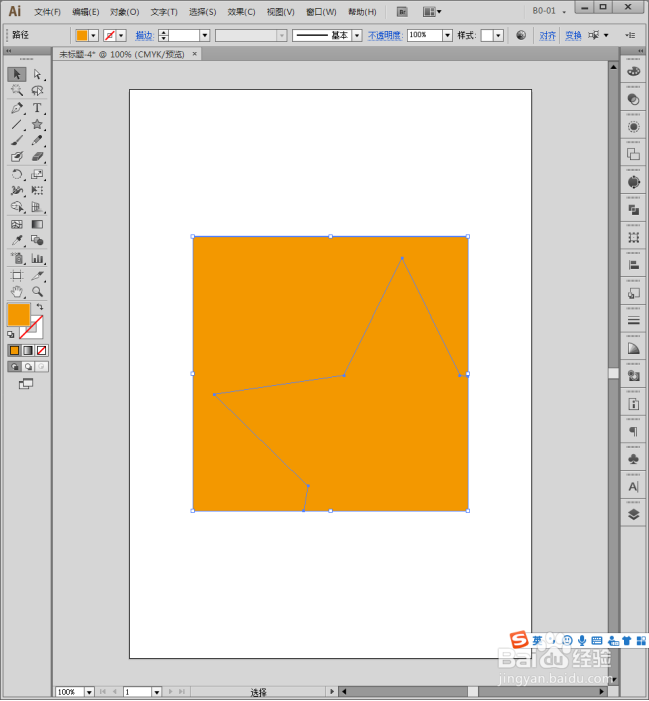
8、选择星形,执行【对象】【路径】【分割下方对象】。

9、这样,星形不见了,剩下的部分在矩形中。
10、可以直接拖动,即矩形被星形分割了。
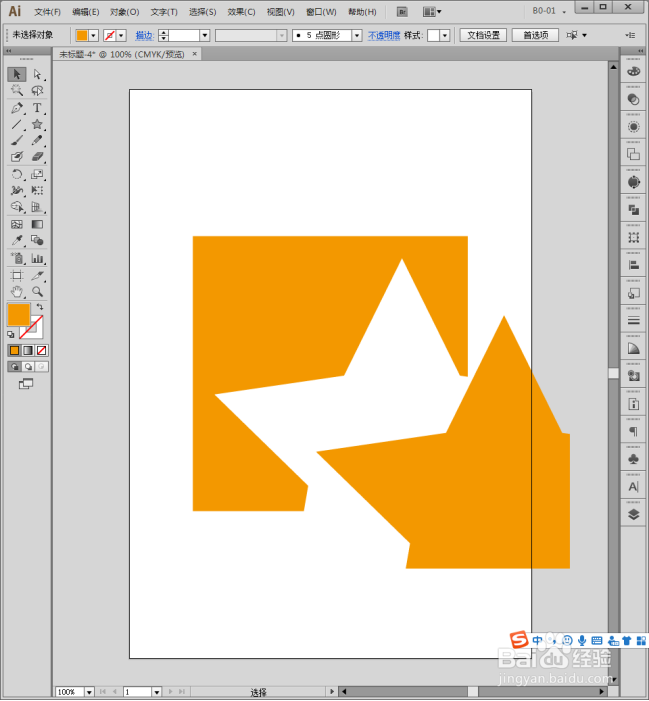
11、给剩余的部分星形填充不同的颜色,就得到了一个简单的logo图形。

时间:2026-04-24 16:36:26
1、启动Illustrator CS6。
2、建立一个空白文档。
3、点击选择【矩形工具】。
4、绘制一个矩形,执行填充,并取消描边。
5、再点击选择【星形工具】。
6、绘制出一个星形,同样执行填充,取消描边。
7、移动星形,放在矩形的合适位置。星形后画,所以默认位于矩形的上层。
8、选择星形,执行【对象】【路径】【分割下方对象】。
9、这样,星形不见了,剩下的部分在矩形中。
10、可以直接拖动,即矩形被星形分割了。
11、给剩余的部分星形填充不同的颜色,就得到了一个简单的logo图形。
