win10如何设置标准用户提升权限的提示方式

 时间:2024-10-11 23:17:07

1、点击开始菜单,选择控制面板选项。

win10如何设置标准用户提升权限的提示方式

2、选择管理工具选项。

win10如何设置标准用户提升权限的提示方式

3、选择本地安全策略选项。

win10如何设置标准用户提升权限的提示方式

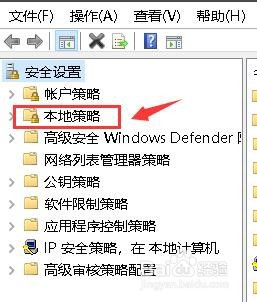
4、选择本地策略选项。

win10如何设置标准用户提升权限的提示方式

5、点击安全选项。

win10如何设置标准用户提升权限的提示方式

6、在右侧窗口,选择标准用户的提升提示行为选项。

win10如何设置标准用户提升权限的提示方式

7、在下拉菜单中,选择需要的提示方式选项。

win10如何设置标准用户提升权限的提示方式
  • 怎么开启Win10系统自动更新服务
  • 电脑怎么进入安全模式
  • 我的电脑装了两个系统怎么删除一个
  • VC++2015运行库安装失败该如何解决?
  • 进入BIOS之后怎么重装电脑系统?
  • 热门搜索
    氟利昂是什么 手臂发麻是什么原因 当量是什么意思 京东的京豆有什么用 经纪人是什么意思 什么是国债 松茸是什么 子衿是什么意思 针眼是什么 阳春三月是什么生肖