1、我们第一步就是打开电脑中的Word,然后进入需要进行编辑的word文档中。
如图:
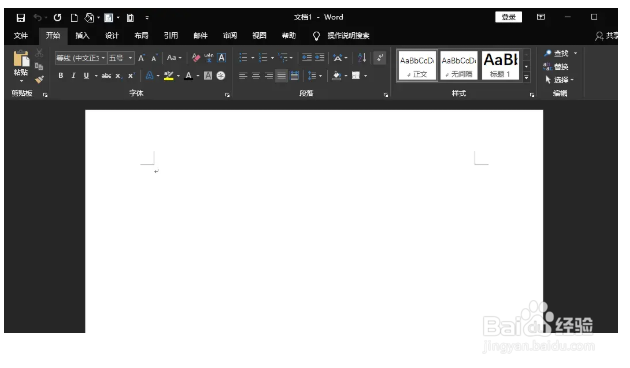
2、第二步进入到word文档中,我们在文档上方的菜单工具栏中选择“插入”按钮选项。
如图:
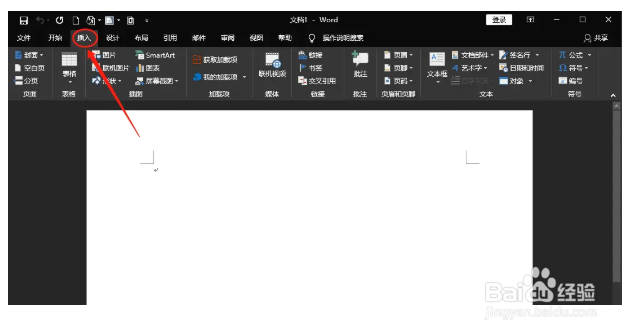
3、第三步点击插入按钮后进入到插入选项界面,在该界面中找到“页眉和页脚窗口”,在窗口选项中点击选择“页码”。
如图:

4、第四步我们点击“页码”选项按钮后会出现一个下拉选项菜单,我们可以在界面中选择页面顶端页码的样式。
如图:
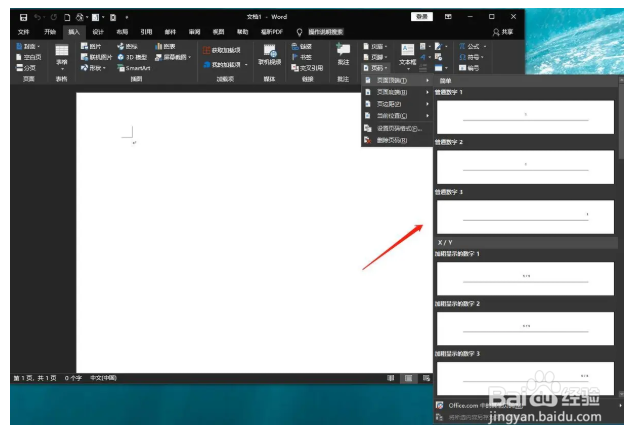
5、第五步我们在其中选择一个页码样式点击即可完成添加页码。
如图:
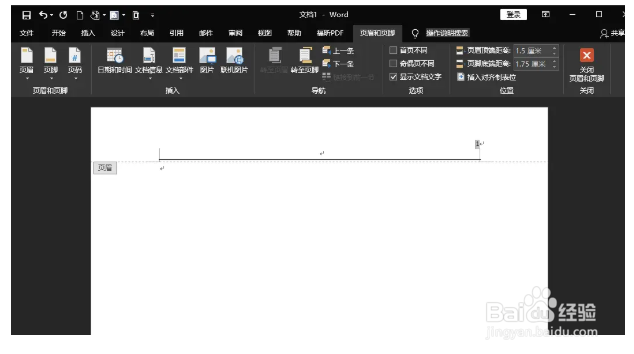
6、我们在添加的页码中进行编辑,加入标记每一页面次序的号码或者数字,统计文章的页数,方便读者记录。
1、我们第一步就是打开电脑中的Word,然后进入需要进行编辑的word文档中。
第二步进入到word文档中,我们在文档上方的菜单工具栏中选择“插入”按钮选项。
第三步点击插入按钮后进入到插入选项界面,在该界面中找到“页眉和页脚窗口”,在窗口选项中点击选择“页码”。
第四步我们点击“页码”选项按钮后会出现一个下拉选项菜单,我们可以在界面中选择页面顶端页码的样式。
第五步我们在其中选择一个页码样式点击即可完成添加页码。
