WPS表格中单元格自动变色怎么办?

 时间:2026-02-16 12:05:47

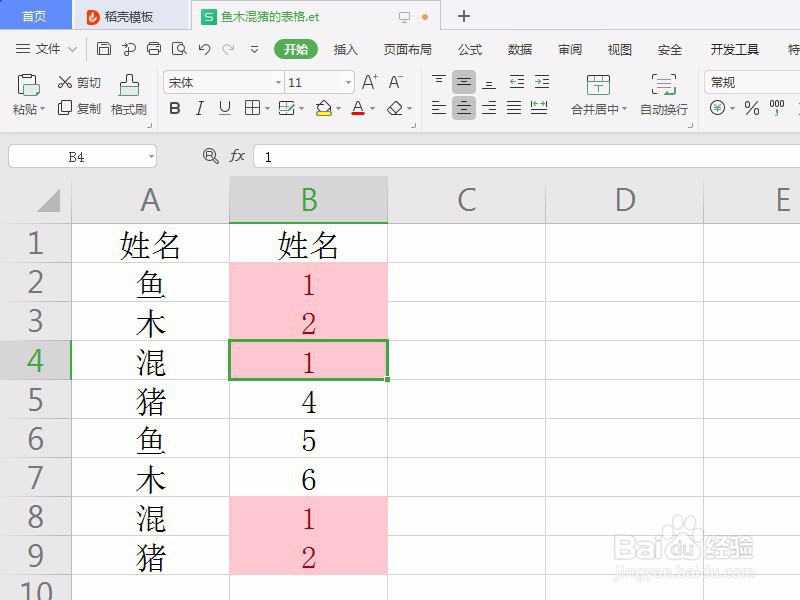
1、打开WPS数据表,如下图所示。

WPS表格中单元格自动变色怎么办?

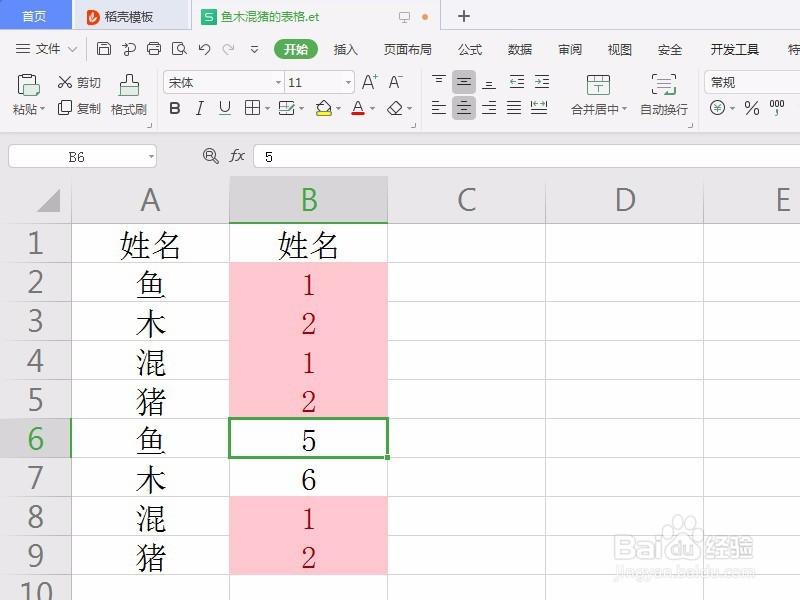
2、在表格中的单元格中如果输入内容,有时候单元格会自动改变颜色或者自动更改格式,如下图所示,那很可能是因为单元格设置了条件格式导致的。
WPS表格中单元格自动变色怎么办?

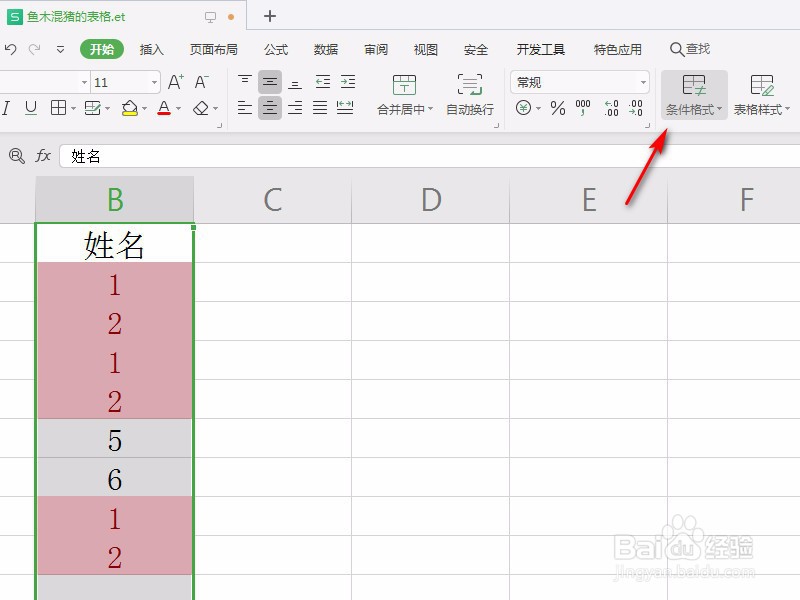
3、选择要取消自动变色的单元格区域,点击“开始”中的“条件格式”,如下图所示。
WPS表格中单元格自动变色怎么办?

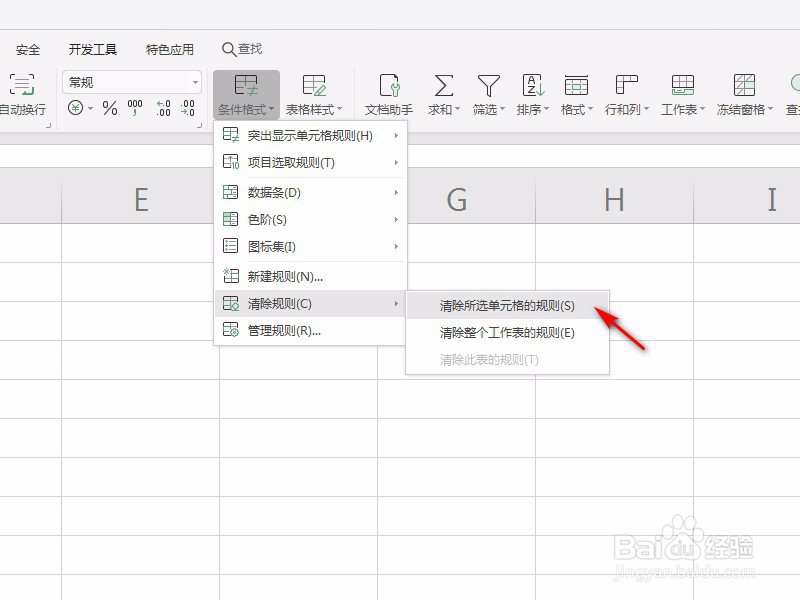
4、在下拉菜单中选择“清除规则”,可以选择“清除所选单元格规则”或者“清除整个工作表规则”,根据情况选择合适的即可,这里选择前者,如下图所示。
WPS表格中单元格自动变色怎么办?

5、这样,原单元格中的条件格式被清楚了,再输入数据就不会更改格式了,如下图所示。

WPS表格中单元格自动变色怎么办?

1、1.打开WPS表格;

2.单元格输入数据变色,很可能是存在条件格式;

3.点击“开始”中的“条件格式”;

4.选择“清除规则”,“清除所选单元格规则”;

5.所选区域在输入数据就不会变色了。

  • WPS表格如何快速将指定单元格设置为同一颜色
  • WPS表格复制的单元格背景变色了怎么办
  • wps表格中怎样设置输入数值自动标注颜色
  • wps表格怎么设置字体颜色自动改变
  • WPS表格怎么锁定单元格禁止修改数据?
  • 热门搜索
    箭头怎么打 如何炖鸡好吃 仙客来怎么养 哑铃锻炼方法 有效的祛痘方法 成都好吃的火锅 可乐鸡翅怎么烧最好吃 地球怎么了 林肯汽车怎么样 六月雪的养殖方法