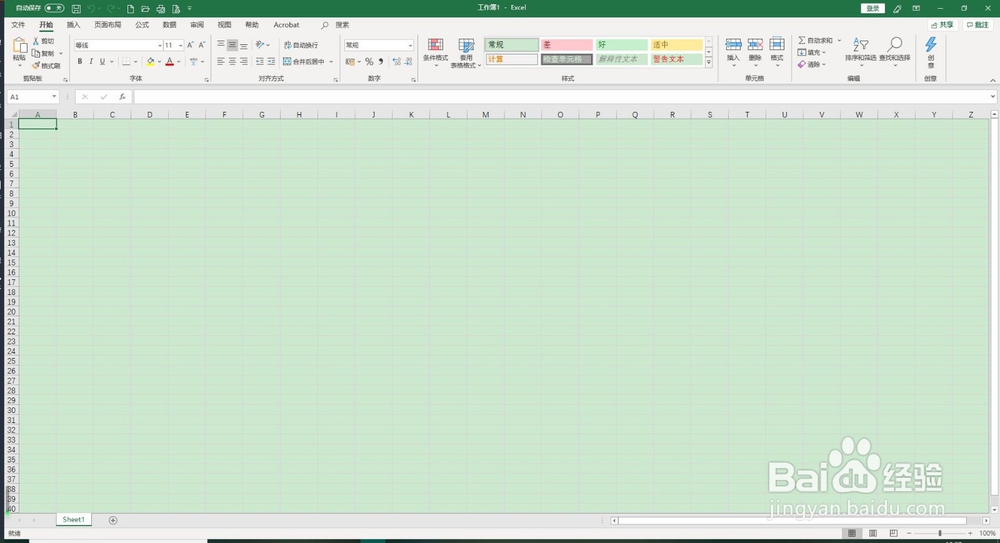
1、新建一个Excel 2019文档
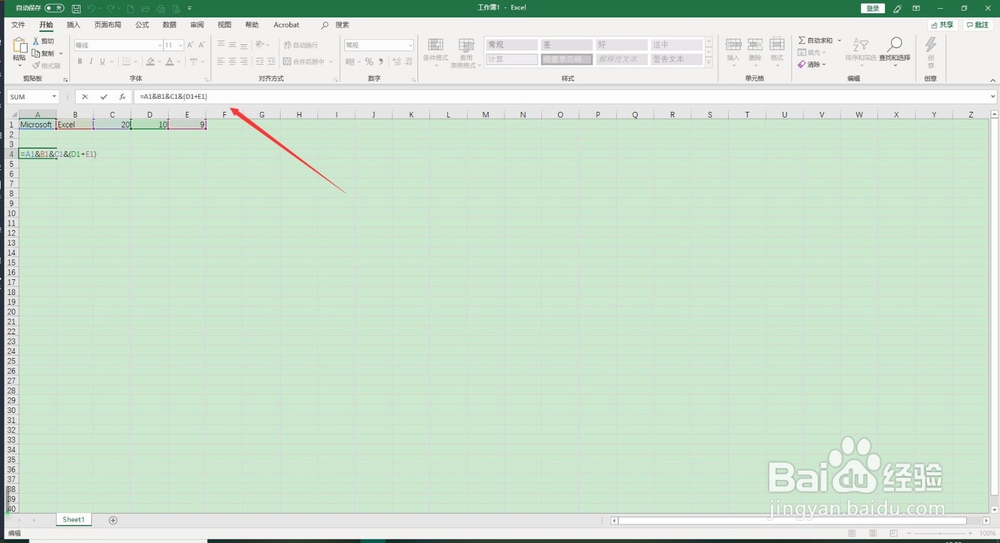
2、按照图中示例输入相应的文字,同时在空白的单元格中输入公式

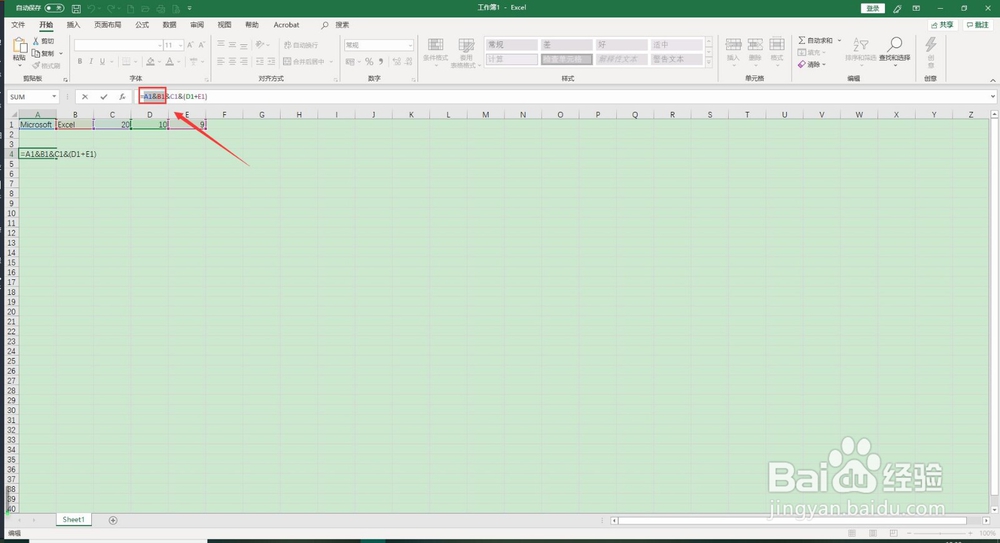
3、选中A1&B1两个参数,点击F9,可以看到A1&B1两个数据已经计算出来了

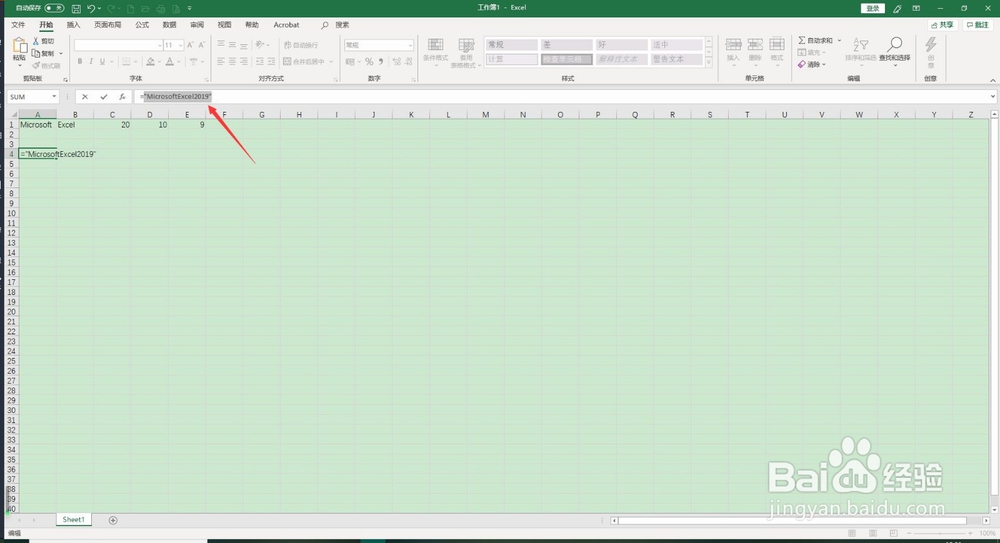
4、同理,点击D1&E1,点击F9,同样得到了计算结果

5、利用F9键就可以完成公式中各个部分的计算,最终得到结果
1、新建一个Excel文档
2、在公式编辑栏中选择需要进行操作的部分公式
3、点击F9键即可完成公式中部分内容的计算
时间:2026-04-21 22:11:40
1、新建一个Excel 2019文档
2、按照图中示例输入相应的文字,同时在空白的单元格中输入公式
3、选中A1&B1两个参数,点击F9,可以看到A1&B1两个数据已经计算出来了
4、同理,点击D1&E1,点击F9,同样得到了计算结果
5、利用F9键就可以完成公式中各个部分的计算,最终得到结果
1、新建一个Excel文档
2、在公式编辑栏中选择需要进行操作的部分公式
3、点击F9键即可完成公式中部分内容的计算
