1、如图为一个已经做好的预测工作表数据线(粗的橙色线)。
其中,可参见经验“excel怎么预测工作表数据”了解预测数据的制作过程。

2、首先,鼠标点击上述橙色线,并Ctrl+1,调出设置界面(右侧),具体如图所示:

3、然后点击右侧界面中的“填充与线条”,并选择一种“短划线类型”,具体如图所示:

4、然后可以看到预测的数据线条变成了虚线,具体如图所示:
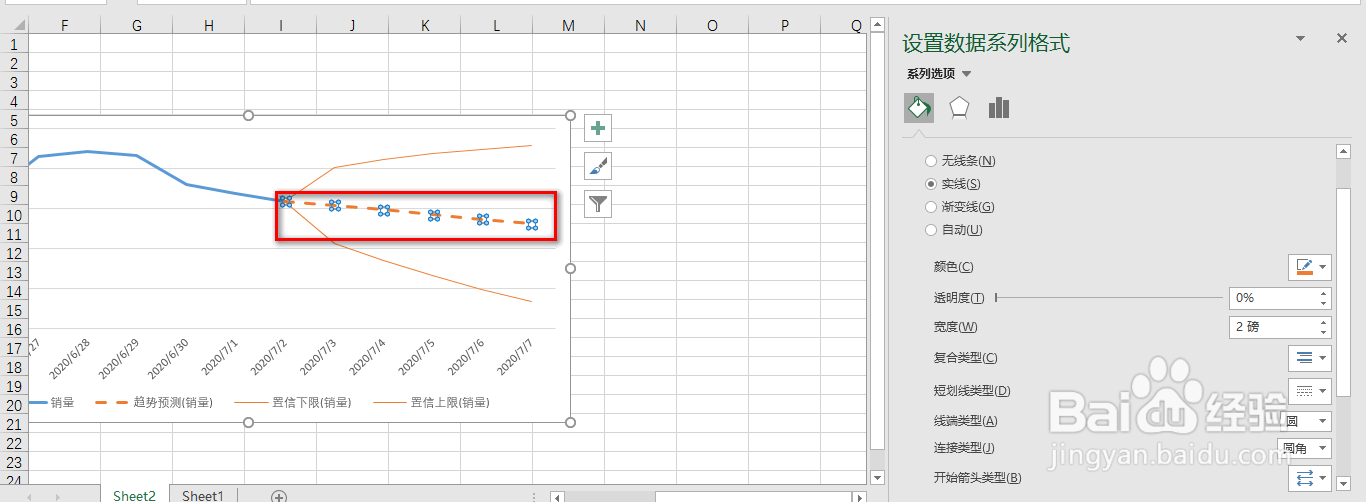
5、同时可以设置线条的颜色,具体如图所示:
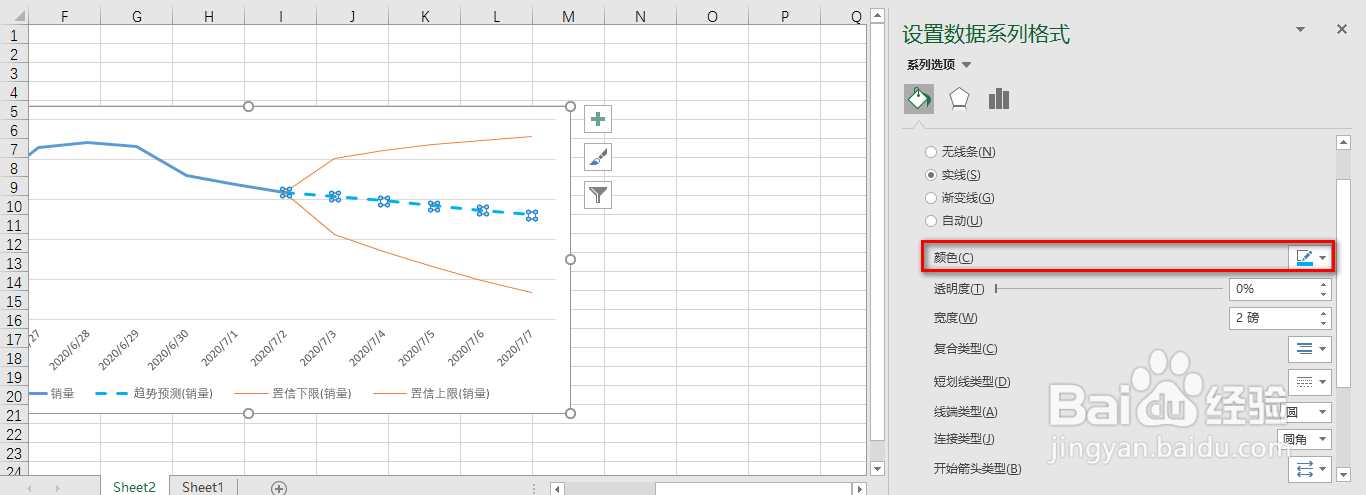
时间:2026-04-21 16:13:25
1、如图为一个已经做好的预测工作表数据线(粗的橙色线)。
其中,可参见经验“excel怎么预测工作表数据”了解预测数据的制作过程。
2、首先,鼠标点击上述橙色线,并Ctrl+1,调出设置界面(右侧),具体如图所示:
3、然后点击右侧界面中的“填充与线条”,并选择一种“短划线类型”,具体如图所示:
4、然后可以看到预测的数据线条变成了虚线,具体如图所示:
5、同时可以设置线条的颜色,具体如图所示:
