1、在浏览器中的不显示书签栏的

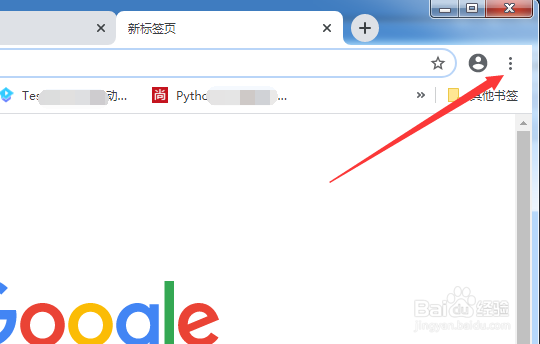
2、进入到了浏览器界面中,点击了左上角中的 更多
3、点击了更多选项之后,弹出了下拉菜单选中为 设置

4、进入到了设置界面中,点击 显示书签栏

5、点击 显示书签栏之后,显示书签栏被开起来

6、可以看到是在浏览器中显示书签栏了

1、点击了左上角中的 更多
选中为 设置
点击 显示书签栏
显示书签栏被开起来
时间:2026-05-04 05:42:44
1、在浏览器中的不显示书签栏的
2、进入到了浏览器界面中,点击了左上角中的 更多
3、点击了更多选项之后,弹出了下拉菜单选中为 设置
4、进入到了设置界面中,点击 显示书签栏
5、点击 显示书签栏之后,显示书签栏被开起来
6、可以看到是在浏览器中显示书签栏了
1、点击了左上角中的 更多
选中为 设置
点击 显示书签栏
显示书签栏被开起来
