1、首先,将视频插入软件的编辑区;
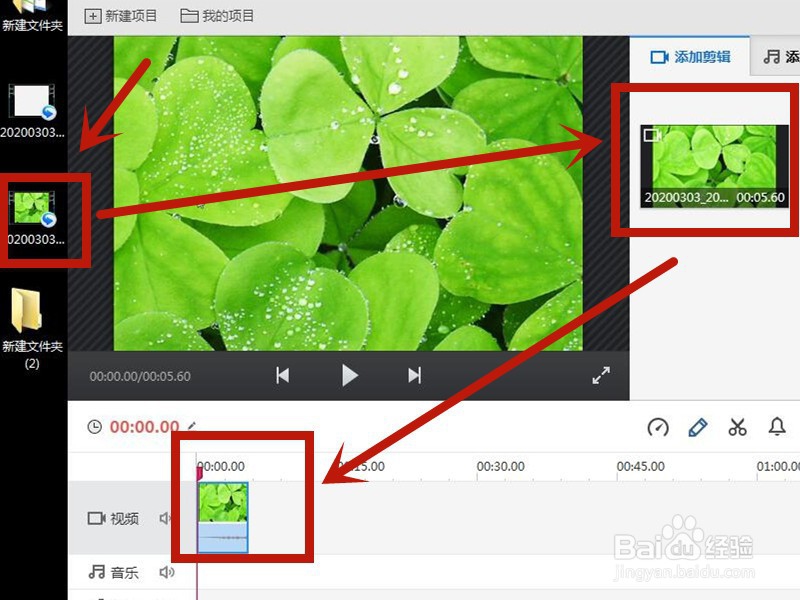
2、加大时间轴,细节化视频;

3、拖动播放条到要视频要调速部分的开端,点击分割视频;
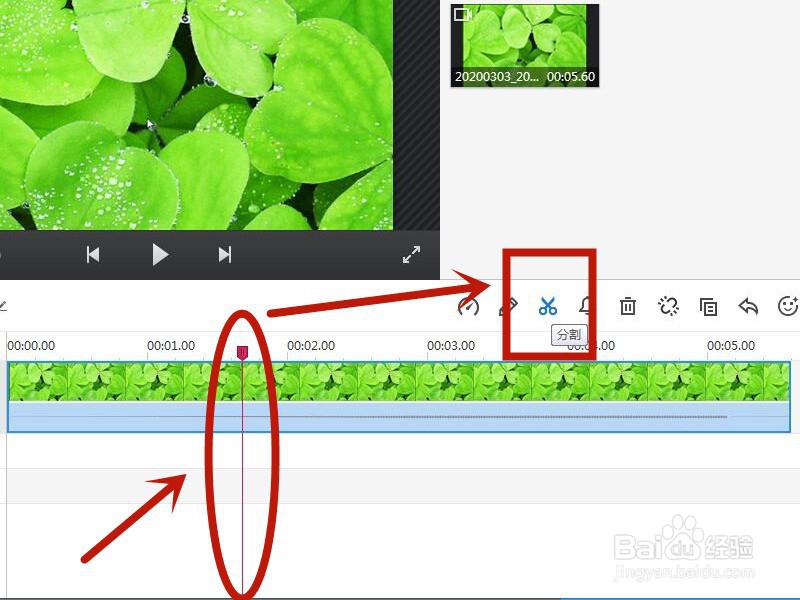
4、再拖动播放条到要调速部分的结尾,分割视频;

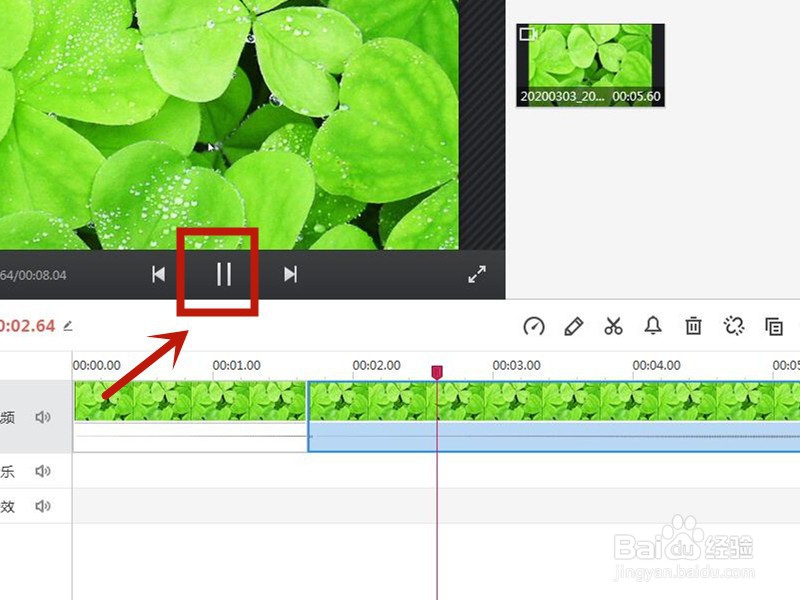
5、选择要调速的一段视频,点击调速按钮;

6、在调速窗口,左拉是慢放,右拉是快放;

7、点击播放按钮,查看调速效果(为了播放平滑,可以给分割点添加转场特效);
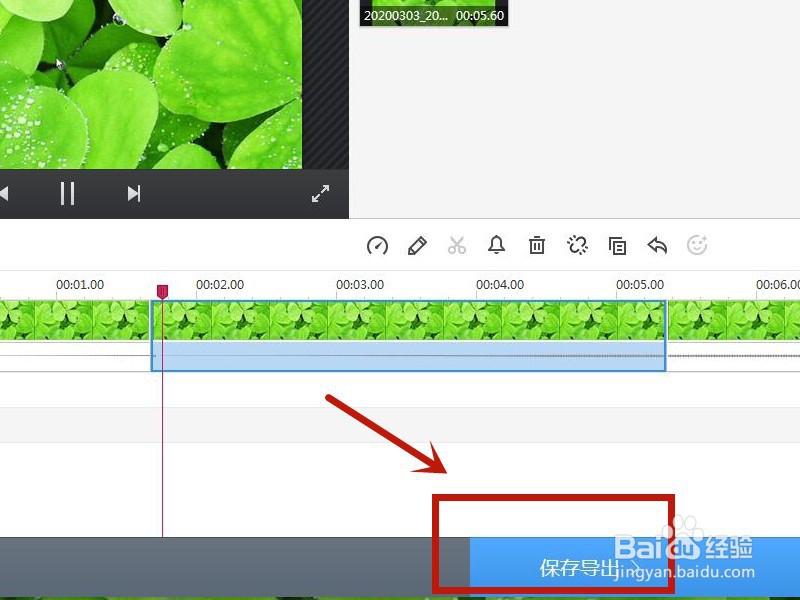
8、确认无误后,点击保存导出,完成调速;
时间:2026-04-29 00:09:13
1、首先,将视频插入软件的编辑区;
2、加大时间轴,细节化视频;
3、拖动播放条到要视频要调速部分的开端,点击分割视频;
4、再拖动播放条到要调速部分的结尾,分割视频;
5、选择要调速的一段视频,点击调速按钮;
6、在调速窗口,左拉是慢放,右拉是快放;
7、点击播放按钮,查看调速效果(为了播放平滑,可以给分割点添加转场特效);
8、确认无误后,点击保存导出,完成调速;
