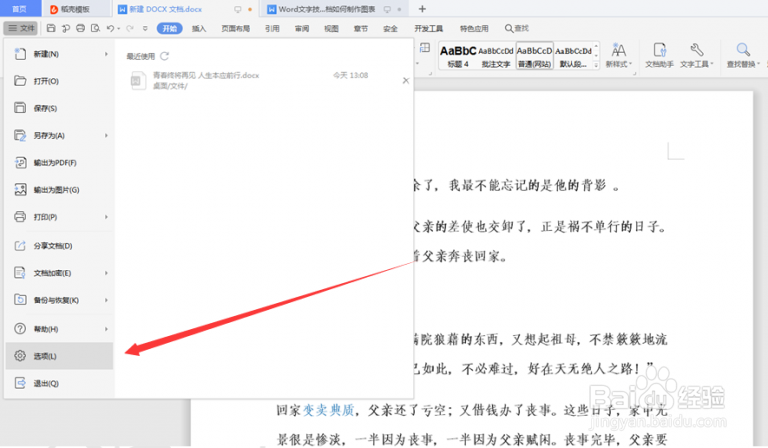
1、打开一个常规的Word文档,我们先要设置插入图片的快捷键。打开左上角【文件】,在下拉菜单中选择【选项】
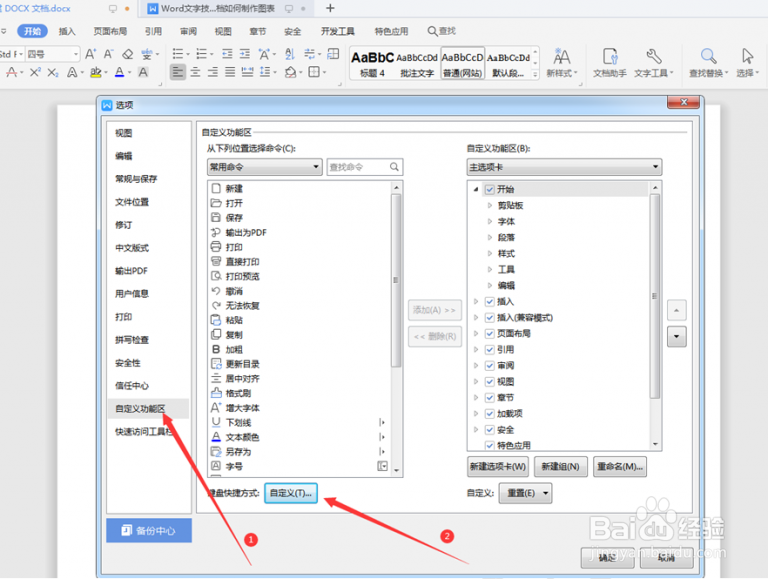
2、在弹出的对话框中,我们选择【自定义功能区】,然后选择【键盘快捷方式】中的自定义按钮
3、在弹出的对话框中,我们在左边一级菜单选择【“插入”选项卡】,在后面的二级菜单选择【Insertpicture】
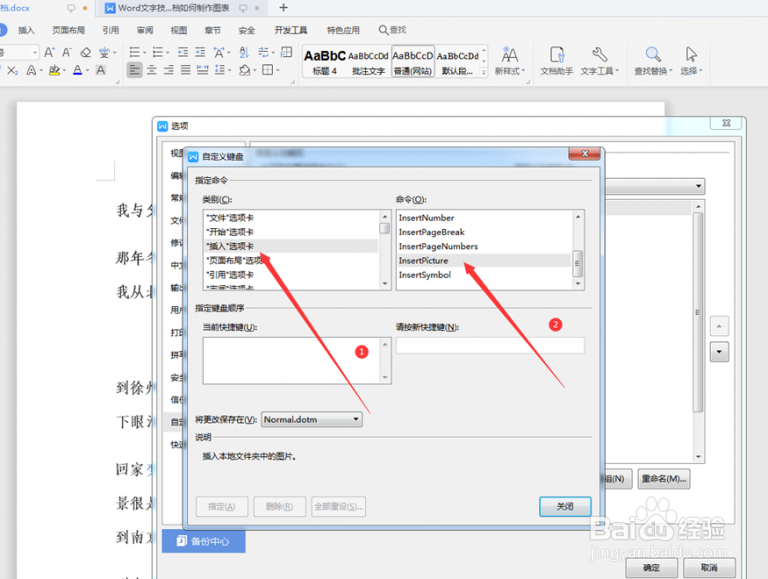
4、我们选中下面的【请按新快捷键】空白位置,点击键盘上的【Ctrl】和【↑】,在将更改保存在“新建DOCX文档”中,之后点击左下角的【指定】功能,此时插入图片的快捷方式就变成了Ctrl+↑

5、我们回到原文档,按住Ctrl+↑,就跳出文件浏览选框,我们点图片,选择【打开】
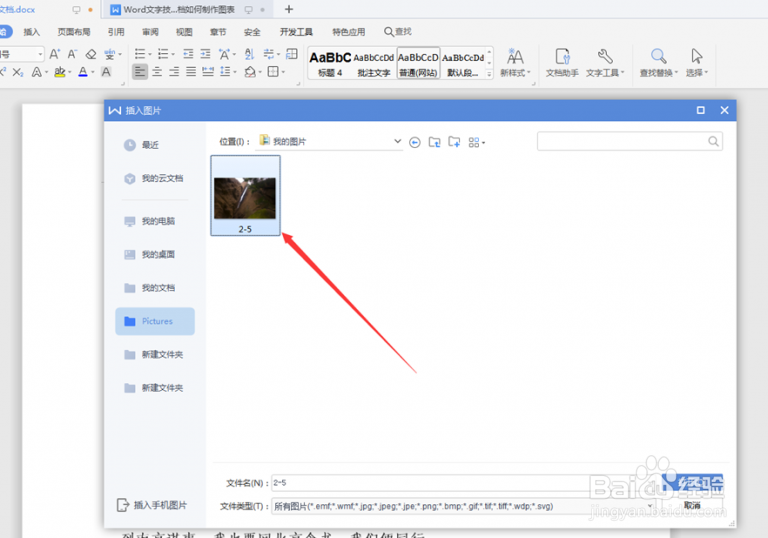
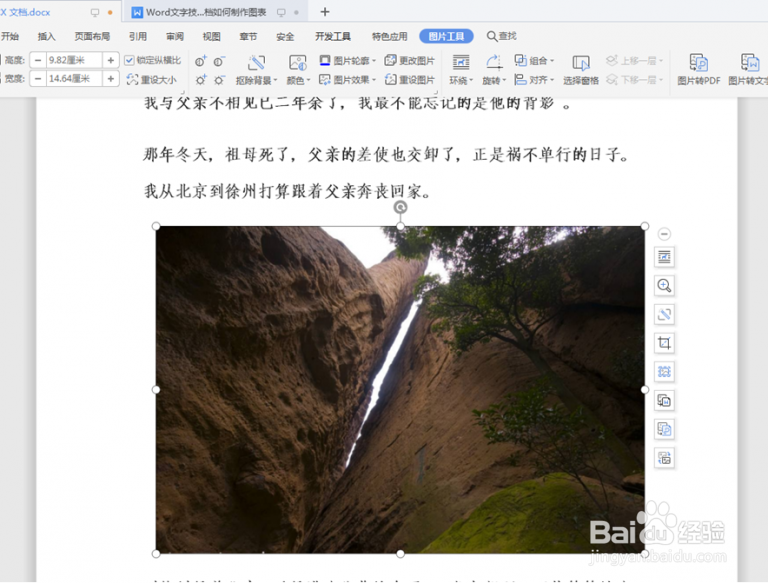
6、这样图片就被插入到文档中