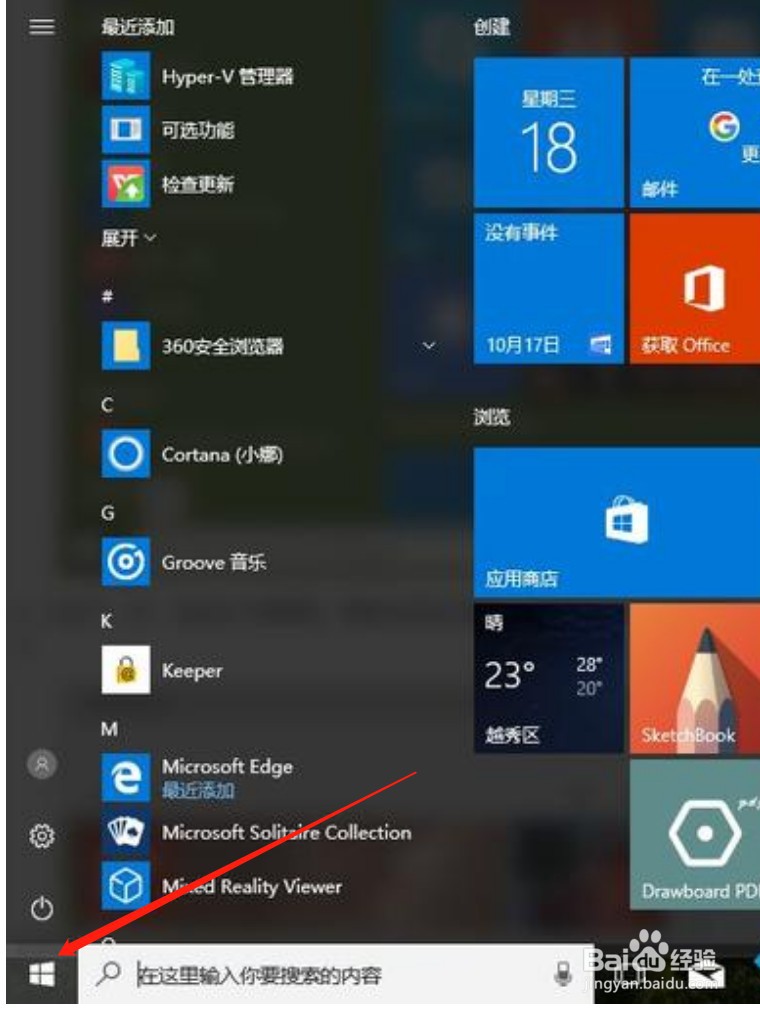
1、鼠标左键点击win10系统中的“开始”菜单
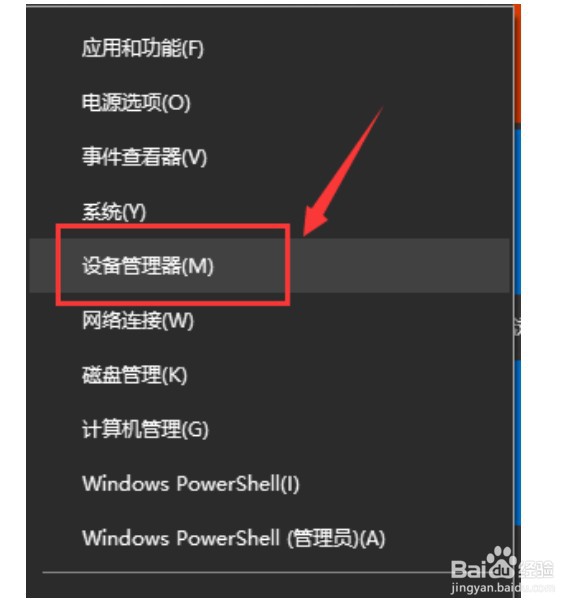
2、之后选择设备管理器;
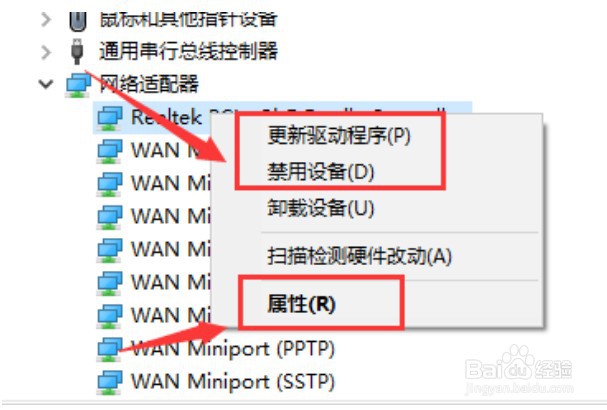
3、找到“网络适配器”,点开下拉,选择“属性”;
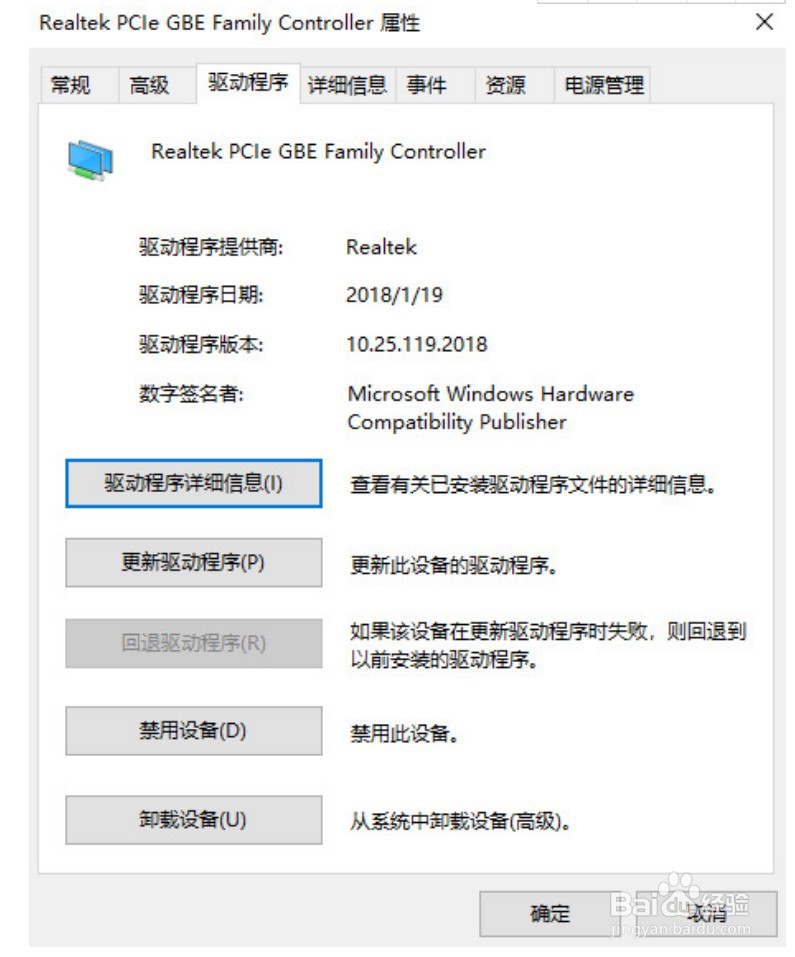
4、之后在“驱动程序”这个选项卡中选择“更新驱动程序”;
5、选择“自动搜索更新驱动程序”,在系统安装以后,重新启动,之后就正常了。

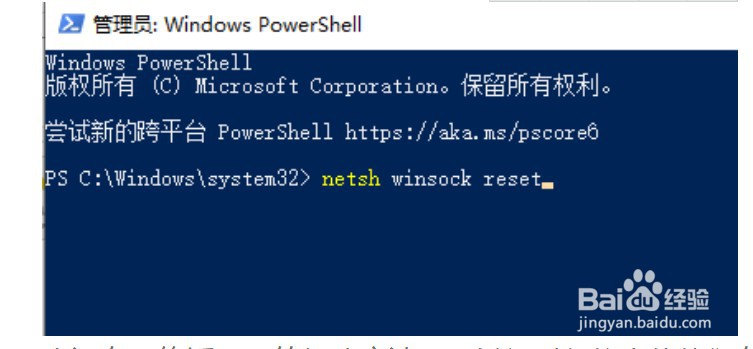
1、右键点击“开始”菜单,选择“Windows Powershell管理员”并打开;

2、在新页面输入“netsh winsock reset”,等到系统提示“成功地重置Winsock目录/重启计算机完成重置”,网络适配器功能就恢复正常了。
时间:2026-04-23 23:00:32
1、鼠标左键点击win10系统中的“开始”菜单
2、之后选择设备管理器;
3、找到“网络适配器”,点开下拉,选择“属性”;
4、之后在“驱动程序”这个选项卡中选择“更新驱动程序”;
5、选择“自动搜索更新驱动程序”,在系统安装以后,重新启动,之后就正常了。
1、右键点击“开始”菜单,选择“Windows Powershell管理员”并打开;
2、在新页面输入“netsh winsock reset”,等到系统提示“成功地重置Winsock目录/重启计算机完成重置”,网络适配器功能就恢复正常了。
